Laden Sie den Clip hoch, der bereits über die richtige Grundlage verfügt
Beginnen Sie mit einem kurzen Video, dessen Motiv, Aktion, Bildausschnitt und Timing dem Schnitt einen klaren Bezug geben.
Bearbeiten Sie einen hochgeladenen Videoclip per Prompt, wenn Sie ein sichtbares Detail ändern möchten, ohne die gesamte Aufnahme neu aufzubauen.
Beginnen Sie mit dem Clip, der bereits über das Timing, die Leistung und die Kamerabewegung verfügt, die Sie benötigen. Mit AI Video Editor können Sie beschreiben, was hinzugefügt, entfernt, ersetzt oder neu gestaltet werden soll, und gleichzeitig die Details hervorheben, die konsistent bleiben müssen.
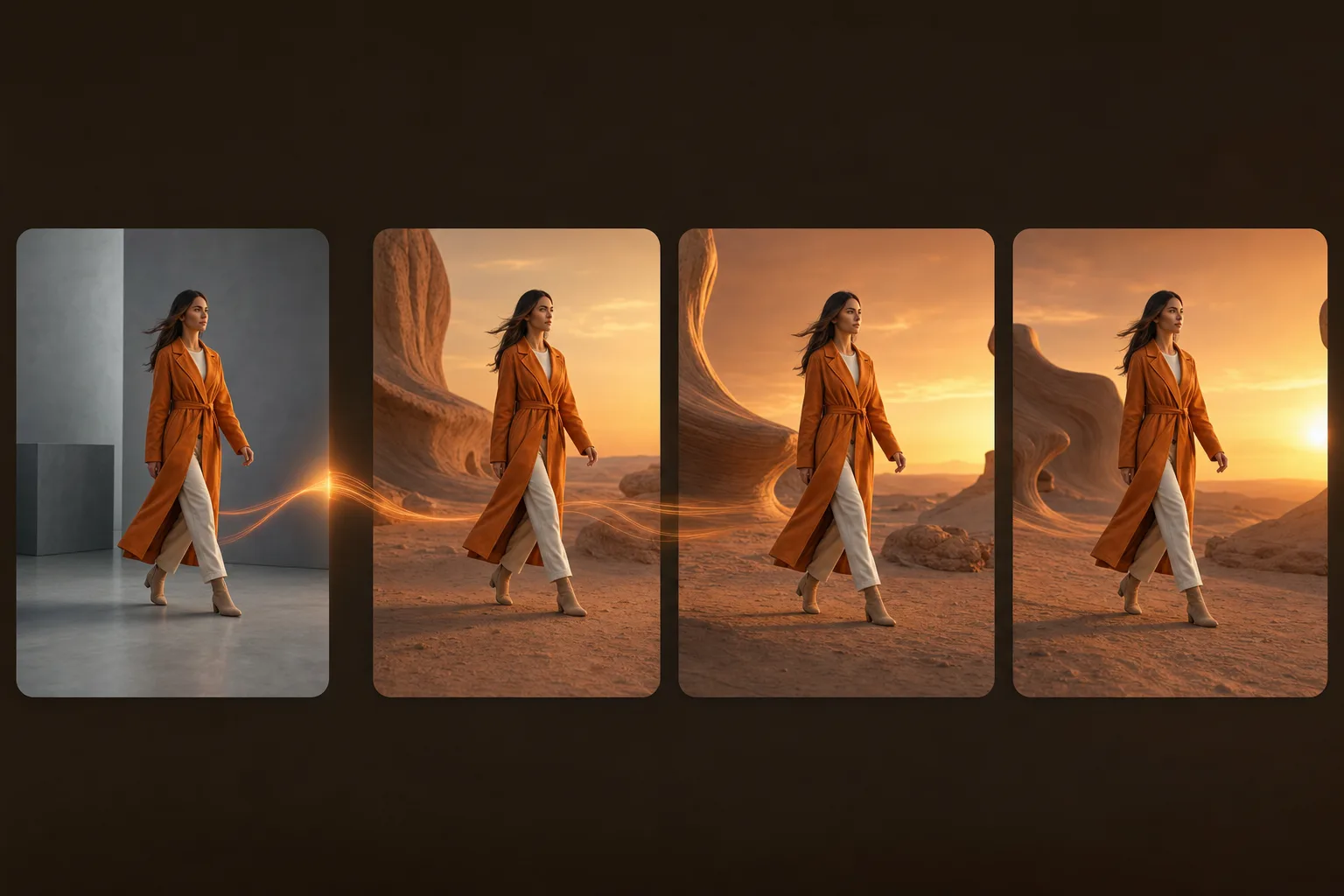
Verwenden Sie das Quellvideo, um das Timing und die Bewegung zu verankern, und schreiben Sie dann eine direkte Anfrage, die die beabsichtigte Änderung von den Teilen der Aufnahme unterscheidet, die beibehalten werden müssen.
Beginnen Sie mit einem kurzen Video, dessen Motiv, Aktion, Bildausschnitt und Timing dem Schnitt einen klaren Bezug geben.
Bitten Sie darum, ein bestimmtes Element hinzuzufügen, zu entfernen, zu ersetzen oder neu zu gestalten, und benennen Sie dann die Person, das Produkt, die Aktion und Hintergrunddetails, die erhalten bleiben müssen.
Überprüfen Sie, ob die Änderung im Verlauf des Clips glaubhaft bleibt, und überarbeiten Sie die Eingabeaufforderung bei Bedarf mit einer präziseren Anweisung.
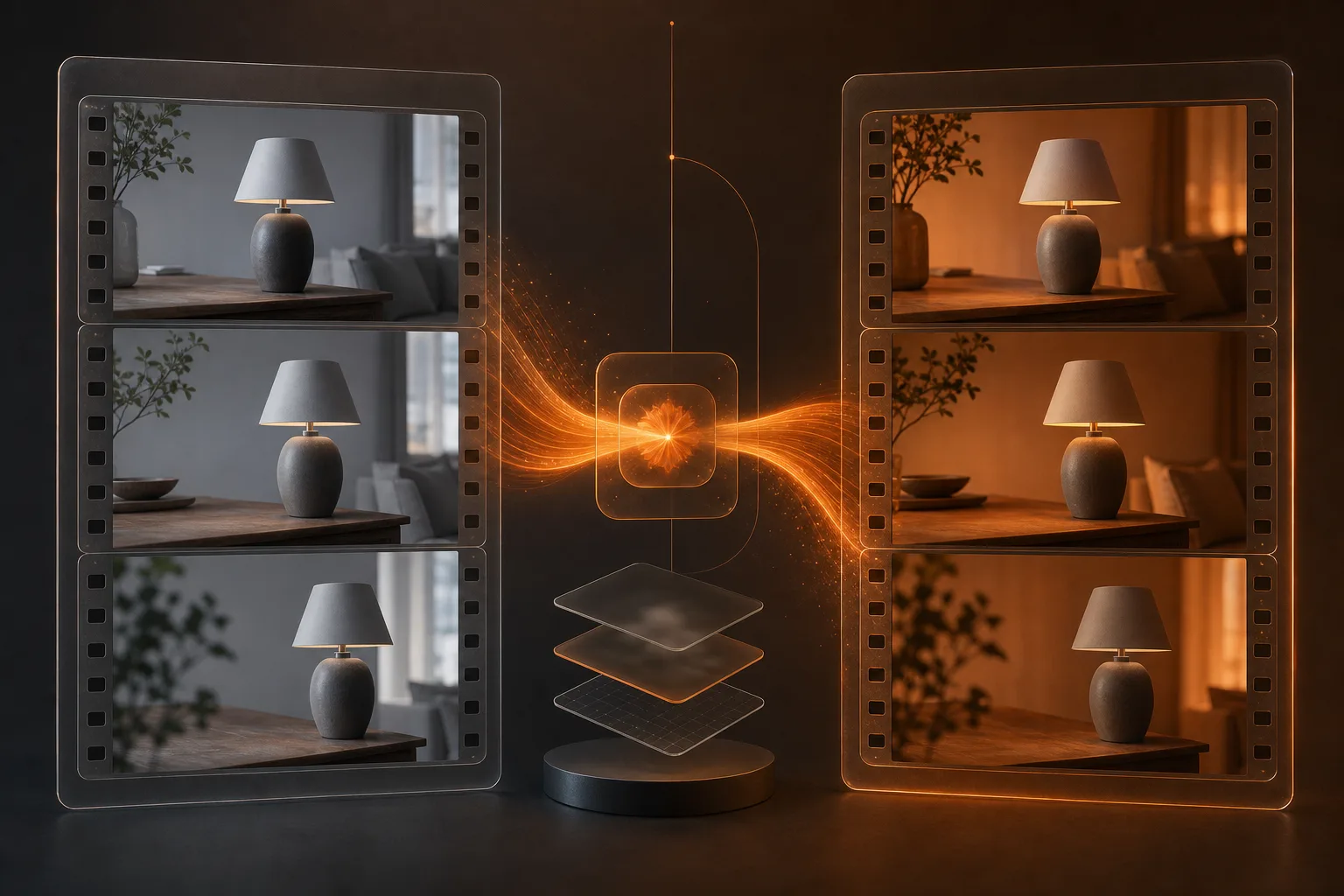
Der hochgeladene Clip übernimmt die ursprüngliche Darbietung, das Timing und die Kamerabewegung in die Anfrage, während Ihre Eingabeaufforderung die Änderung und die visuellen Details definiert, die kohärent bleiben müssen.
Behalten Sie die vorhandene Aktion, das Timing und den Rahmen des Clips als Grundlage für die gewünschte Bearbeitung bei.
Fügen Sie ein sichtbares Element mit einer direkten schriftlichen Anweisung hinzu, entfernen Sie es, ersetzen Sie es oder gestalten Sie es neu.
Benennen Sie das Motiv, die Objekte und die visuellen Details, die im gesamten Clip konsistent bleiben sollen.
Überprüfen Sie das Ergebnis als Bewegung, damit die Bearbeitung auch dann sinnvoll ist, wenn sich Kamera und Motiv bewegen.
AI Video Editor ist nützlich, wenn der Clip bereits über die benötigte Aufnahme, Bewegung und das benötigte Timing verfügt, ein visueller Teil jedoch eine neue Richtung benötigt.
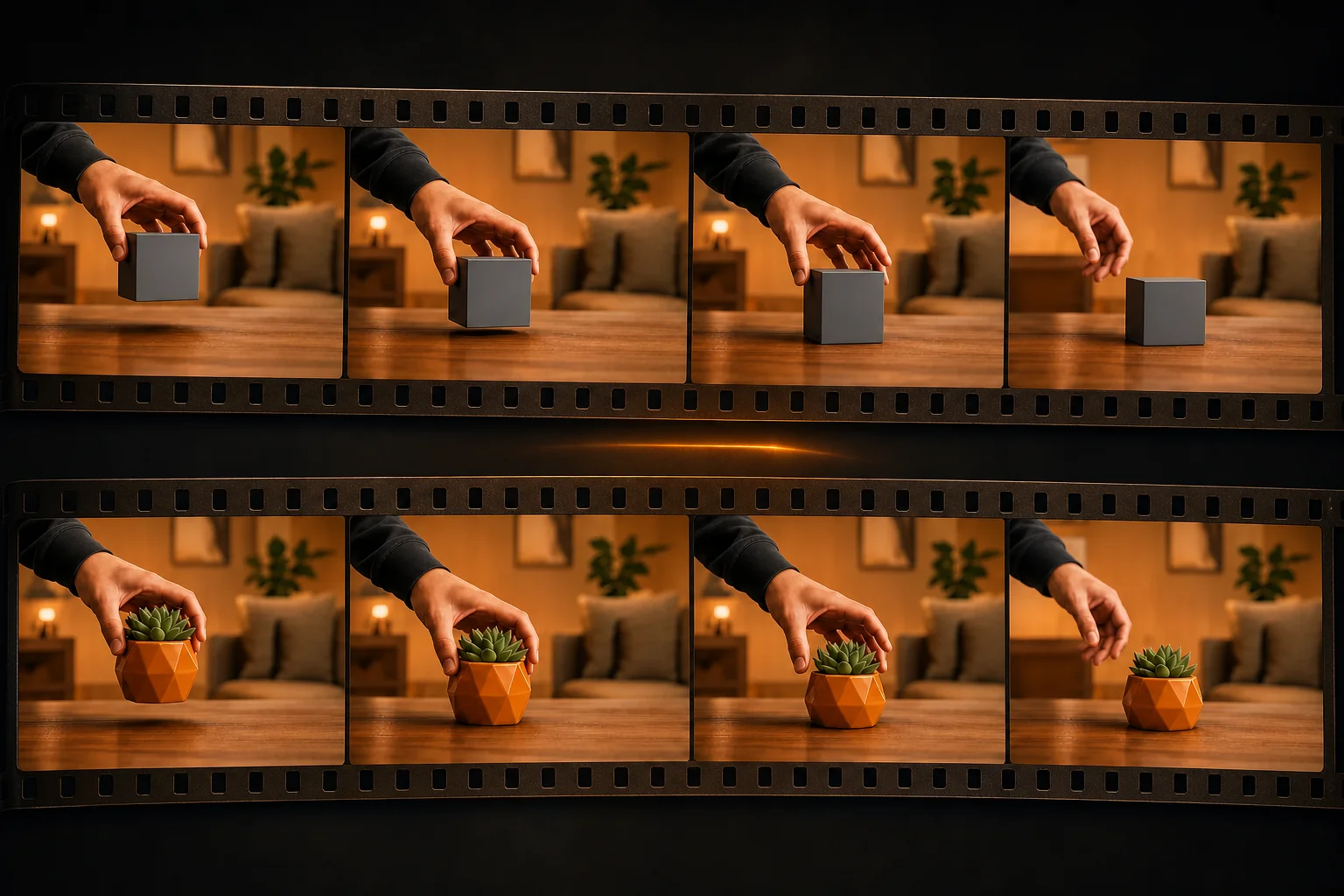
Ändern Sie ein Produktetikett, entfernen Sie ein störendes Objekt oder ersetzen Sie eine sichtbare Requisite, während Sie die Aktion des Motivs und den Rest der Szene im Blick behalten.
Fragen Sie nach einer anderen Farbbehandlung, einem anderen Lichtgefühl oder einem anderen visuellen Stil, wenn das Filmmaterial funktioniert, das Finish aber besser zur beabsichtigten Richtung passen muss.
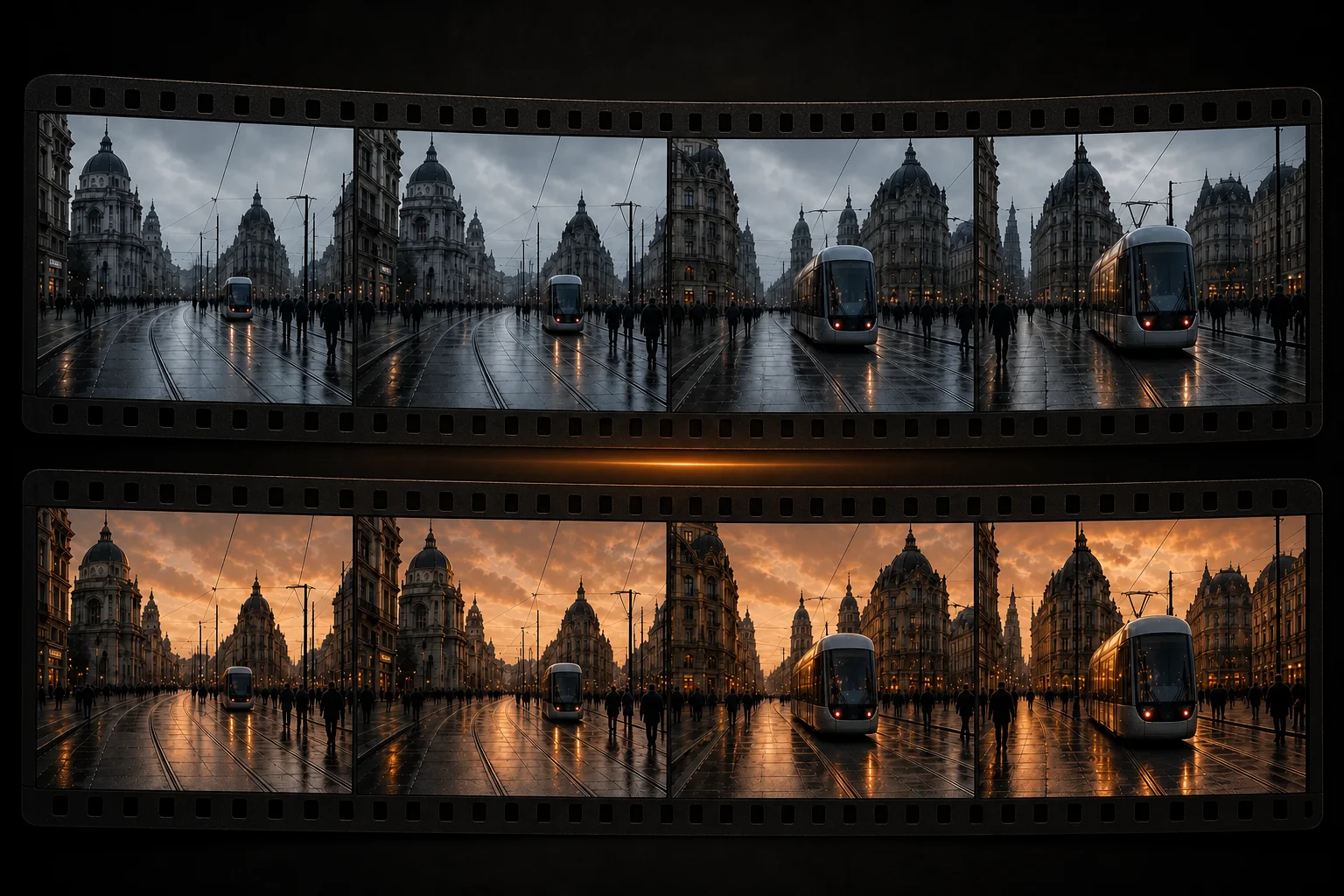
Nehmen Sie vor der Veröffentlichung gezielte visuelle Anpassungen an einem kurzen Clip vor, z. B. indem Sie ein Hintergrunddetail ändern oder einen Produktmoment verdeutlichen, ohne die Sequenz neu aufzunehmen.
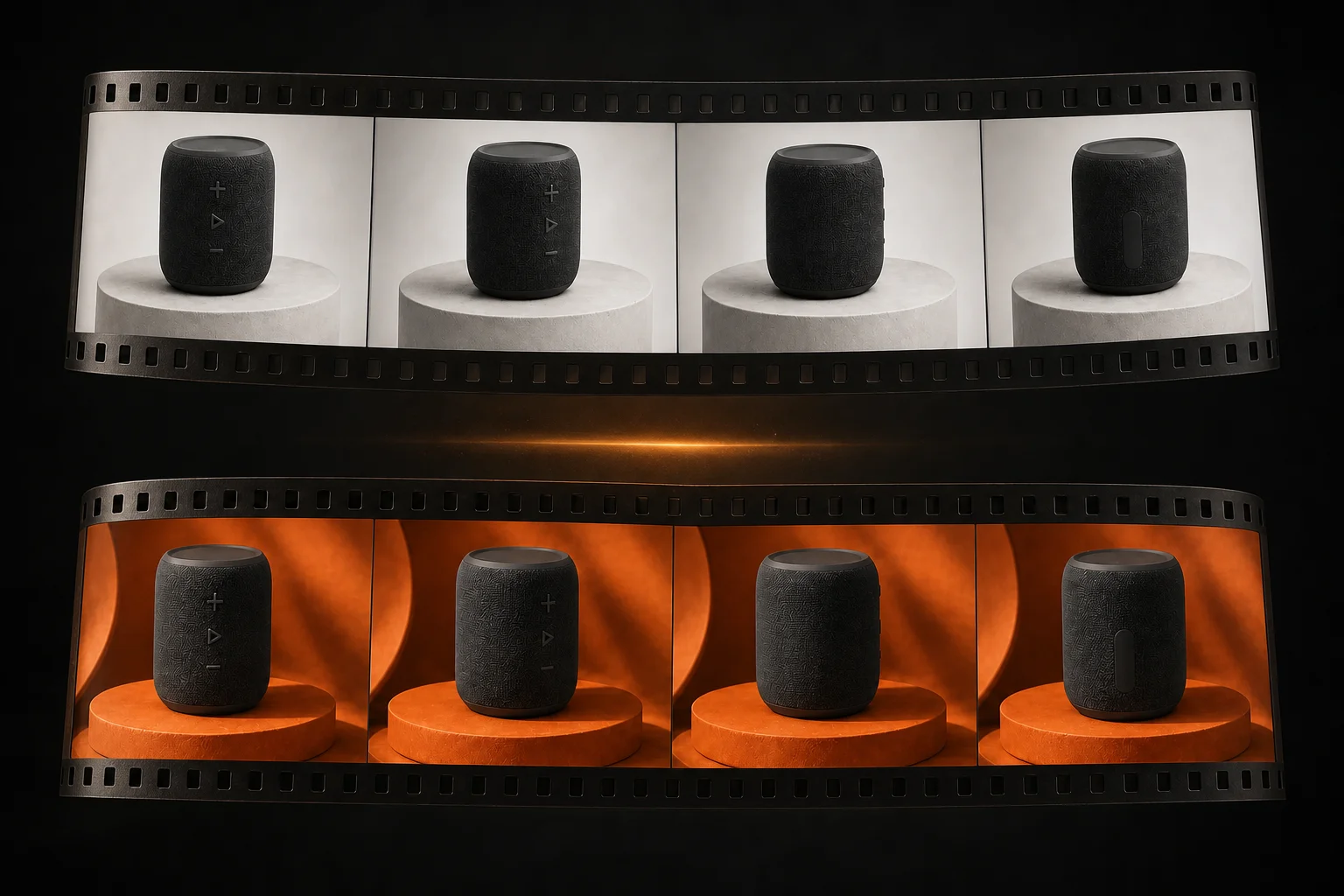
Unwatermark ist mehr als ein Cleaner. Es ist ein Kreativ-Tool mit Generativem Füllen, Restaurierung und Präzisionsbearbeitung. Angetrieben von Deep-Learning-Technologie.
So ändern Kreative vorhandene Clips gezielt per Texteingabe und bewahren Motiv sowie Anschluss der Einstellung.
“Ich nutze den KI-Videoeditor, wenn ein störendes Objekt aus einem sonst brauchbaren Clip verschwinden soll. Objekt und zu erhaltende Details klar zu benennen hält die Bearbeitung fokussiert.”
“Braucht eine Einstellung eine andere Stimmung, ändere ich Licht und Farbe, während Person, Kleidung und Kamerabewegung gleich bleiben. So entsteht eine klar prüfbare Stilvariante.”
“Ich erstelle aus demselben Quellclip einige gezielte Schnittvarianten und bespreche sie vor dem finalen Schnitt im Team. Das ist hilfreicher, als viele Bildelemente gleichzeitig zu verändern.”
Eine präzise Bearbeitungsanforderung teilt dem Modell mit, was geändert werden soll, was beibehalten werden soll und wie sich das Ergebnis im weiteren Verlauf des Clips anfühlen soll.
Beginnen Sie mit dem Element oder Bereich, den Sie hinzufügen, entfernen, ersetzen oder neu gestalten möchten, damit die gewünschte Änderung einen klaren Fokus hat.
Benennen Sie die Person, das Produkt, die Aktion, den Rahmen oder die Hintergrundelemente, die während der Bearbeitung konsistent bleiben sollen.
Beziehen Sie das Kameragefühl, die Beleuchtung und das Verhalten des neuen Details im gesamten Clip ein, nicht nur in einem einzelnen Bild.
Sie können damit einen Videoclip hochladen und in einer Eingabeaufforderung eine fokussierte visuelle Bearbeitung beschreiben.
Ja. Laden Sie einen unterstützten Clip hoch, schreiben Sie die angeforderte Änderung und geben Sie die Details an, die verbleiben müssen.
Sie können das Hinzufügen, Entfernen, Ersetzen oder Neugestalten sichtbarer Elemente anfordern, abhängig vom ausgewählten Modell und den verfügbaren Steuerelementen.
Identifizieren Sie die Person, das Produkt, die Aktion und andere Details, die übrig bleiben müssen, bevor Sie die Bearbeitung beschreiben.
Ja. Beschreiben Sie die gewünschte Beleuchtung, Farbbehandlung oder das visuelle Finish und geben Sie gleichzeitig an, welche Aufnahmedetails konsistent bleiben sollen.
Die Kamerabewegung hat Einfluss darauf, wie ein Schnitt über mehrere Frames hinweg zusammengehalten werden muss. Daher hilft die Benennung des Kameragefühls dabei, die Anforderung spezifischer zu gestalten.
Die verfügbaren Cliplängenbeschränkungen hängen vom ausgewählten Modell und den Einstellungen ab. Der Editor zeigt die Optionen an, die für das aktuelle Setup gelten.
Referenzbildeingaben sind nur verfügbar, wenn das ausgewählte Modell und der ausgewählte Modus sie unterstützen.
Schränken Sie die nächste Anfrage auf eine sichtbare Änderung ein, geben Sie die Details an, die erhalten bleiben müssen, und beschreiben Sie, wie die Bearbeitung beim Verschieben des Clips aussehen soll.