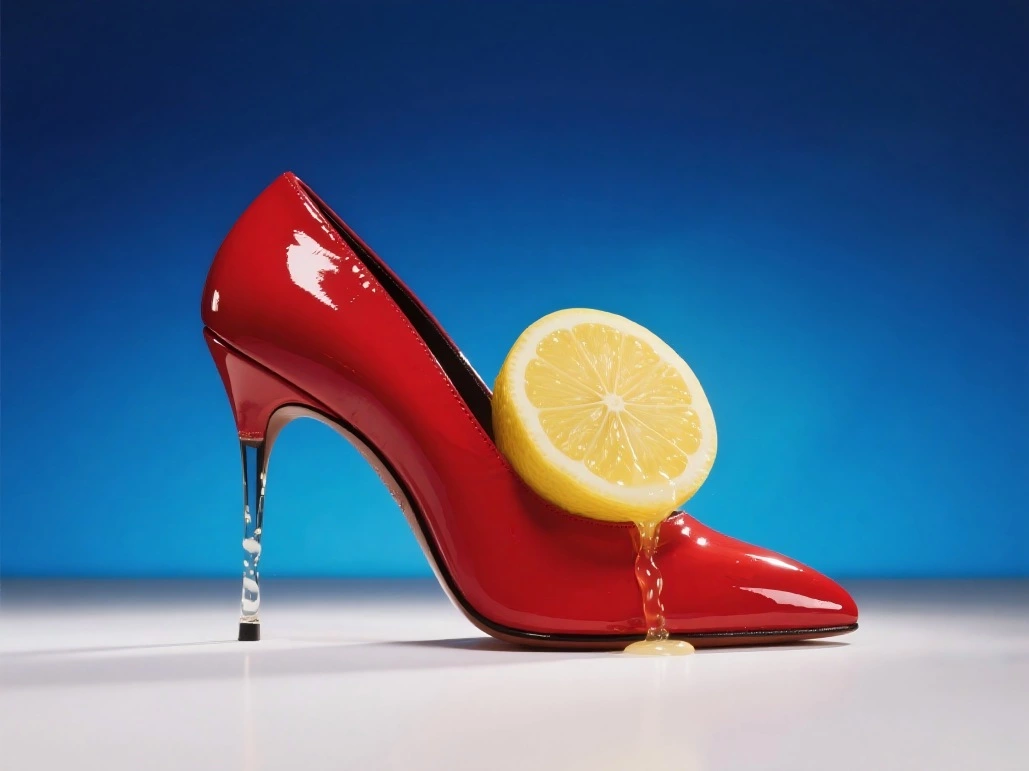
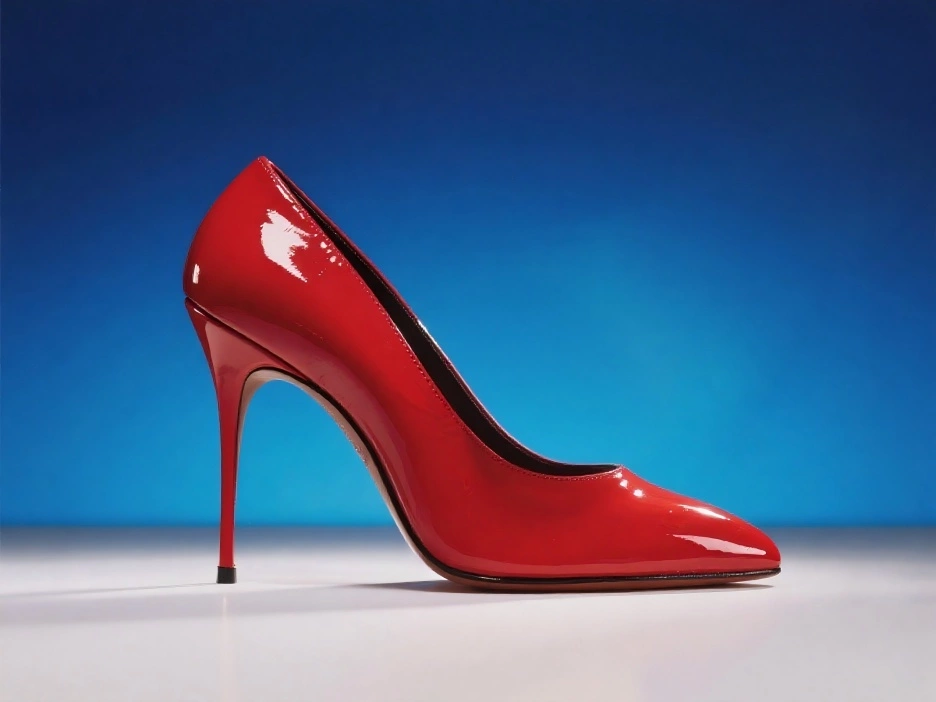
Mit dem vorhandenen Material starten
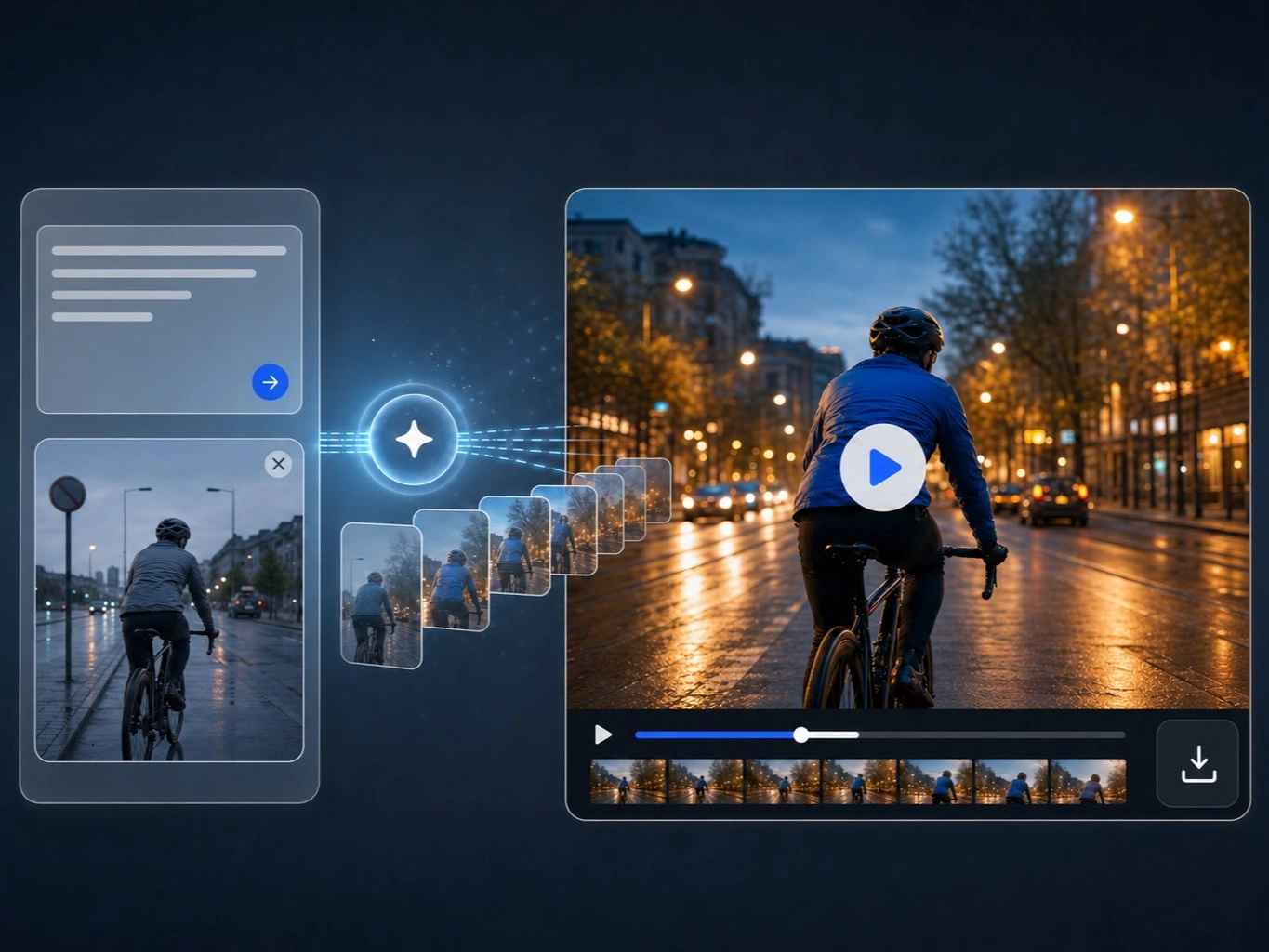
Nutze Text-zu-Video für eine neue Szene. Wenn du bereits ein Produktfoto, Porträt, eine Illustration oder Referenz hast, kannst du bei unterstützten Modellen mit Bild-zu-Video beginnen.
Erstelle Videos aus Text oder Bildern oder bearbeite vorhandenes Videomaterial mit KI. Passe Bewegung, Bildaufbau und Ausgabe an einem Ort an.
Ein Produktmoment, ein Social-Media-Einstieg oder eine geplante Einstellung muss nicht bis zur vollständigen Produktion abstrakt bleiben. Beginne mit Text, wenn die Szene nur in deiner Vorstellung existiert, oder mit einem Bild, wenn Motiv, Komposition oder Stimmung bereits feststehen.
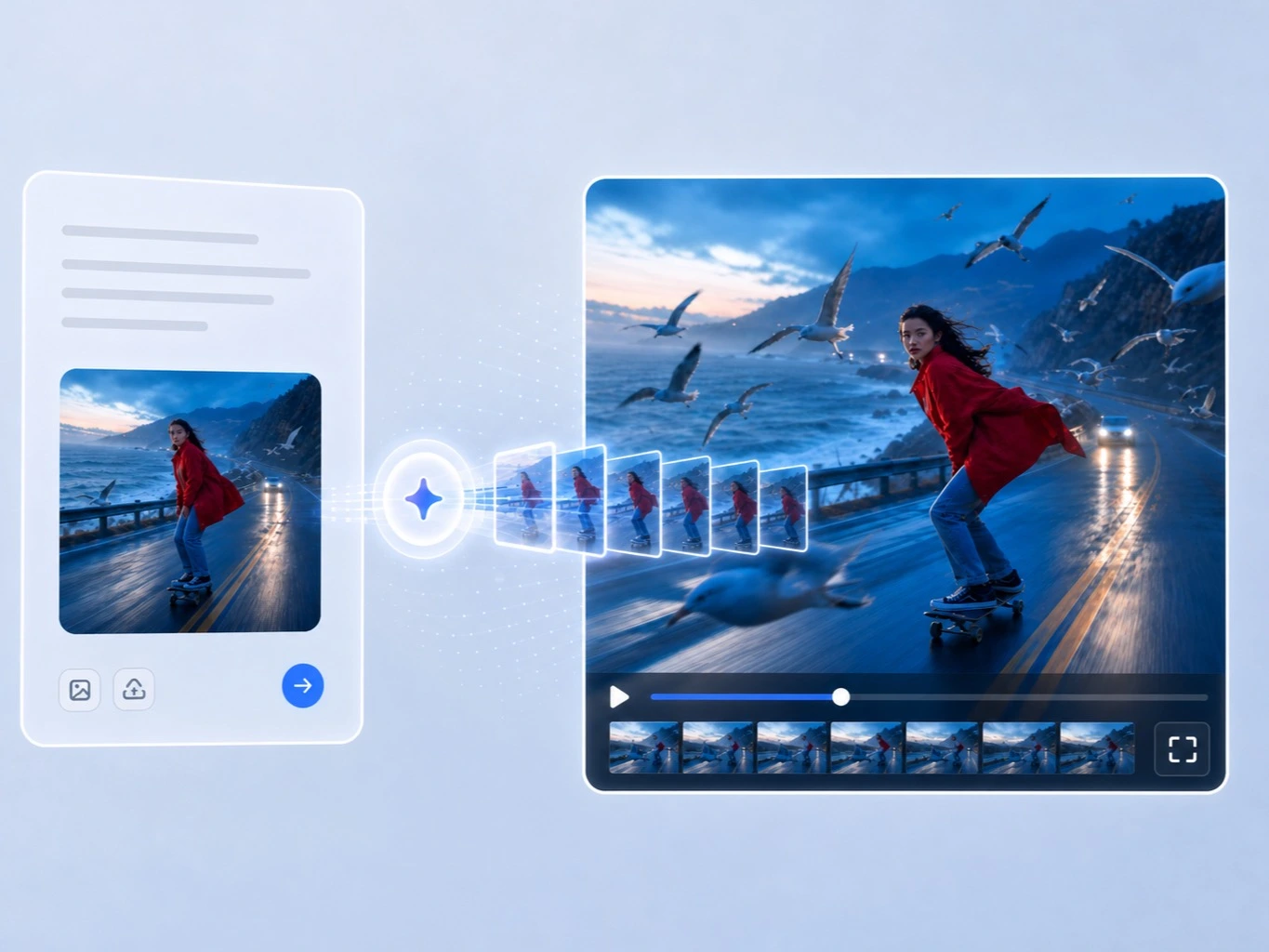
Wähle zuerst die Eingabe, die deine Idee am besten beschreibt. Lege danach Handlung und Kameragefühl fest und richte die Ausgabe auf das geplante Format aus.
Nutze Text-zu-Video für eine neue Szene. Wenn du bereits ein Produktfoto, Porträt, eine Illustration oder Referenz hast, kannst du bei unterstützten Modellen mit Bild-zu-Video beginnen.
Nenne Motiv, Aktion, Umgebung und Kamerawirkung im Prompt. Bei einer Bildeingabe sollte außerdem klar sein, welche Details erhalten bleiben und welche Elemente sich bewegen sollen.
Wähle die verfügbare Dauer, Auflösung und das Seitenverhältnis und bewerte das Ergebnis als kreativen Entwurf. Ändere anschließend jeweils nur einen wichtigen Aspekt, damit der Vergleich eindeutig bleibt.
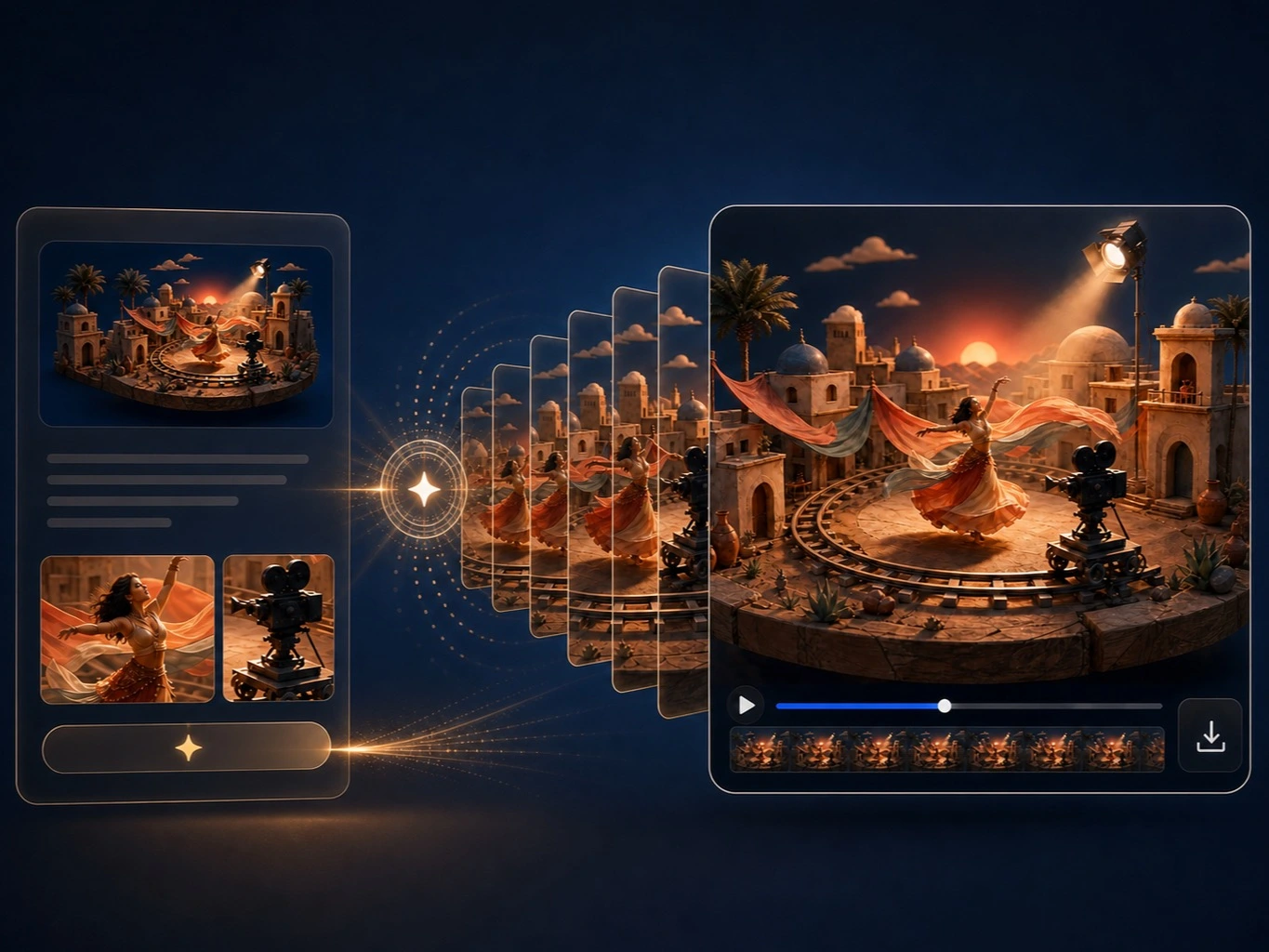
Wähle die Eingabe mit dem klarsten Ausgangspunkt und nutze die verfügbaren Einstellungen, damit der Entwurf zur Idee und zum geplanten Format passt.
Beschreibe Motiv, Handlung, Umgebung und Kameragefühl in direkter Sprache, damit der gewünschte Moment verständlich wird.
Nutze ein Ausgangsbild oder unterstützte Referenzen, wenn Figur, Komposition oder Stimmung erhalten bleiben sollen.
Wähle die beim Modell verfügbare Dauer, Auflösung und das Seitenverhältnis für das geplante Inhaltsformat.
Prüfe jede Generierung als Entwurf und verfeinere Prompt oder Bildeingabe, ohne die Idee von Grund auf neu aufzubauen.
Mache eine abstrakte Idee sichtbar, animiere ein freigegebenes Motiv oder prüfe eine Einstellung, bevor Zeit in Dreh, Schnitt oder ein umfangreiches Treatment fließt.
Nutze Text-zu-Video, solange noch kein Ausgangsbild existiert. Aus einem kurzen Briefing kann ein Produktmoment, ein Social-Media-Hook oder eine Story-Szene werden, über die ein Team konkret entscheiden kann.
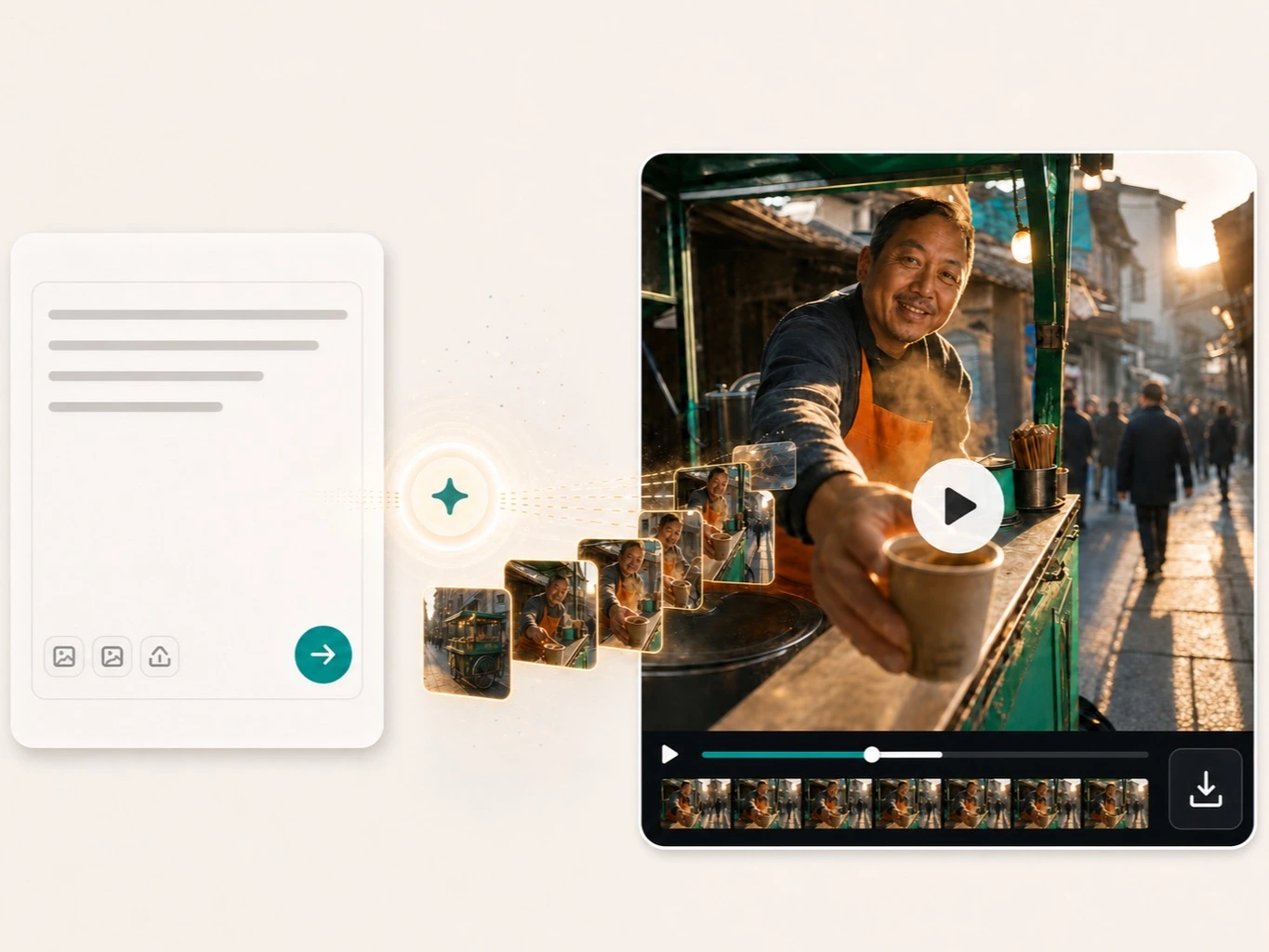
Nutze Bild-zu-Video, wenn das erste Bild bereits die visuelle Richtung vorgibt. Starte mit Produktfoto, Porträt, Illustration oder Referenz und führe die Bewegung per Prompt, ohne die ursprüngliche Idee aus dem Blick zu verlieren.
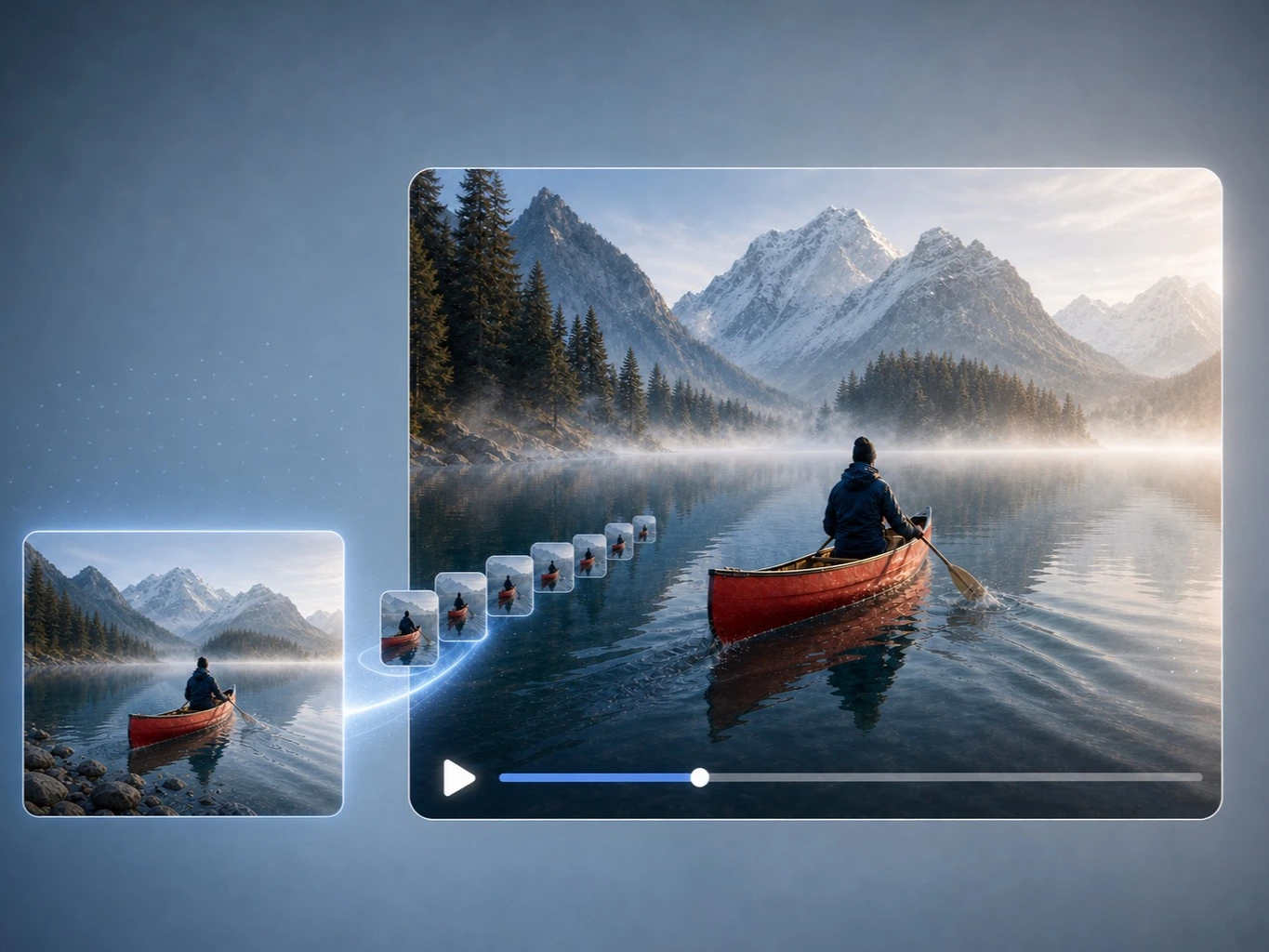
Behandle die erste Generierung als visuelles Briefing. Erprobe Kamerabewegung, Tempo, Licht und Umgebung, solange Änderungen noch einfach sind, und übertrage die klarste Richtung in Storyboard, Schnitt oder Dreh.
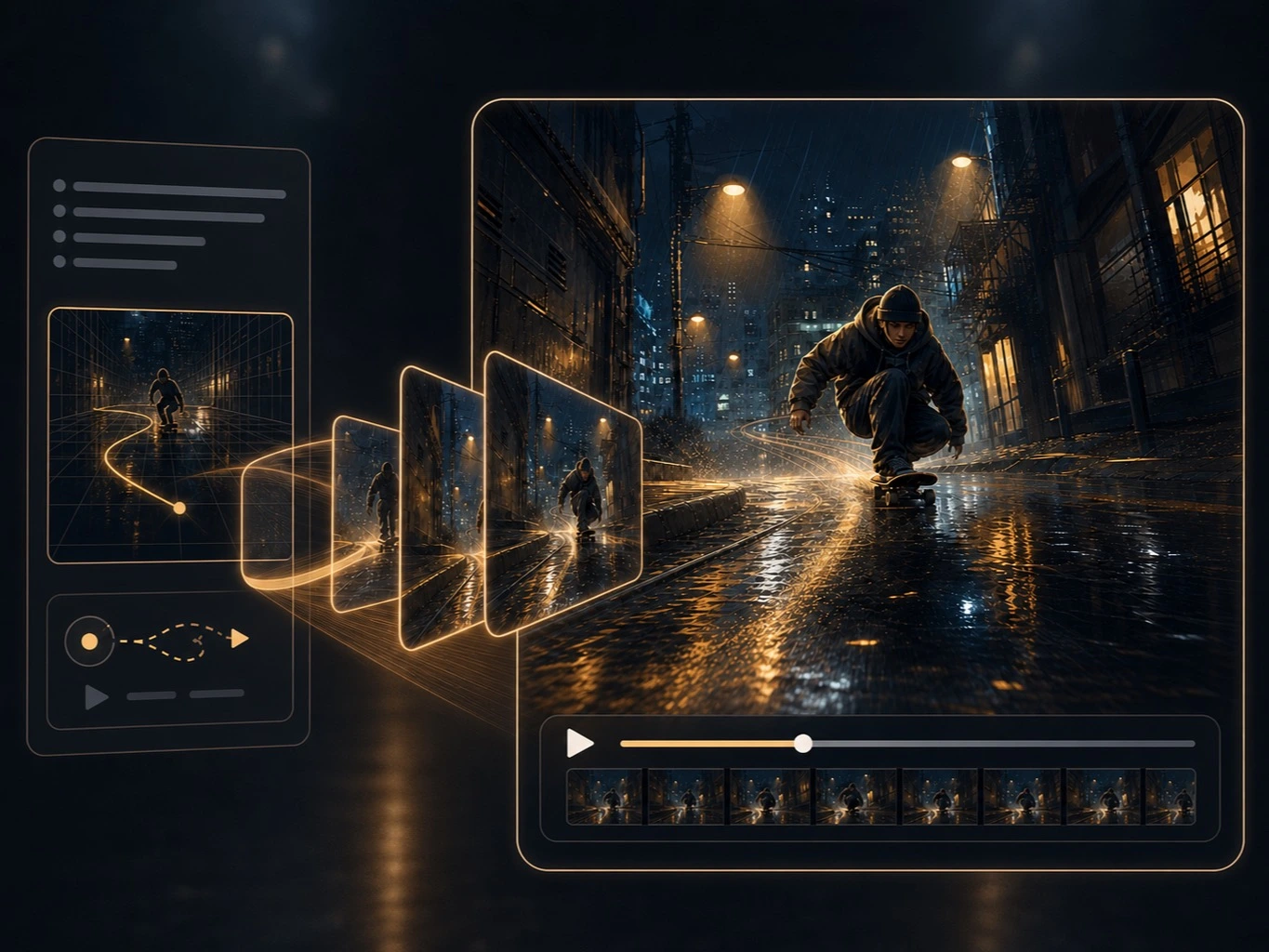
Erstelle vor einem umfangreichen Moodboard eine kurze Sequenz, die Produkt, Handlung, Umgebung und Rhythmus gemeinsam zeigt. So können Beteiligte auf eine konkrete Szene statt auf lose Referenzen reagieren.
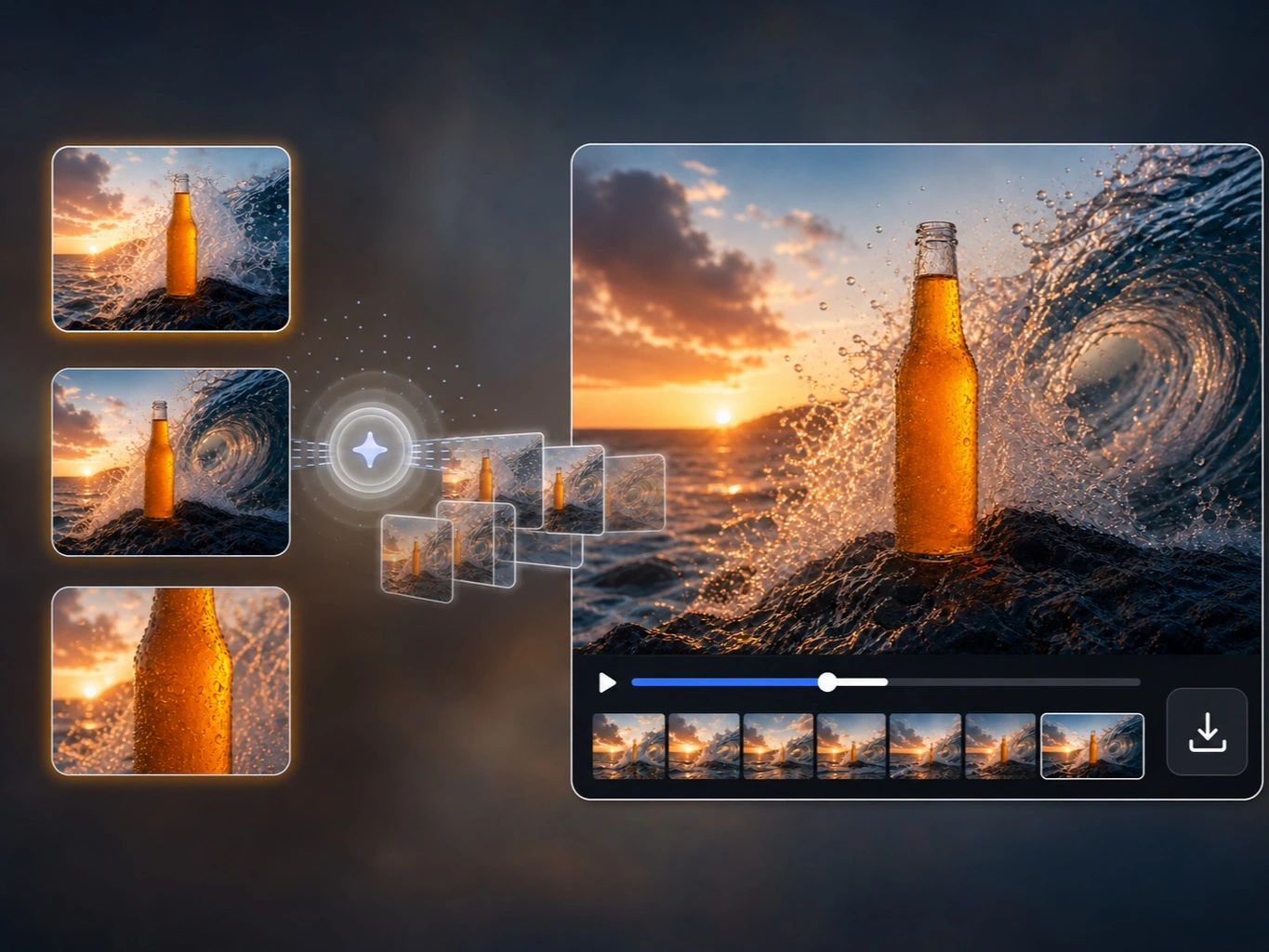
Lade einen vorhandenen Clip in den KI-Videoeditor und beschreibe, was geändert und was beibehalten werden soll. Füge Objekte hinzu, entferne oder ersetze sie und passe Stil, Kamera oder Farbe an, während Motiv und Bewegung über die Frames hinweg konsistent bleiben.
Unwatermark ist mehr als ein Cleaner. Es ist ein Kreativ-Tool mit Generativem Füllen, Restaurierung und Präzisionsbearbeitung. Angetrieben von Deep-Learning-Technologie.
So nutzen Kreative den AI Video Generator, um Bewegung zu testen, eine visuelle Richtung festzulegen und vor der Produktion einen ersten Entwurf zu teilen.
“Ich beginne meist mit einem groben Einstieg und teste ihn per Text-zu-Video, bevor ich das ganze Storyboard schreibe. Der AI Video Generator liefert mir einen bewegten Entwurf, an dem ich zwei Kamerarichtungen direkt vergleichen kann.”
“Bild-zu-Video ist hilfreich, wenn ein Kunde das Key Visual bereits freigegeben hat. Produkt und Komposition bleiben erkennbar, während ich eine langsame Kamerafahrt oder dezente Bewegung im Hintergrund teste.”
“Ich nutze den AI Video Generator für frühe Social-Media-Ideen, nicht als fertige Anzeige auf Knopfdruck. Prompt, Dauer und Bildreferenzen an einem Ort zu ändern, macht jede Version leichter im Team prüfbar.”
Ja. Wähle Text-zu-Video, beschreibe Motiv, Handlung und Umgebung und generiere mit den verfügbaren Einstellungen.
Ja. Wenn Modell und Modus Bildeingaben unterstützen, kann ein Bild als erster Frame oder visuelle Referenz dienen.
Das Tool akzeptiert JPG-, JPEG-, PNG- und WebP-Dateien.
Die Modelle unterscheiden sich bei Dauer, Bildeingaben, Auflösungen und Seitenverhältnissen. Nach dem Wechsel erscheinen nur kompatible Einstellungen.
Seedance 2.0 Fast erfordert ein angemeldetes kostenpflichtiges Konto und genügend Credits für die gewählte Konfiguration.
Die verfügbare Dauer hängt von Modell und Modus ab. Der Regler zeigt die Optionen, die zur aktuellen Konfiguration passen.
Ja. Die verfügbaren Kombinationen ändern sich mit dem Modell, deshalb zeigt die Seite nur gemeinsam nutzbare Optionen.
Beginne mit Motiv, Handlung und Umgebung. Ergänze bei Bedarf Distanz, Kamerabewegung, Licht und Tempo und nenne bei Bildern die Details, die erhalten bleiben sollen.
Formuliere die wichtigste Handlung oder Einstellung im nächsten Prompt konkreter. Ein passendes Ausgangsbild kann bei Bild-zu-Video Motiv und Komposition stabilisieren.