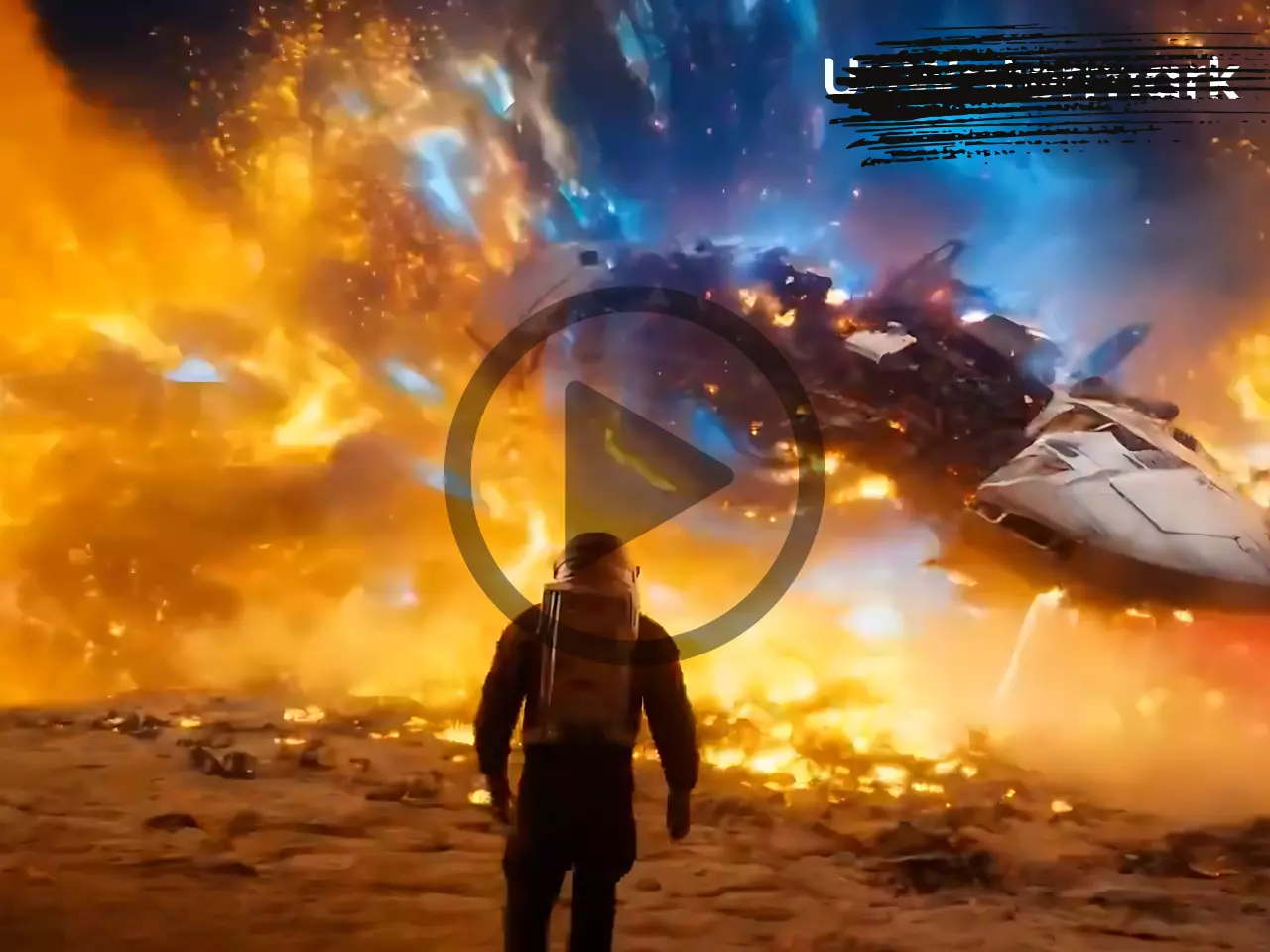
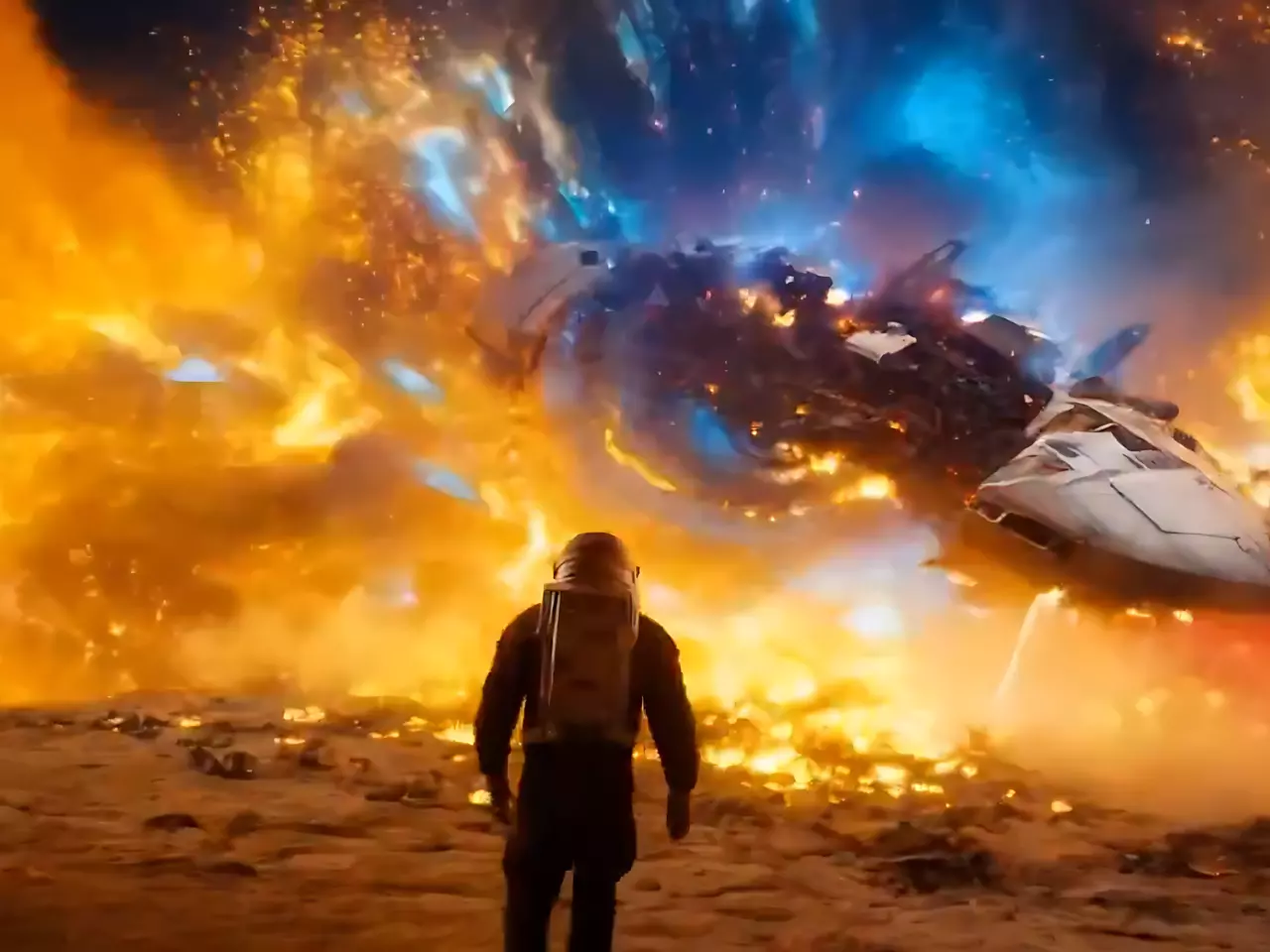
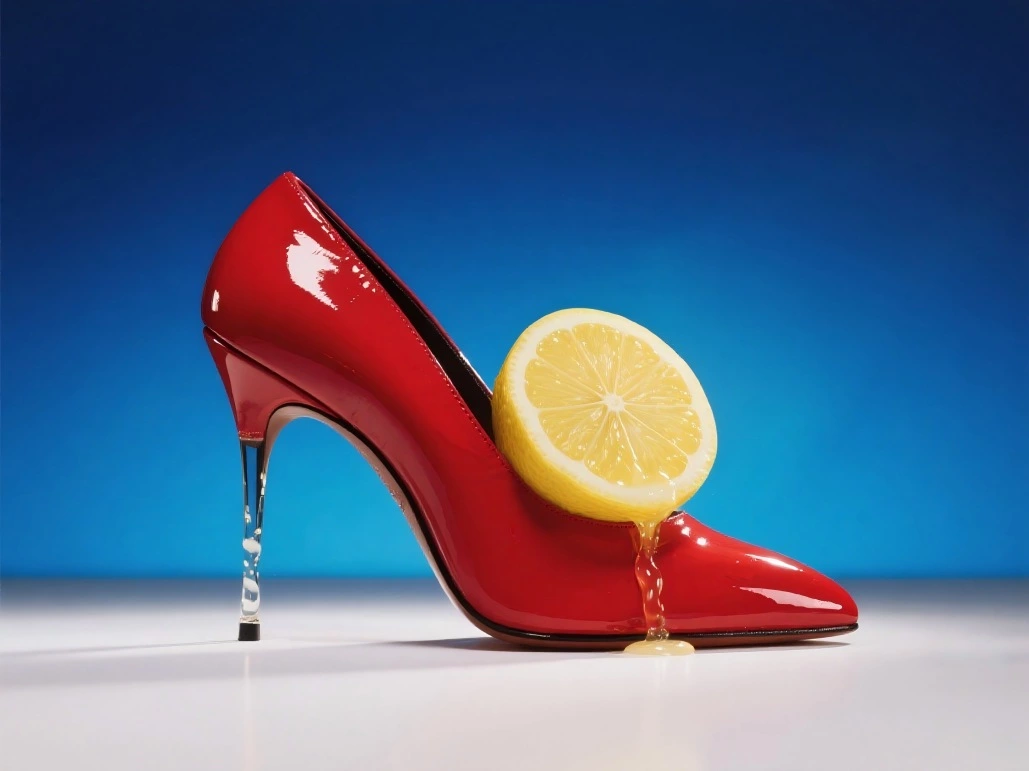
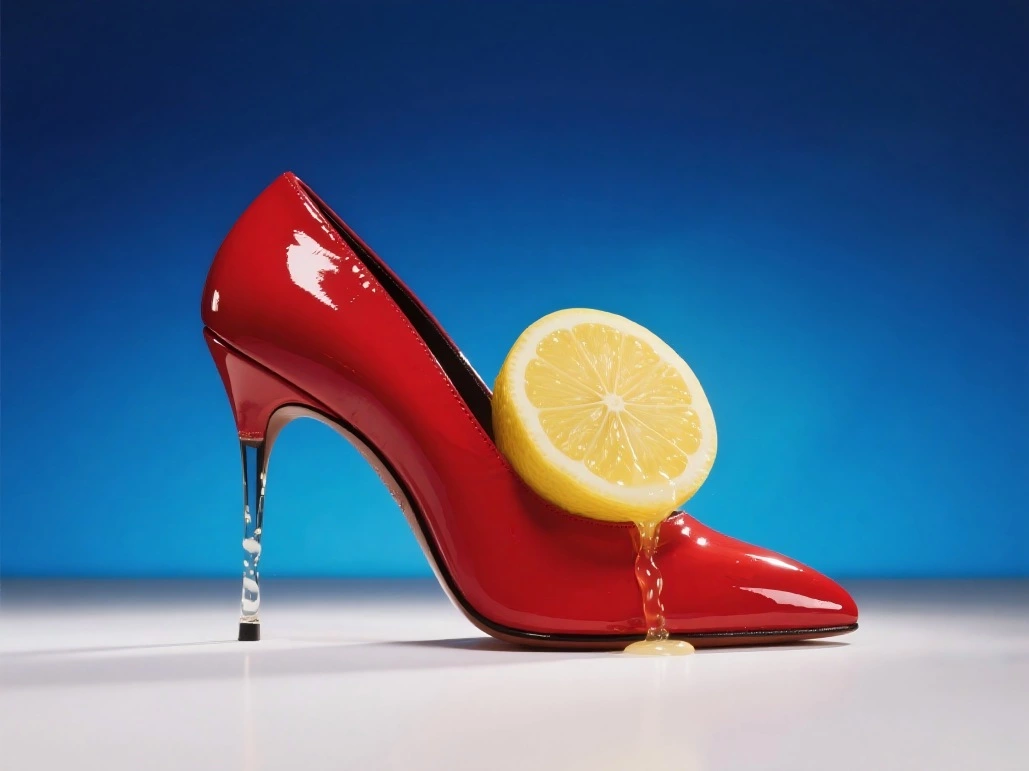
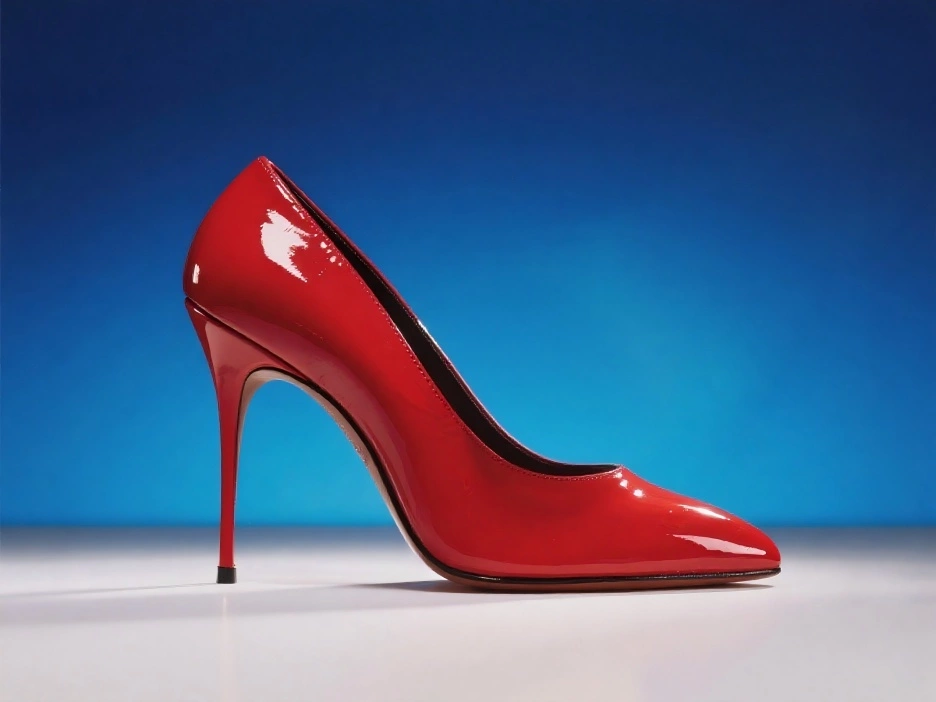
Wählen Sie das Bild aus, das die Szene leiten soll
Laden Sie ein Foto, ein Produktbild, ein Porträt oder eine Illustration mit dem Motiv und der Komposition hoch, die Sie im Blick behalten möchten.
Beginnen Sie mit einem Foto oder Bild, das Ihnen bereits gefällt, und verwandeln Sie dann das Motiv, die Komposition und die Stimmung in ein kurzes Video.
Ein Standbild kann das Motiv und die visuelle Stimmung bestimmen, bevor das Video beginnt. Verwenden Sie Image to Video AI, um ein Produktfoto, ein Porträt oder eine Illustration mit einer bestimmten Aktion und Kamerarichtung zu animieren, anstatt mit einer leeren Eingabeaufforderung zu beginnen.
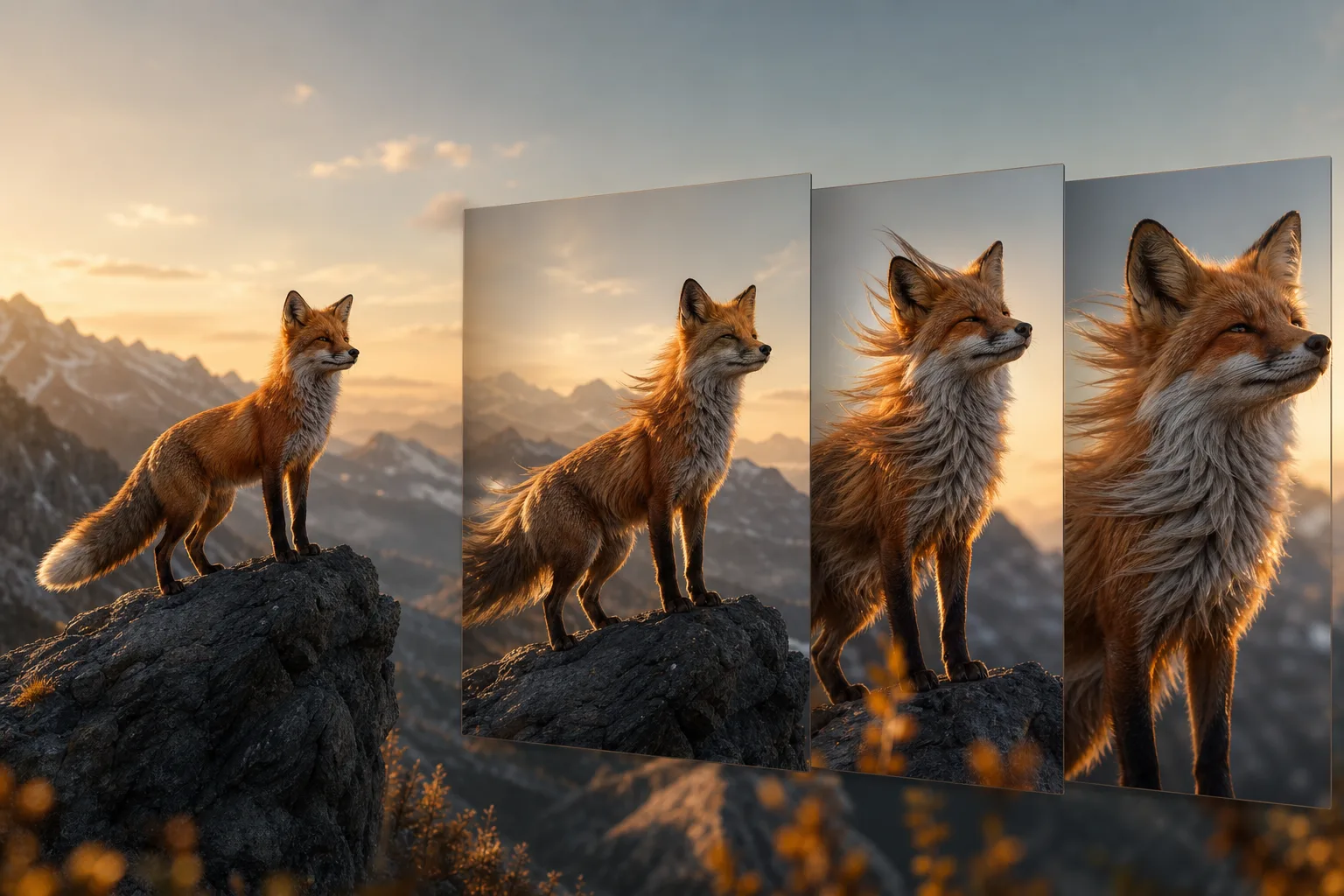
Beginnen Sie mit einem klaren ersten Bild, beschreiben Sie die Änderung, die Sie sehen möchten, und wählen Sie dann die verfügbaren Ausgabeeinstellungen für den Ort aus, an dem das Video verwendet werden soll.
Laden Sie ein Foto, ein Produktbild, ein Porträt oder eine Illustration mit dem Motiv und der Komposition hoch, die Sie im Blick behalten möchten.
Beschreiben Sie, was sich wie bewegt und welche Kamerafahrt Sie möchten, etwa eine langsame Fahrt nach vorn, eine Drehung oder einen sanften Schwenk.
Wählen Sie das verfügbare Seitenverhältnis, die Auflösung und die Dauer aus und verfeinern Sie die Eingabeaufforderung, nachdem Sie das erste Ergebnis überprüft haben.
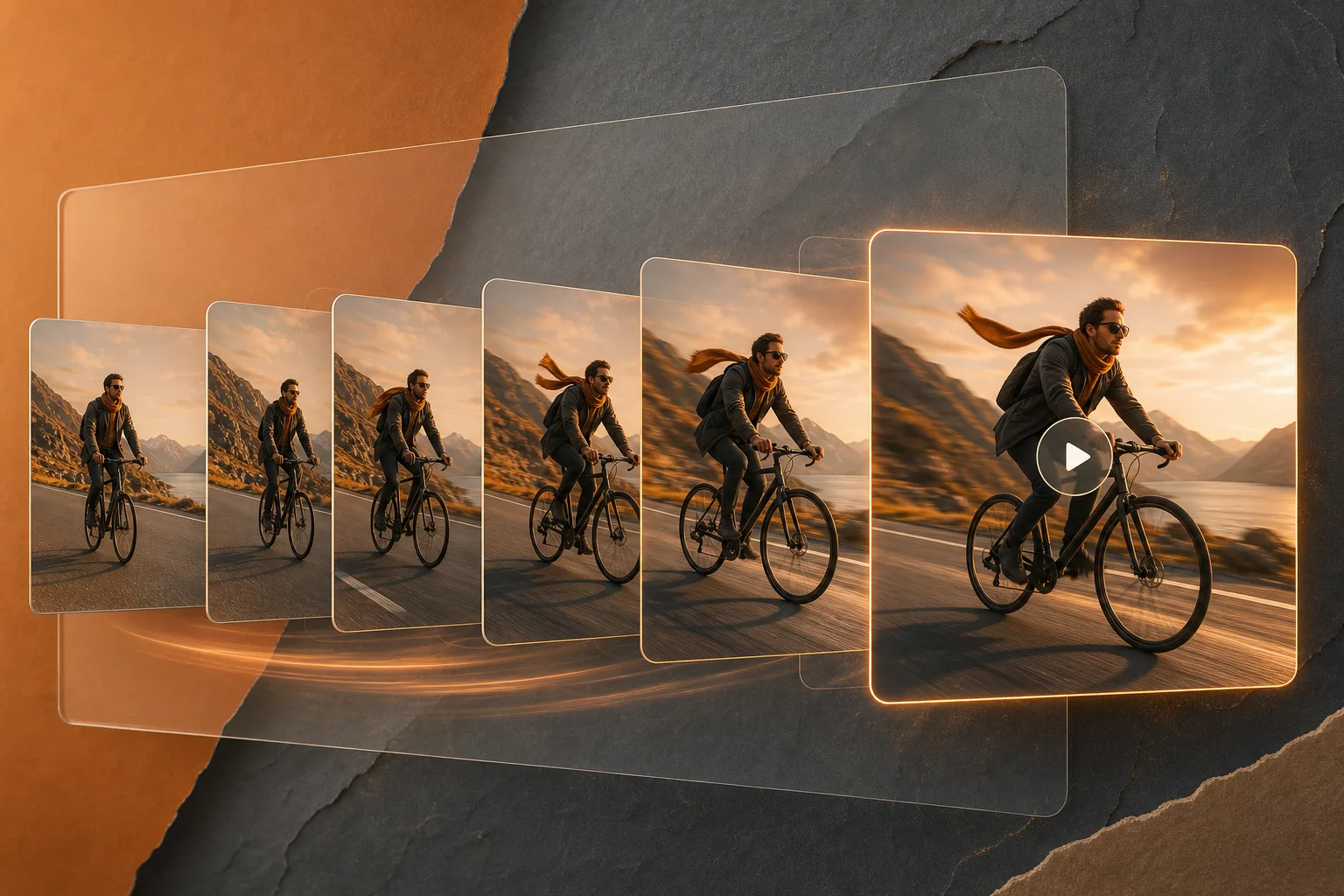
Image to Video gibt dem Modell einen visuellen Ausgangspunkt, während die Eingabeaufforderung die Aktion, das Kameragefühl und die Details erklärt, die in den nächsten Sekunden wichtig sind.
Beginnen Sie mit dem Produkt, der Person, der Illustration oder der Komposition, die die Szene leiten soll.
Geben Sie die sichtbare Aktion und die Kamerabewegung an, anstatt sich auf eine breite Stilbezeichnung zu verlassen.
Wählen Sie das verfügbare Seitenverhältnis, die Dauer und die Auflösung für das von Ihnen geplante Format.
Verwenden Sie das erste und letzte Bild oder Referenzbilder, wenn das ausgewählte Modell diese Steuerelemente verfügbar macht.
Bild zu Video KI ist nützlich, wenn ein Standbild bereits das Produkt, den Charakter oder die visuelle Richtung kommuniziert und Sie untersuchen müssen, wie es sich bewegen könnte.
Verwandeln Sie ein ausgefeiltes Produktbild in eine kurze Enthüllung, eine Nahaufnahme mit der Kamera oder eine Szene mit verhaltener Hintergrundbewegung, bevor Sie sich an eine größere Produktion machen.
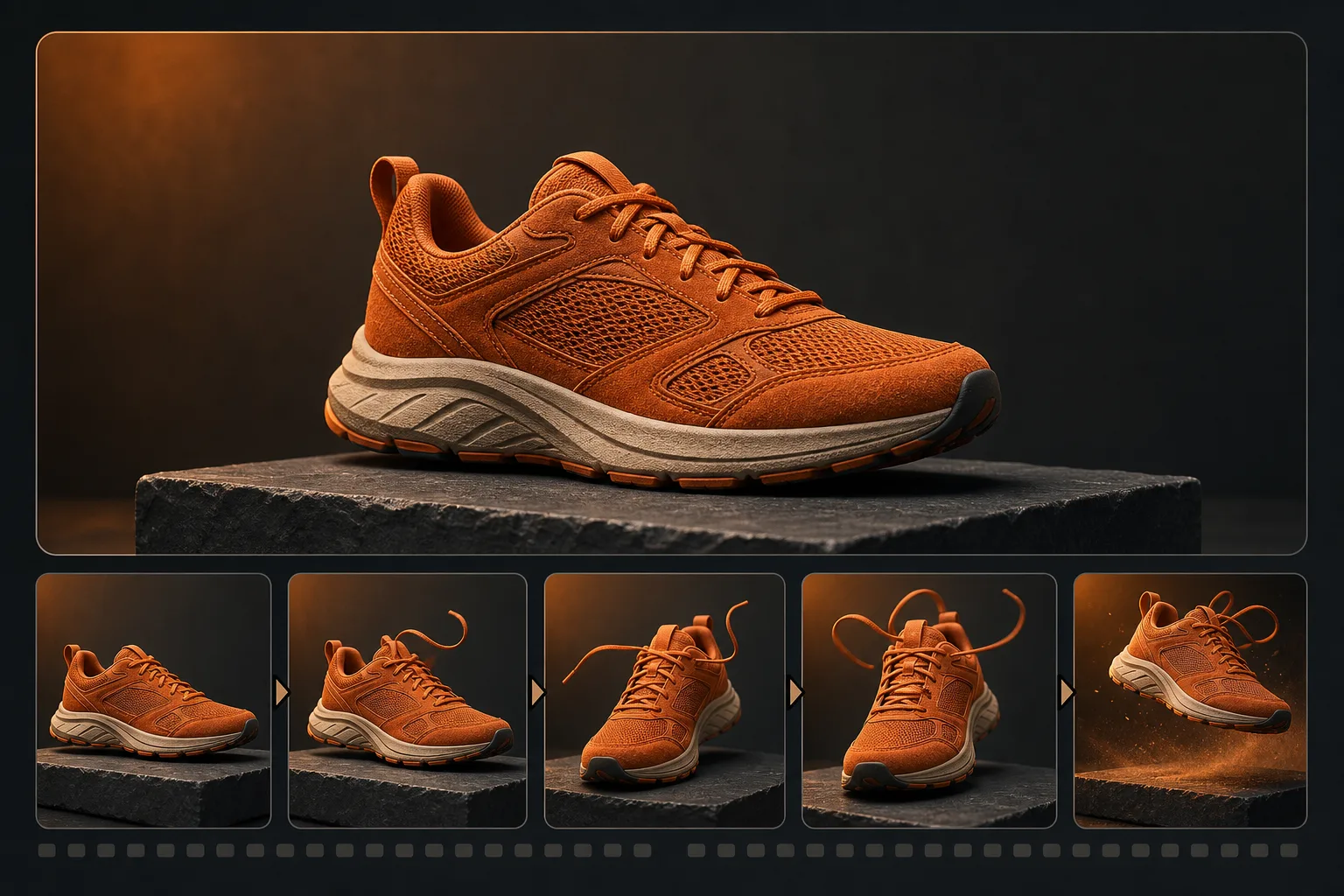
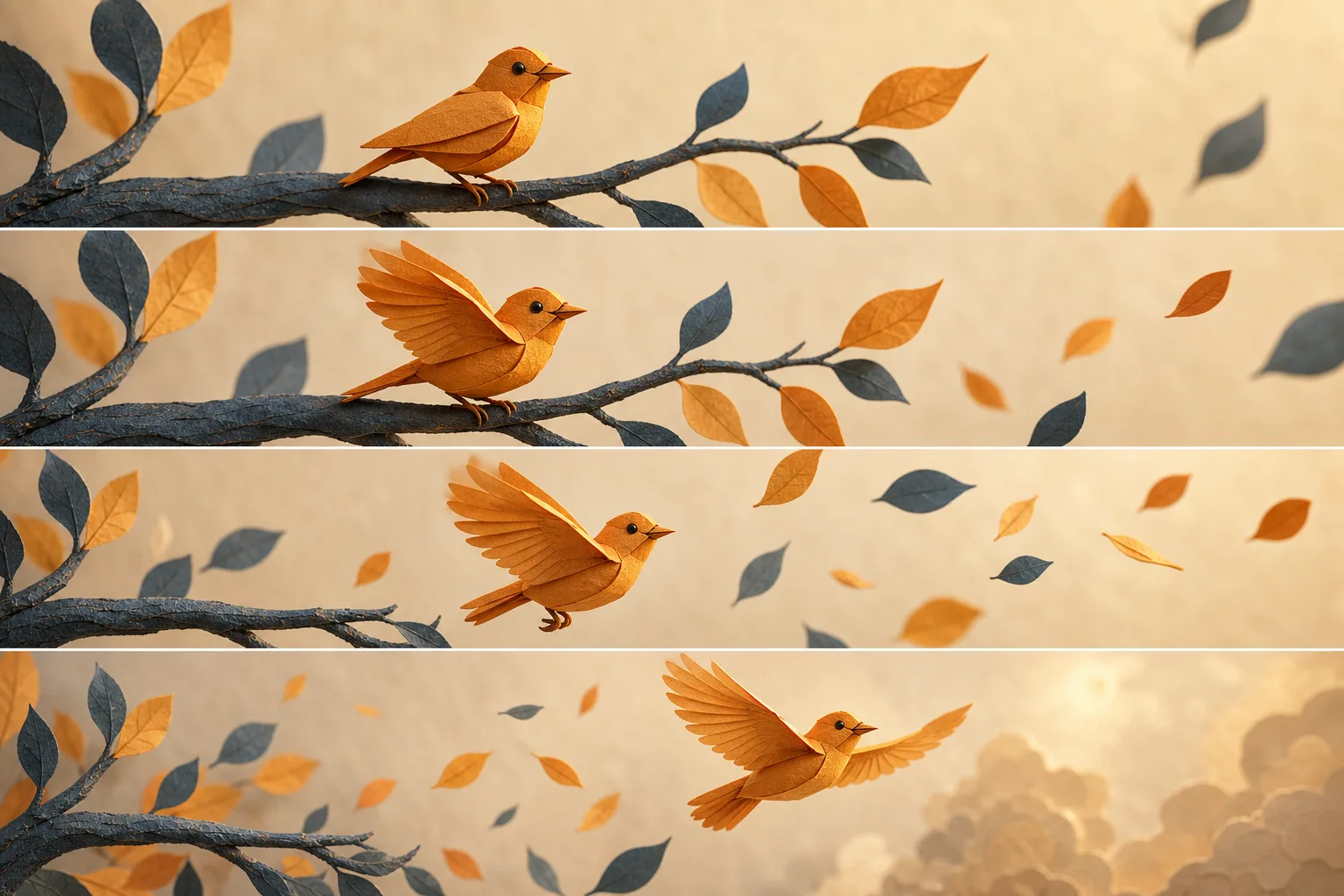
Geben Sie einer Illustration einen kleinen Story-Takt, indem Sie die Bewegung der Charaktere, die Umgebungsbewegung oder einen Kamerawechsel steuern und dabei die ursprüngliche künstlerische Ausrichtung beibehalten.
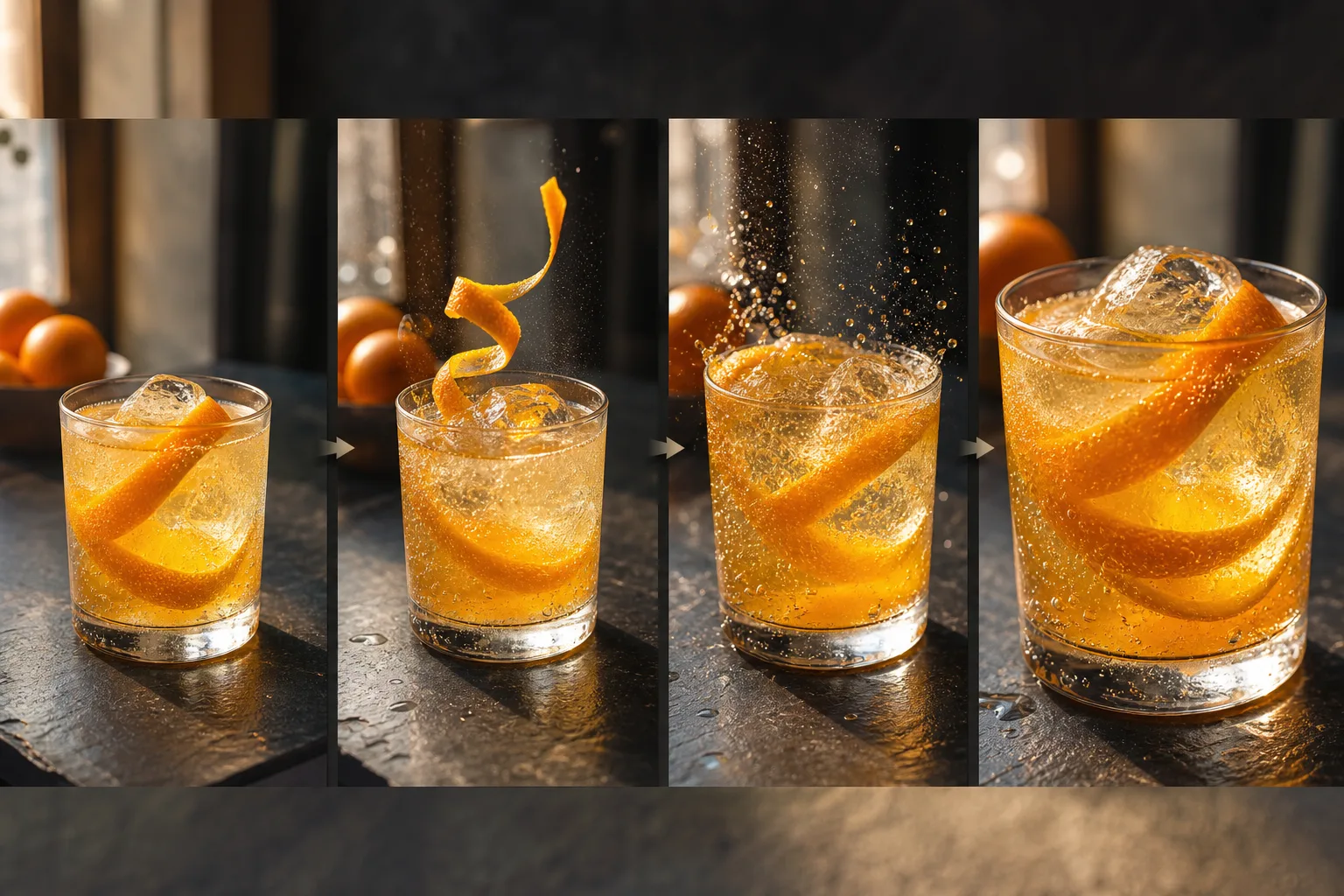
Verwenden Sie ein Referenzbild, um Tempo, Bildausschnitt und Kameragefühl zu testen, während die Aufnahme noch leicht zu ändern ist, und übertragen Sie dann die klarste Version in ein Storyboard oder bearbeiten Sie sie.
Unwatermark ist mehr als ein Cleaner. Es ist ein Kreativ-Tool mit Generativem Füllen, Restaurierung und Präzisionsbearbeitung. Angetrieben von Deep-Learning-Technologie.
So animieren Kreative Produktfotos, Porträts und Illustrationen, ohne die Kontrolle der Ausgangsaufnahme zu verlieren.
“Ich nutze Bild zu Video, sobald ein Produktfoto freigegeben ist. Eine langsame Kamerafahrt und dezente Bewegung im Hintergrund ergeben einen Videoentwurf, ohne Verpackung oder Bildaufbau zu verändern.”
“Bei Illustrationen beschreibe ich eine kleine Figurenbewegung und behalte den ursprünglichen Ausschnitt. Das Ergebnis lässt sich besser beurteilen, wenn Stil und Hauptpose ausdrücklich erhalten bleiben.”
“Mit demselben Ausgangsbild vergleiche ich vor der Produktion eine statische Einstellung mit einer langsamen Annäherung. So besprechen wir das Tempo, ohne die visuelle Referenz zu wechseln.”
Beginnen Sie mit dem Bildmotiv und machen Sie dann die gewünschte Bewegung und das Kameraverhalten so spezifisch, dass sie im Ergebnis überprüft werden können.
Sagen Sie, was erkennbar bleiben muss, etwa die Produktform, der Gesichtsausdruck, die Kleidung oder der Illustrationsstil.
Verwenden Sie eine konkrete Aktion, z. B. sich in Richtung Kamera drehen, den Stoff in einer leichten Brise bewegen oder die Box langsam öffnen.
Ergänzen Sie eine Kamerabewegung wie eine langsame Fahrt nach vorn oder eine feste Weitwinkelaufnahme und nennen Sie das Bewegungstempo.
Es erstellt ein kurzes Video aus einem hochgeladenen Bild und einer geschriebenen Bewegungsanweisung.
Ja. Laden Sie ein unterstütztes Foto hoch, beschreiben Sie die gewünschte Bewegung und wählen Sie die für das ausgewählte Modell verfügbaren Einstellungen aus.
Verwenden Sie ein klares Produktfoto, Porträt, Illustration oder Referenzbild, das das gewünschte Motiv und die gewünschte Komposition zeigt, um das Ergebnis zu bestimmen.
Wählen Sie ein klares Bild und nennen Sie die Details, die erhalten bleiben müssen. Beschreiben Sie dann nur die gewünschte Bewegung oder Änderung.
Ja. Nennen Sie im Prompt eine konkrete Kamerabewegung, etwa eine langsame Fahrt nach vorn, einen Schwenk oder eine feste Einstellung.
Eingaben für den ersten und letzten Frame sind verfügbar, wenn das ausgewählte Modell sie unterstützt.
Die Referenzbildoptionen hängen vom ausgewählten Modell und Modus ab. Das Tool zeigt nur die Eingaben an, die derzeit unterstützt werden.
Die verfügbaren Einstellungen für Seitenverhältnis und Auflösung hängen vom ausgewählten Modell und den von Ihnen verwendeten Eingaben ab.
Formulieren Sie die nächste Aufforderung genauer zum Motiv, zur Aktion, zum Kameragefühl und zu den Details, die unverändert bleiben sollen.