Sube el clip que ya tiene la base adecuada.
Empieza con un video corto cuyo sujeto, acción, encuadre y tiempo le den a la edición una referencia clara.
Edita un clip de vídeo subido con un prompt cuando necesites cambiar un detalle visible sin reconstruir toda la toma desde cero.
Empieza con el clip que ya tiene la sincronización, la interpretación y el movimiento de cámara que necesitas. AI Video Editor te ayuda a describir lo que quieres agregar, eliminar, reemplazar o cambiar de estilo mientras destacas los detalles que deben permanecer consistentes.
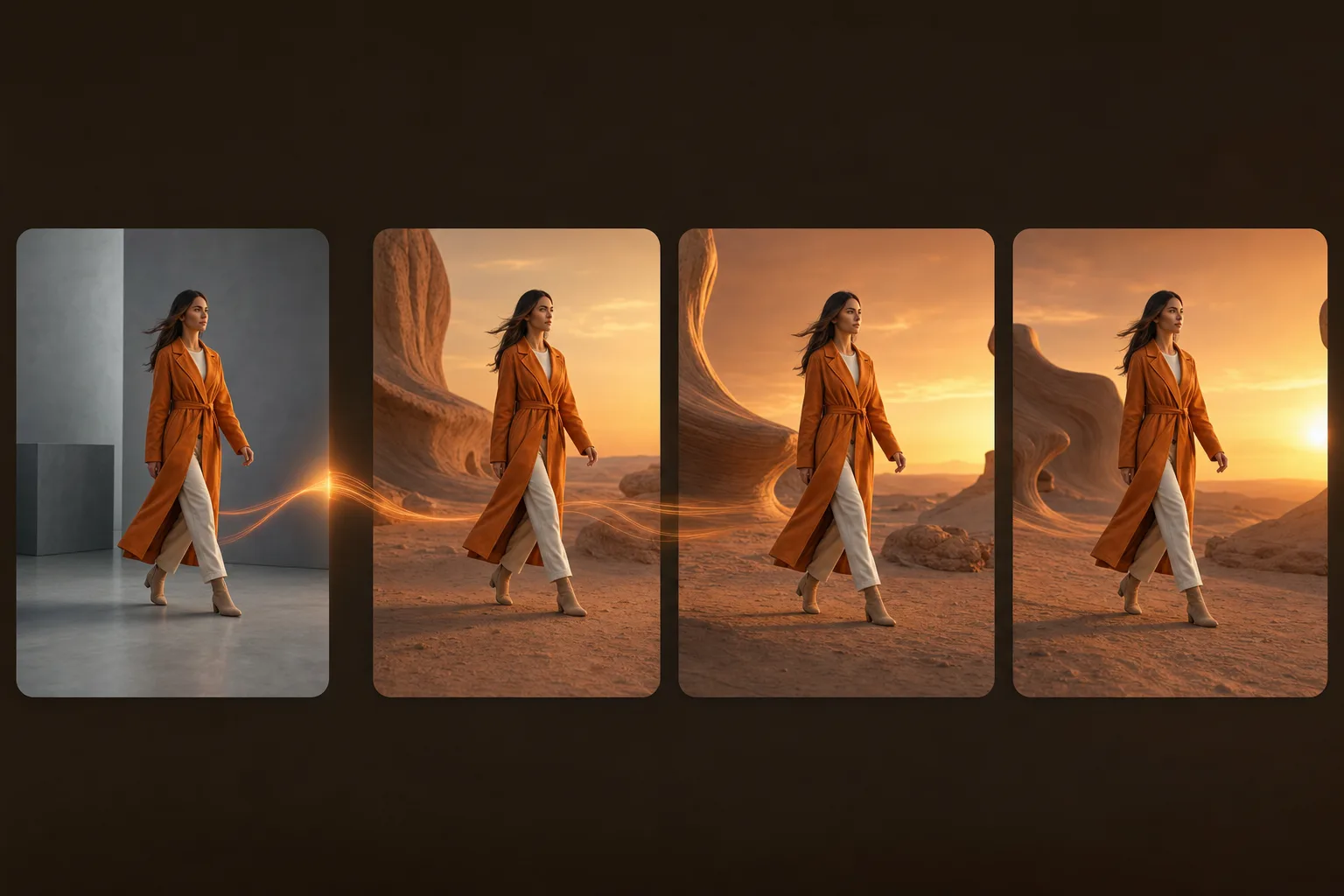
Usa el vídeo fuente para fijar el tiempo y el movimiento, luego escribe una solicitud directa que distinga el cambio previsto de las partes de la toma que deben permanecer.
Empieza con un video corto cuyo sujeto, acción, encuadre y tiempo le den a la edición una referencia clara.
Pide añadir, eliminar, reemplazar o cambiar el estilo de un elemento concreto; después indica la persona, el producto, la acción y los detalles del fondo que deben permanecer.
Comprueba que el cambio siga siendo creíble a medida que avanza el clip, luego revisa el prompt con una instrucción más precisa si es necesario.
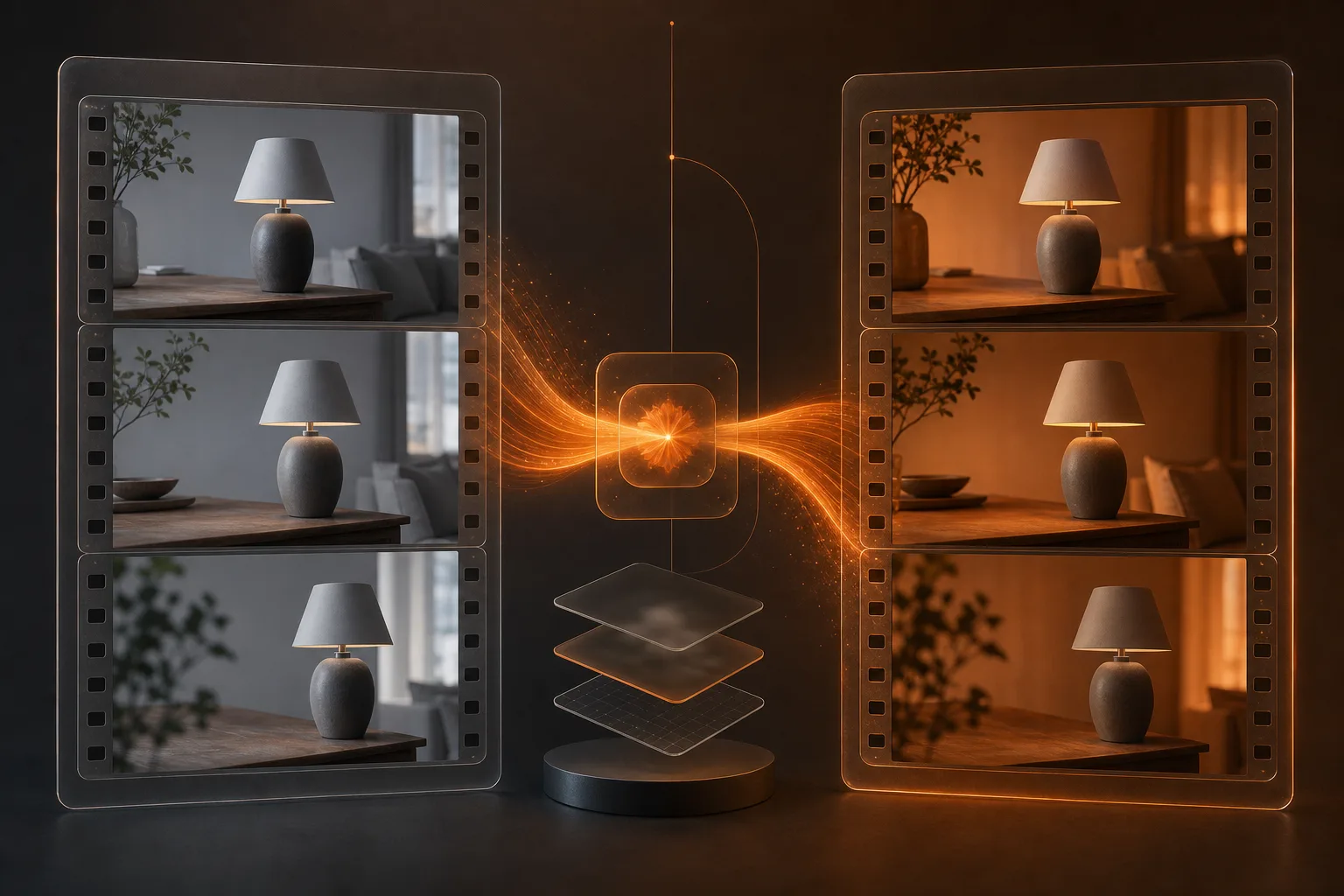
El clip subido incluye la interpretación, el tiempo y el movimiento de la cámara originales en la solicitud, mientras que el prompt define el cambio y los detalles visuales que deben permanecer coherentes.
Mantén la acción, el tiempo y el encuadre existentes del clip como base para la edición solicitada.
Agrega, elimina, reemplaza o cambia el estilo de un elemento visible con una instrucción escrita directa.
Nombra el sujeto, los objetos y los detalles visuales que deben permanecer consistentes en todo el clip.
Comprueba el resultado en movimiento para que la edición siga teniendo sentido a medida que la cámara y el sujeto se mueven.
AI Video Editor es útil cuando el clip ya tiene la toma, el movimiento y la sincronización que necesitas, pero una parte visual necesita una nueva dirección.
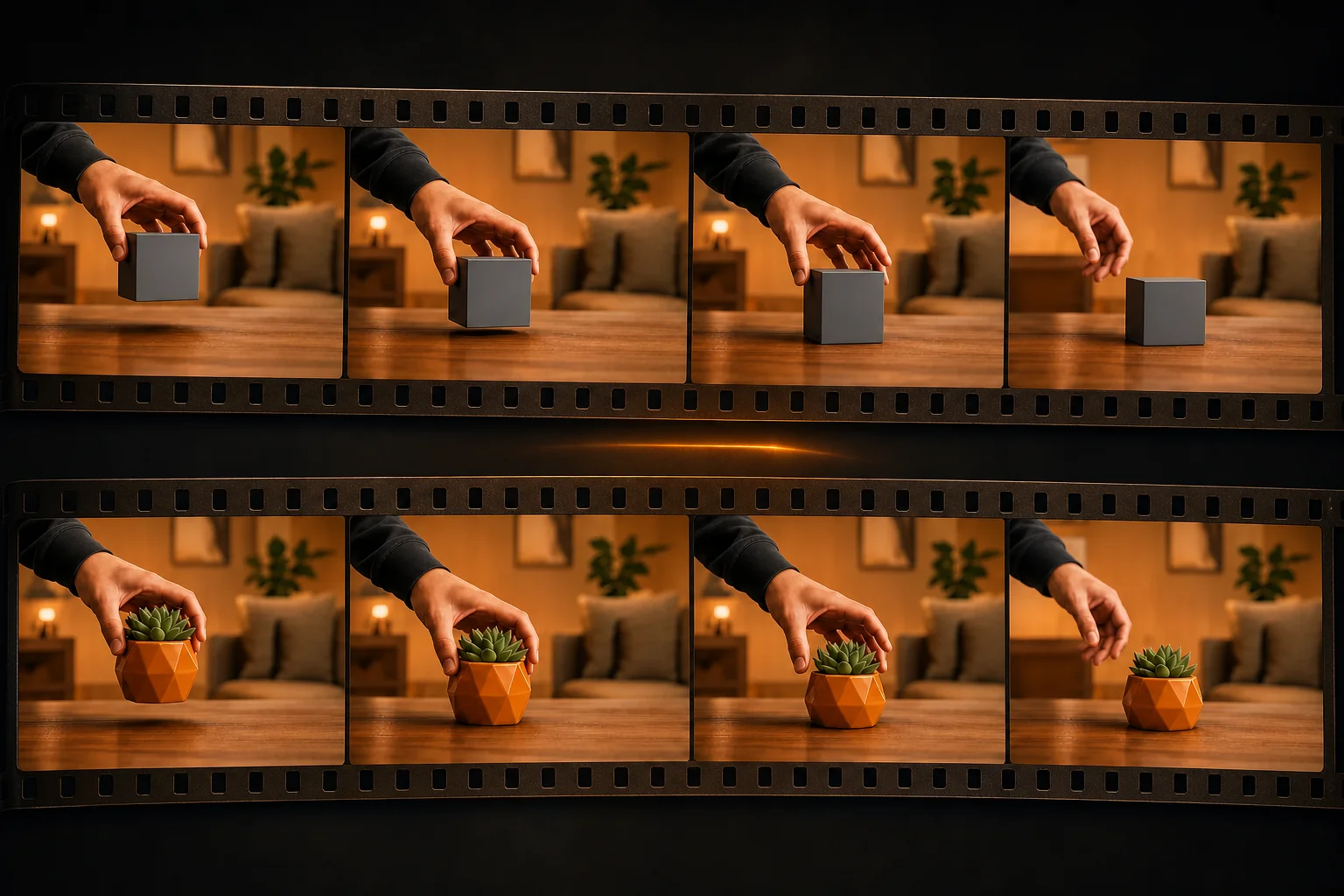
Cambia la etiqueta de un producto, elimina un objeto que distraiga o reemplaza un accesorio visible mientras mantienes intactos la acción del sujeto y el resto de la escena.
Pide un tratamiento de color, una iluminación o un estilo visual diferente cuando el metraje funcione pero el acabado deba ajustarse mejor a la dirección deseada.
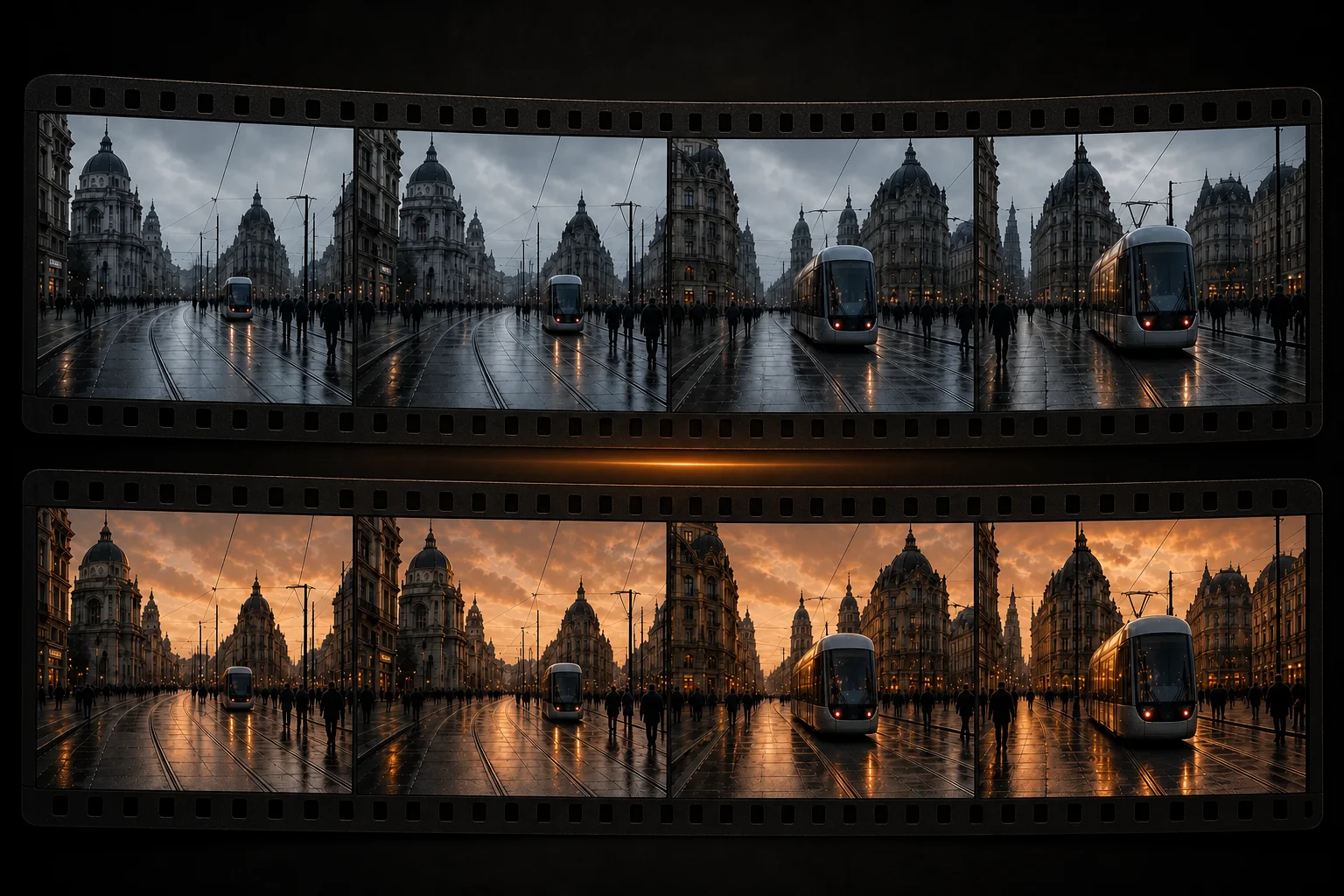
Haz un ajuste visual concreto en un clip corto antes de publicarlo, como cambiar un detalle del fondo o aclarar un momento del producto sin volver a grabar la secuencia.
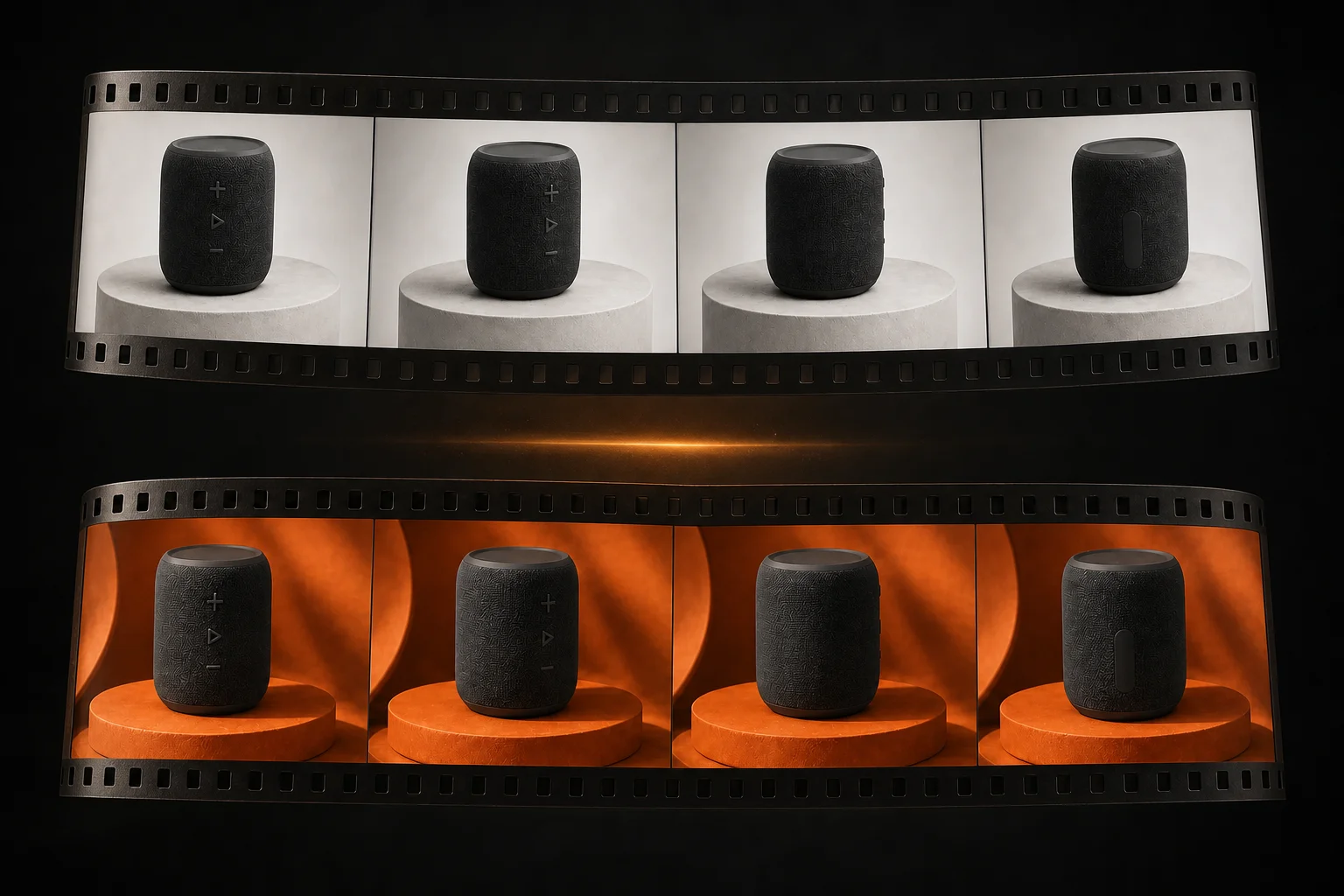
Unwatermark es más que un limpiador. Es una potencia creativa con Relleno Generativo, Restauración y Edición de Precisión. Impulsado por tecnología de aprendizaje profundo.
Cómo aplican cambios concretos mediante prompts a clips existentes sin perder el sujeto ni la continuidad del plano.
“Uso el editor de vídeo con IA cuando necesito quitar un objeto que distrae de un clip que ya funciona. Indicar el objeto y lo que debe conservarse mantiene la edición bien enfocada.”
“Si el plano necesita otro ambiente, pido cambiar la luz y el color manteniendo la persona, la ropa y el movimiento de cámara. Así obtengo una versión de estilo clara para revisar.”
“Creo varias versiones con cambios concretos a partir del mismo clip y las reviso con el equipo antes del corte final. Es más útil que modificar muchas partes a la vez.”
Una solicitud de edición precisa le dice al modelo qué cambiar, qué preservar y cómo debe verse el resultado a medida que continúa el clip.
Empieza con el elemento o área que quieres agregar, eliminar, reemplazar o cambiar de estilo para que el cambio solicitado tenga un enfoque claro.
Nombra la persona, el producto, la acción, el encuadre o los elementos de fondo que deben permanecer consistentes mientras se realiza la edición.
Incluye la sensación de la cámara, la iluminación y cómo debe comportarse el nuevo detalle a lo largo del clip, no solo en un solo cuadro.
Te permite subir un videoclip y describir una edición visual concreta en un prompt.
Sí. Sube un clip compatible, escribe el cambio solicitado e incluye los detalles que deben permanecer.
Puedes pedir que se agreguen, eliminen, reemplacen o cambien de estilo elementos visibles, según el modelo seleccionado y sus controles disponibles.
Identifica la persona, el producto, la acción y otros detalles que deben permanecer antes de describir la edición.
Sí. Describe la iluminación, el tratamiento del color o el acabado visual deseados y al mismo tiempo indica qué detalles de la toma deben permanecer consistentes.
El movimiento de la cámara afecta la forma en que una edición debe mantenerse unida en todos los fotogramas, por lo que nombrar la sensación de la cámara ayuda a que la solicitud sea más específica.
Los límites de longitud de clip disponibles dependen del modelo y la configuración seleccionados. El editor muestra las opciones que se aplican a la configuración actual.
Las entradas de imágenes de referencia están disponibles solo cuando el modelo y modo seleccionados las admiten.
Limita la siguiente solicitud a un cambio visible, especifica los detalles que deben permanecer y describe cómo debe verse la edición a medida que se mueve el clip.