Empieza con el material que ya tienes
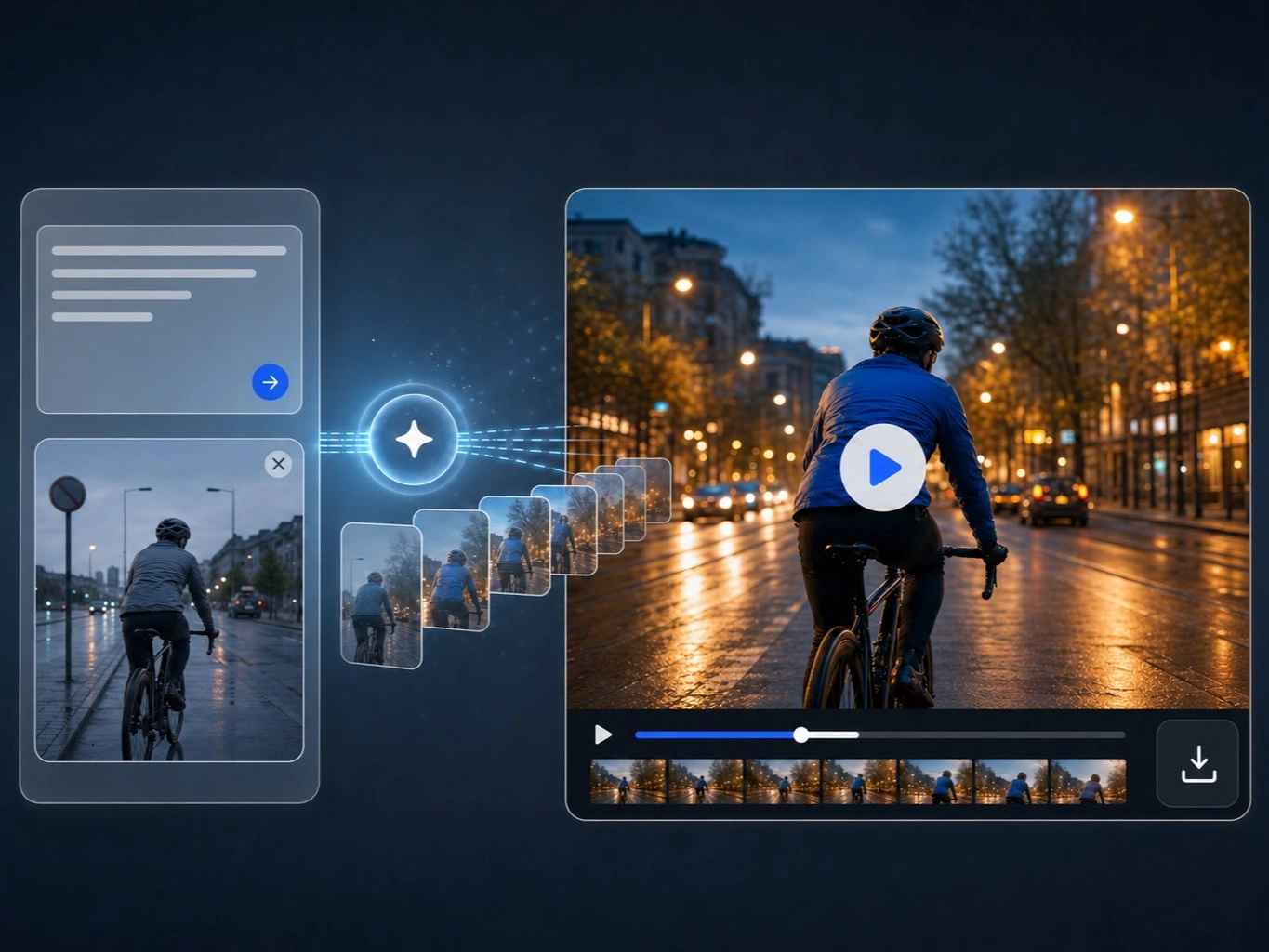
Usa texto a video para una escena nueva. Si ya cuentas con una foto de producto, retrato, ilustración o referencia, empieza con imagen a video cuando el modelo lo permita.
Genera videos desde texto o imágenes, o edita material existente con IA. Ajusta el movimiento, el encuadre y la salida en un solo lugar.
Una presentación de producto, una apertura para redes o un plano narrativo puede verse antes de organizar toda la producción. Usa texto cuando la escena solo exista en tu cabeza, o una imagen cuando ya tengas definido el sujeto, la composición o el ambiente.
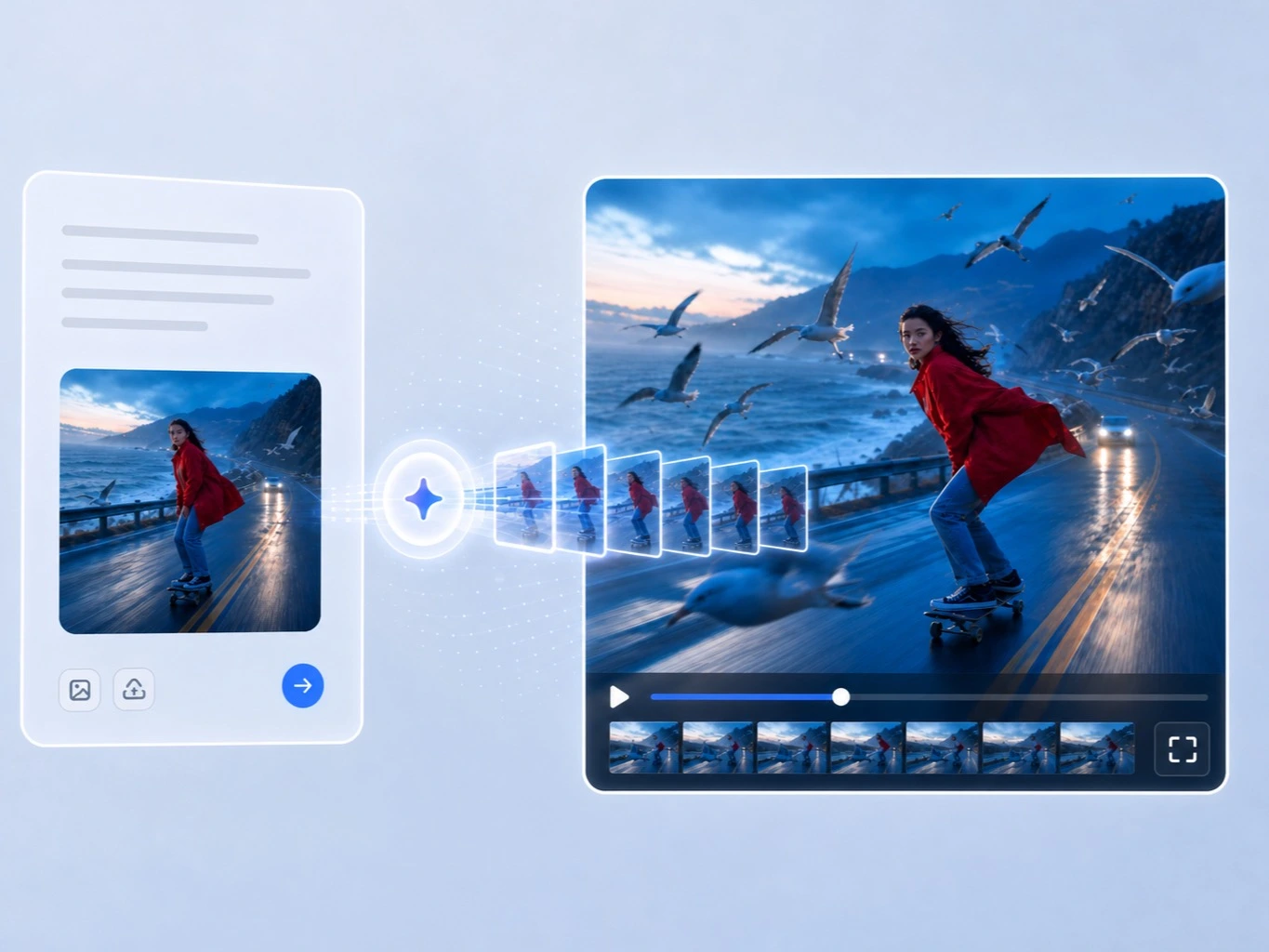
Elige la entrada que mejor represente tu idea, dirige la acción y la cámara, y configura una primera versión pensada para el formato donde se utilizará.
Usa texto a video para una escena nueva. Si ya cuentas con una foto de producto, retrato, ilustración o referencia, empieza con imagen a video cuando el modelo lo permita.
Incluye sujeto, acción, entorno y sensación de cámara en el prompt. Con una imagen, aclara también qué detalles deben mantenerse y qué elementos pueden moverse.
Elige la duración, resolución y relación de aspecto disponibles y revisa el resultado como un borrador creativo. Cambia un elemento importante cada vez para comparar mejor la siguiente generación.
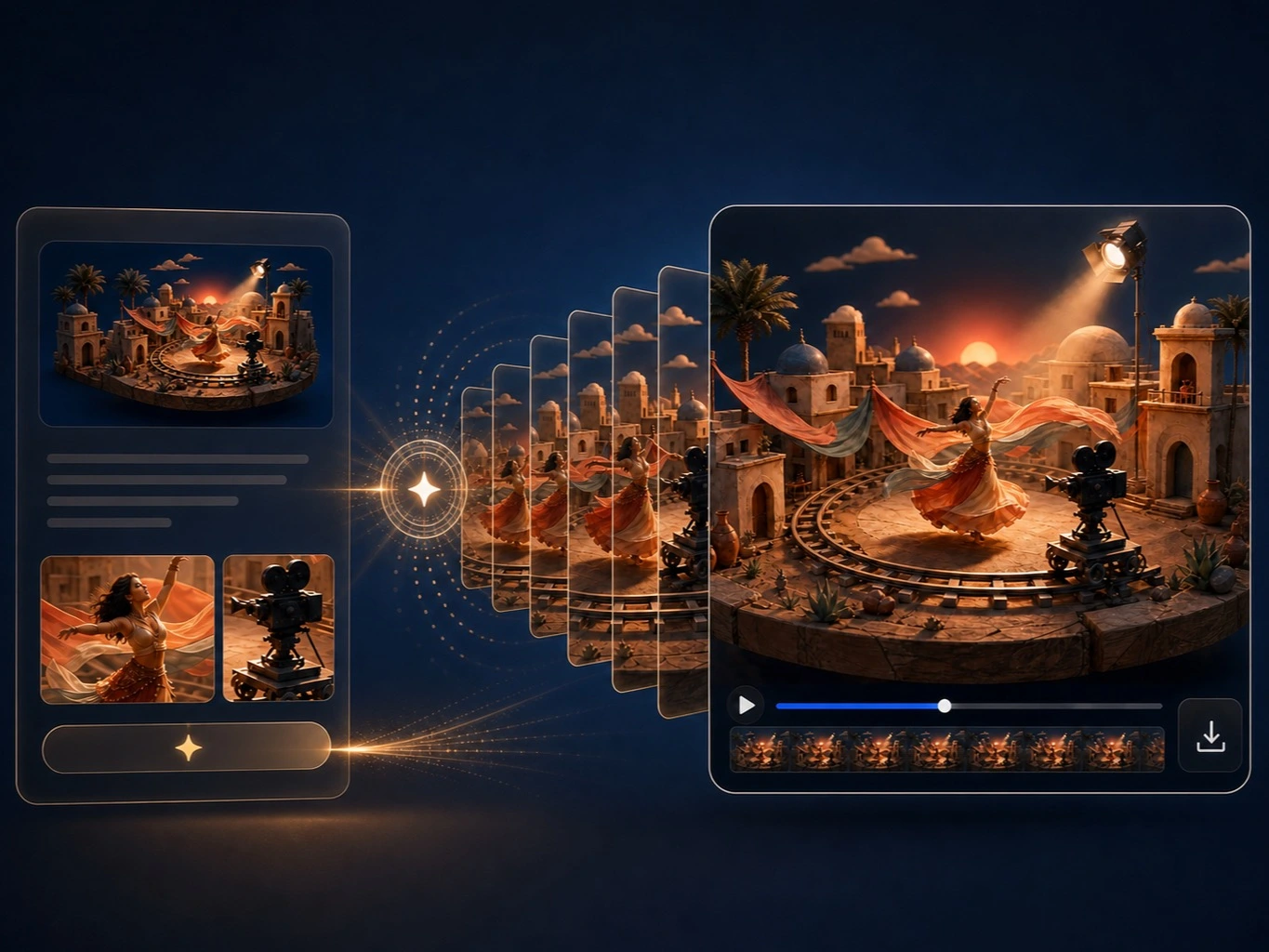
Elige la entrada que dé al modelo un punto de partida claro y usa los controles disponibles para adaptar el resultado a la idea y al formato final.
Describe sujeto, acción, entorno y sensación de cámara con lenguaje directo para que el momento deseado quede claro.
Usa una imagen de origen o referencias compatibles cuando deban mantenerse personaje, composición o ambiente visual.
Selecciona la duración, resolución y relación de aspecto que el modelo ofrezca para el formato que estás preparando.
Revisa cada generación como borrador y ajusta el prompt o la entrada visual sin reconstruir la idea desde cero.
Haz visible una idea abstracta, anima una imagen ya aprobada o prueba un plano antes de invertir tiempo en grabación, edición o un tratamiento completo.
Usa texto a video cuando todavía no existe una imagen inicial. Un brief corto puede convertirse en una presentación de producto, un gancho social o un momento narrativo que ayude al equipo a decidir qué desarrollar.
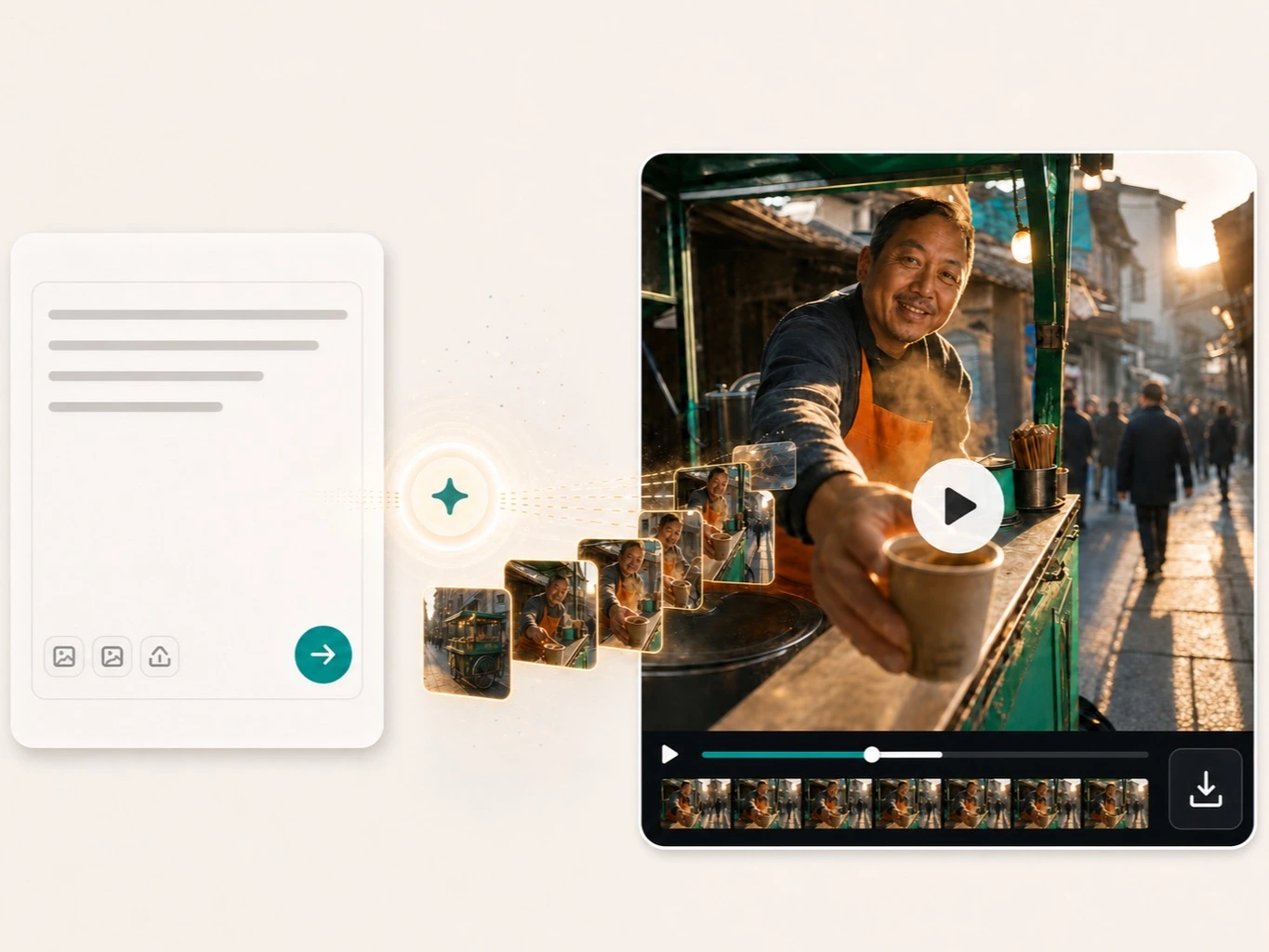
Usa imagen a video cuando el primer fotograma ya define la dirección visual. Parte de una foto de producto, retrato, ilustración o referencia y guía el movimiento con el prompt sin abandonar la intención original.
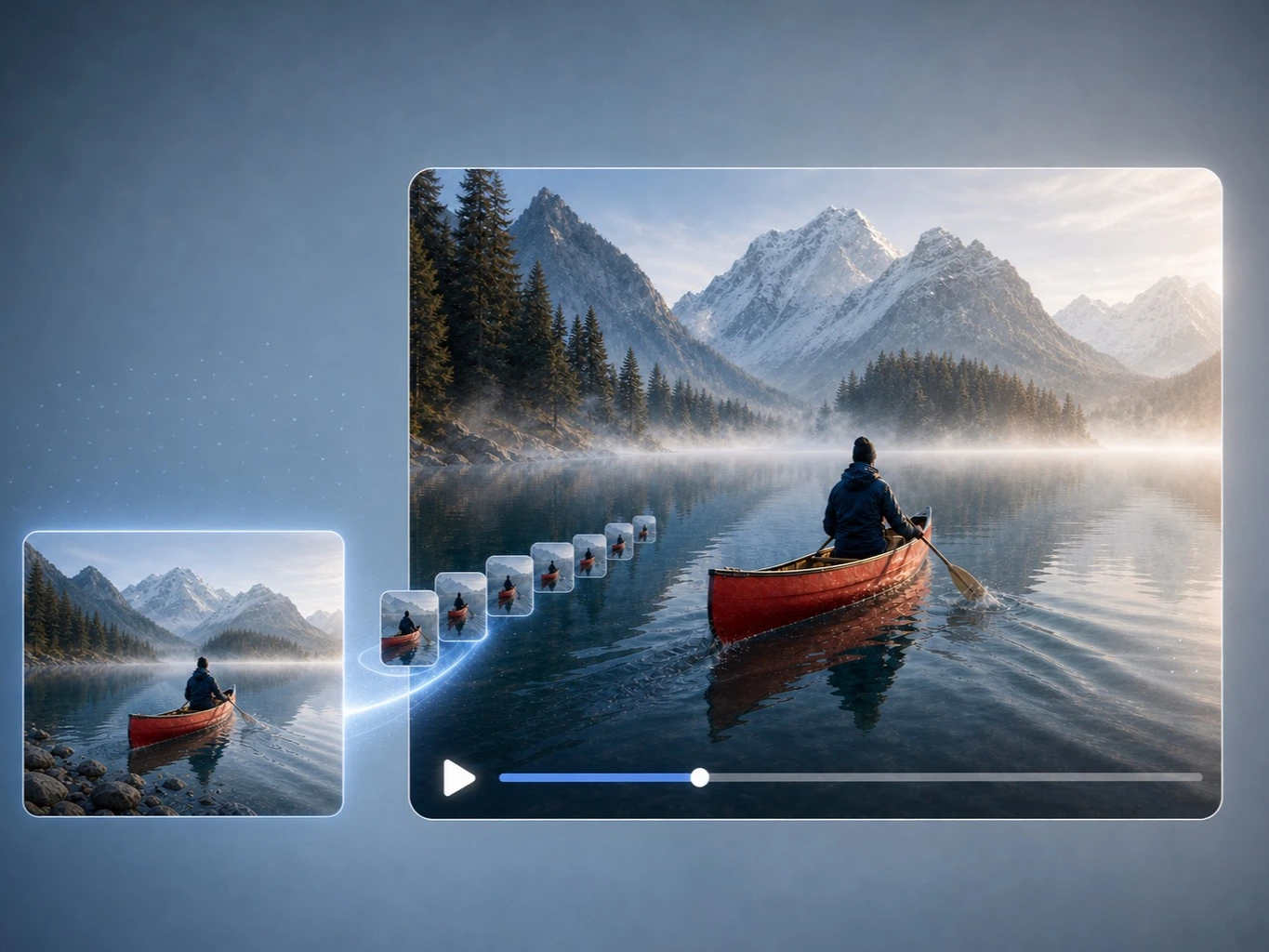
Trata la primera generación como un brief visual. Explora movimiento de cámara, ritmo, luz y entorno mientras los cambios todavía son sencillos, y lleva la dirección más clara al storyboard, la edición o el rodaje.
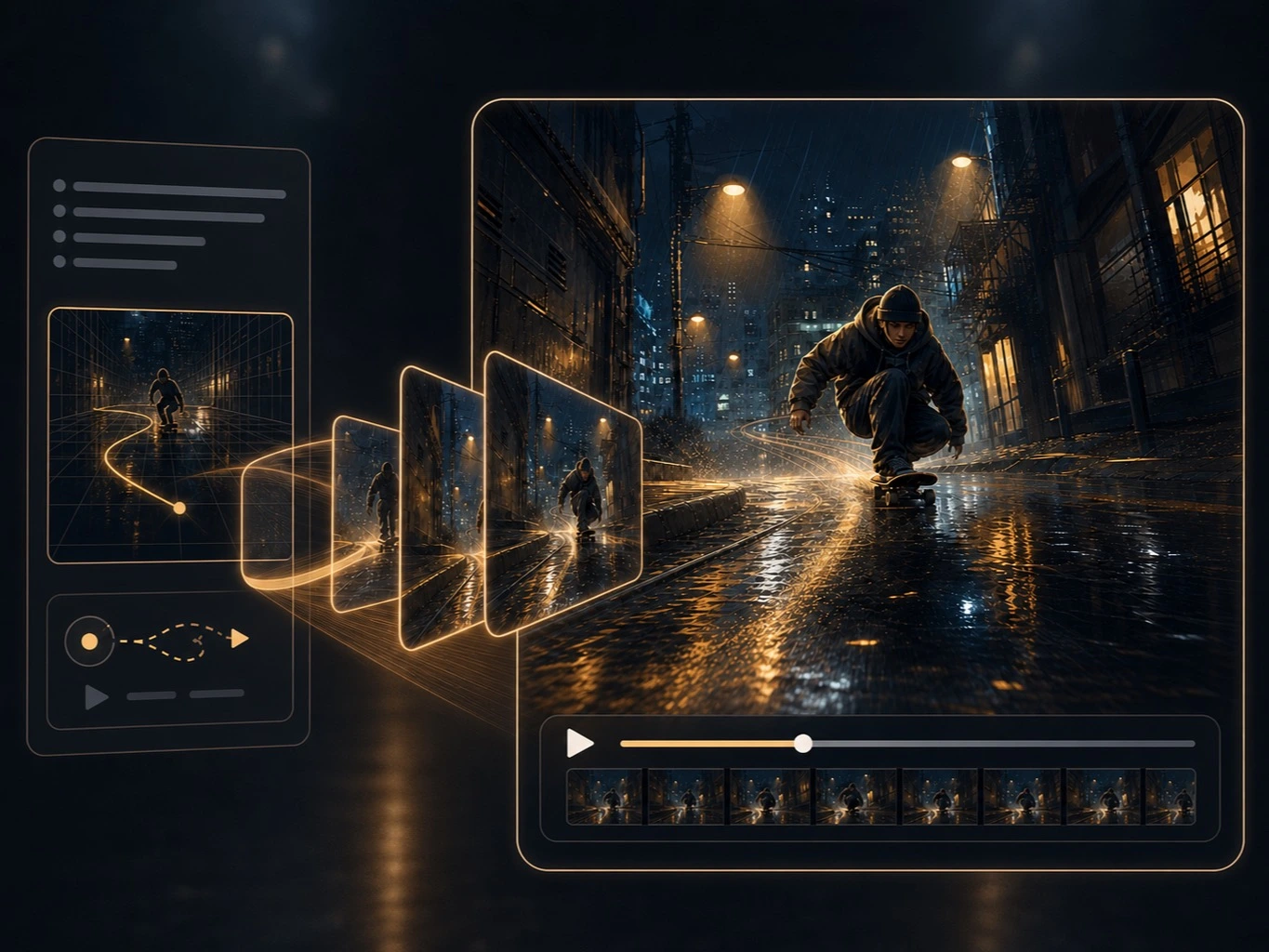
Antes de llenar un brief con referencias, crea una secuencia corta que reúna producto, acción, entorno y ritmo. Los colaboradores podrán reaccionar ante una escena concreta y no ante un tablero ambiguo.
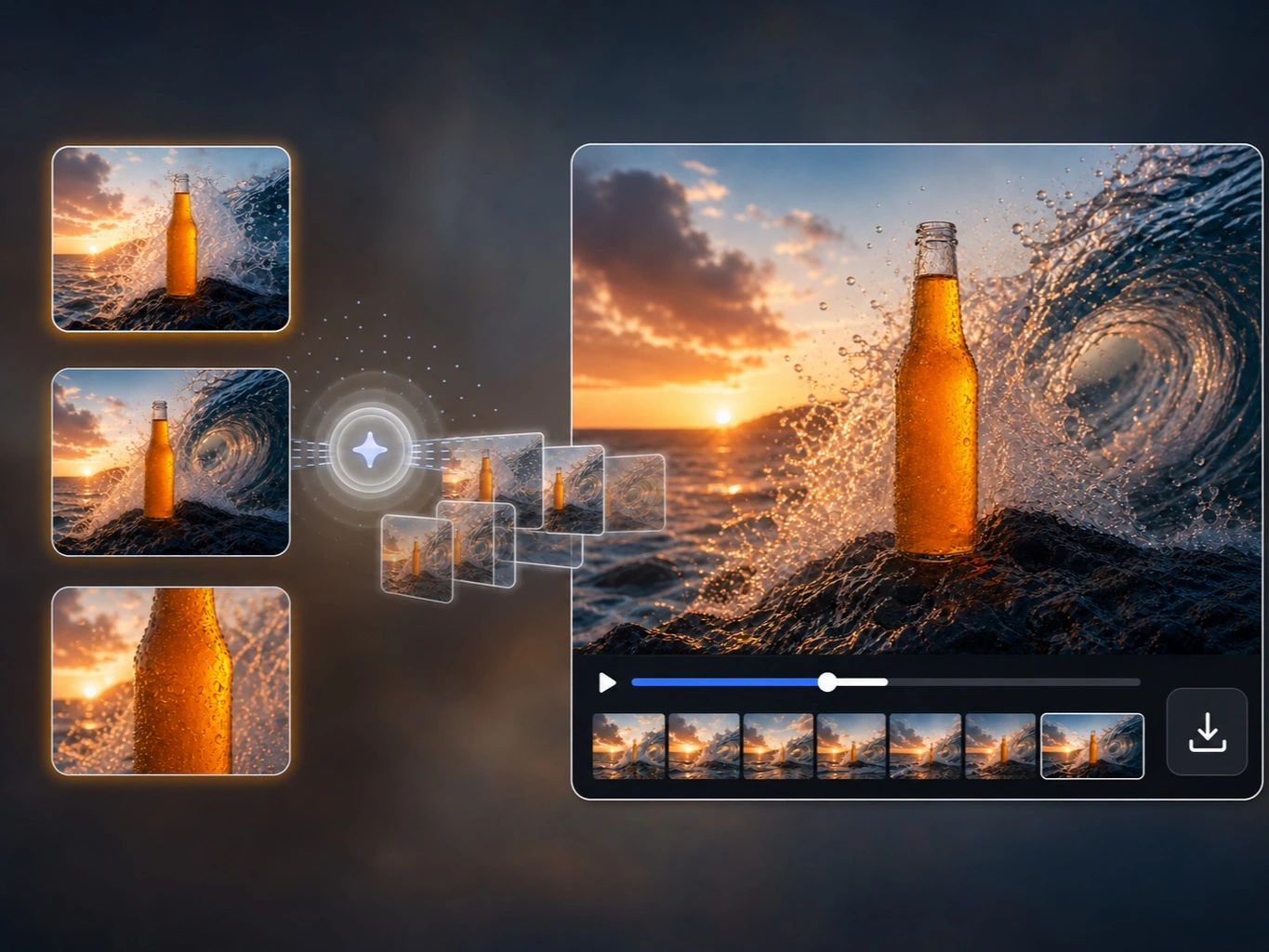
Sube un clip al Editor de vídeo con IA y describe qué debe cambiar y qué debe conservarse. Añade, elimina, sustituye o cambia el estilo de elementos visuales mientras mantienes coherentes el sujeto y el movimiento entre fotogramas.
Unwatermark es más que un limpiador. Es una potencia creativa con Relleno Generativo, Restauración y Edición de Precisión. Impulsado por tecnología de aprendizaje profundo.
Cómo usan los creadores el generador de vídeo con IA para probar movimiento, definir una dirección visual y compartir un primer borrador antes de producir.
“Suelo empezar con un gancho aproximado y probarlo con texto a vídeo antes de escribir el storyboard completo. El generador de vídeo con IA me da un borrador en movimiento para comparar dos direcciones de cámara.”
“Imagen a vídeo resulta útil cuando el cliente ya aprobó la imagen principal. Puedo mantener reconocibles el producto y la composición, y probar un acercamiento lento o un pequeño movimiento de fondo antes del montaje final.”
“Uso el generador de vídeo con IA para conceptos iniciales de redes, no como un anuncio terminado con un clic. Ajustar el prompt, la duración y las referencias visuales en un solo lugar facilita revisar cada versión con el equipo.”
Sí. Selecciona texto a video, describe sujeto, acción y entorno, elige los ajustes disponibles y genera.
Sí. Cuando el modelo y el modo lo permitan, la imagen puede servir como primer fotograma o referencia visual.
La herramienta acepta archivos JPG, JPEG, PNG y WebP.
Cada modelo ofrece duraciones, entradas de imagen, resoluciones y relaciones de aspecto distintas. Al cambiar de modelo solo aparecen las opciones compatibles.
Seedance 2.0 Fast requiere una cuenta de pago con sesión iniciada y créditos suficientes para la configuración elegida.
La duración disponible depende del modelo y del modo. El control muestra las opciones válidas para la configuración actual.
Sí. Las combinaciones disponibles cambian según el modelo y la página solo muestra las que pueden utilizarse juntas.
Empieza por sujeto, acción y entorno. Añade distancia, movimiento de cámara, luz y ritmo cuando importen, y especifica qué debe conservarse si usas una imagen.
Haz más concreta la acción o el plano principal en el siguiente prompt. Si ya tienes el sujeto y la composición adecuados, usa imagen a video como punto de partida visual.