Téléchargez le clip qui a déjà la bonne base
Commencez par une courte vidéo dont le sujet, l'action, le cadrage et le timing donnent au montage une référence claire.
Modifiez un clip vidéo importé avec un prompt lorsque vous souhaitez changer un détail visible sans reconstruire tout le plan.
Commencez par le clip qui possède déjà le timing, les performances et le mouvement de caméra dont vous avez besoin. AI Video Editor vous aide à décrire ce qui doit être ajouté, supprimé, remplacé ou relooké tout en indiquant les détails qui doivent rester cohérents.
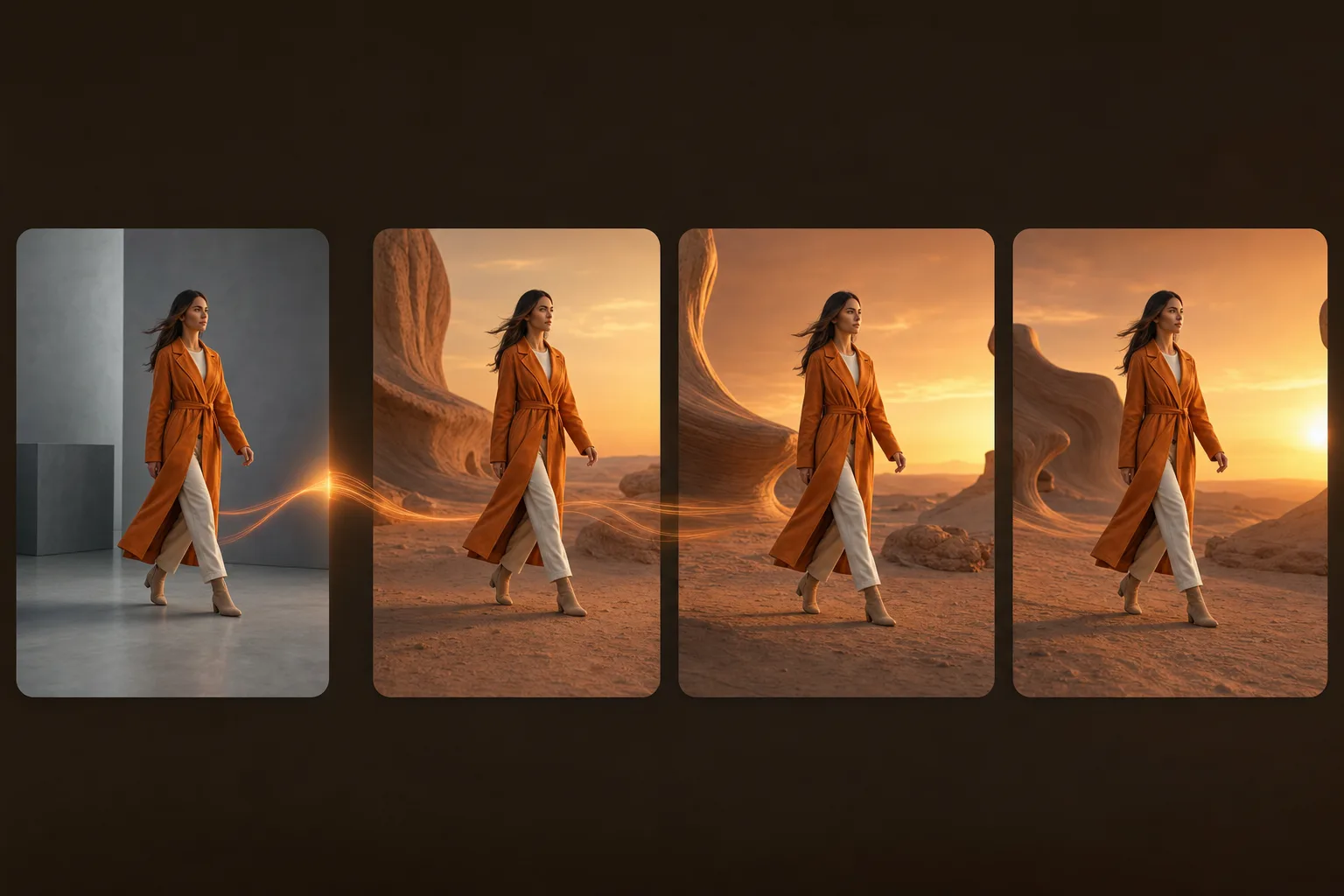
Utilisez la vidéo source pour ancrer le timing et le mouvement, puis rédigez une demande directe qui distingue le changement prévu des parties du plan qui doivent rester.
Commencez par une courte vidéo dont le sujet, l'action, le cadrage et le timing donnent au montage une référence claire.
Demandez à ajouter, supprimer, remplacer ou relooker un élément spécifique, puis nommez les détails de la personne, du produit, de l'action et de l'arrière-plan qui doivent rester.
Vérifiez que le changement reste crédible à mesure que le clip progresse, puis révisez le prompt avec une instruction plus précise si nécessaire.
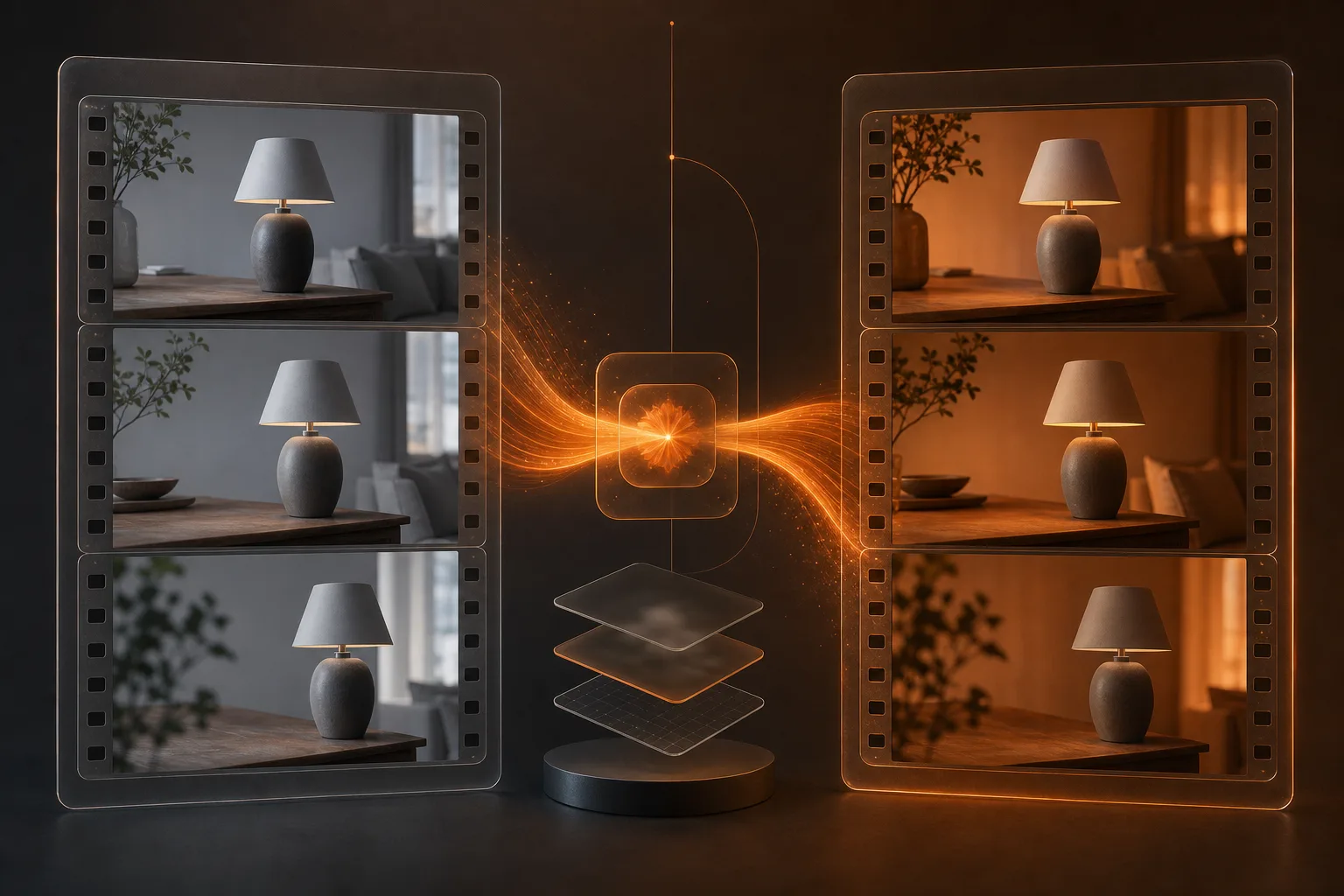
Le clip téléchargé intègre la performance d'origine, le timing et le mouvement de la caméra dans la demande, tandis que votre prompt définit le changement et les détails visuels qui doivent rester cohérents.
Conservez l'action, le timing et le cadrage existants du clip comme base du montage demandé.
Ajoutez, supprimez, remplacez ou relookez un élément visible avec une instruction écrite directe.
Nommez le sujet, les objets et les détails visuels qui doivent rester cohérents dans le clip.
Vérifiez le résultat sous forme de mouvement afin que le montage continue d'avoir un sens lorsque la caméra et le sujet bougent.
AI Video Editor est utile lorsque le clip contient déjà la prise de vue, le mouvement et le timing dont vous avez besoin, mais qu'une partie visuelle a besoin d'une nouvelle direction.
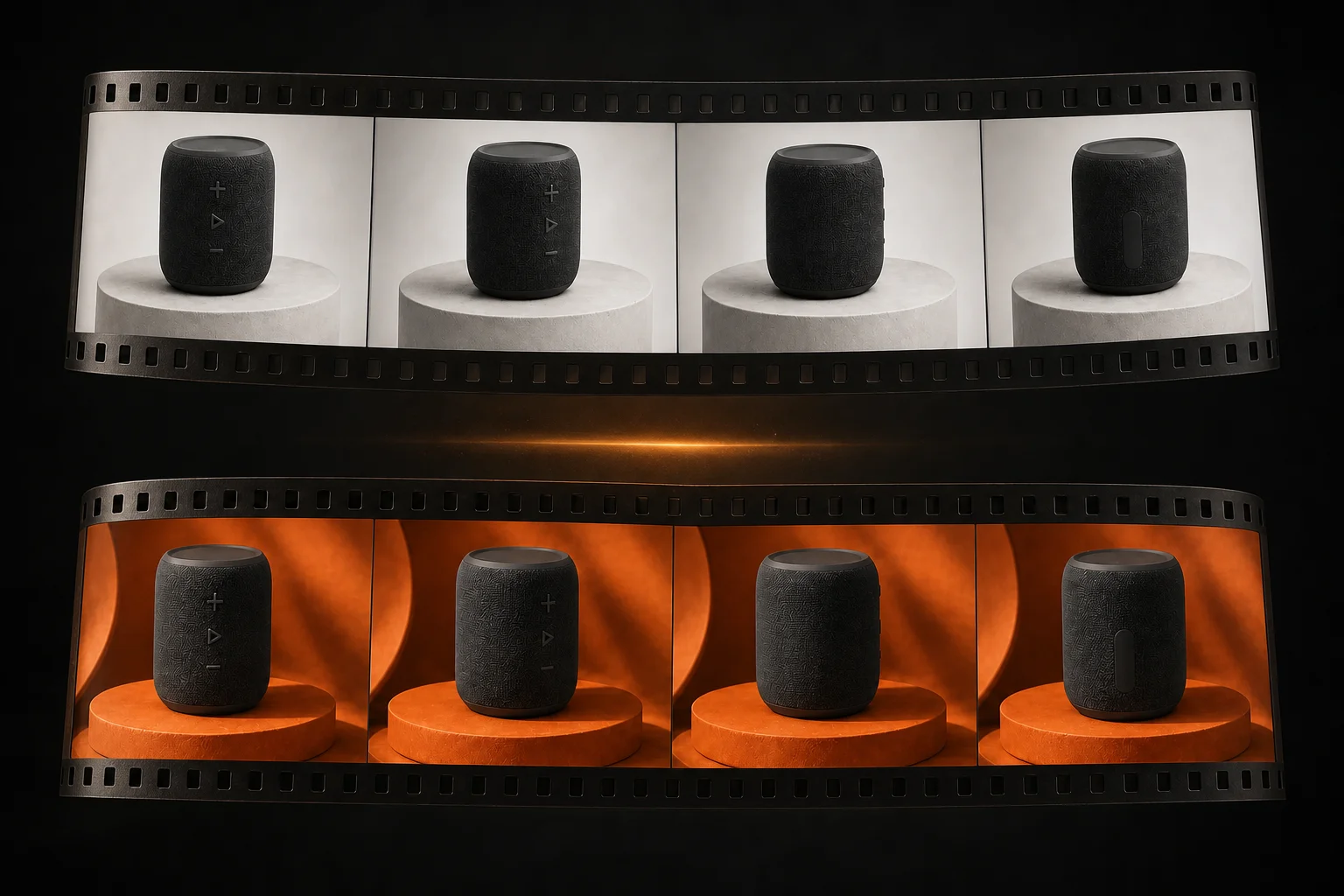
Modifiez l'étiquette d'un produit, supprimez un objet gênant ou remplacez un accessoire visible tout en gardant l'action du sujet et le reste de la scène en vue.
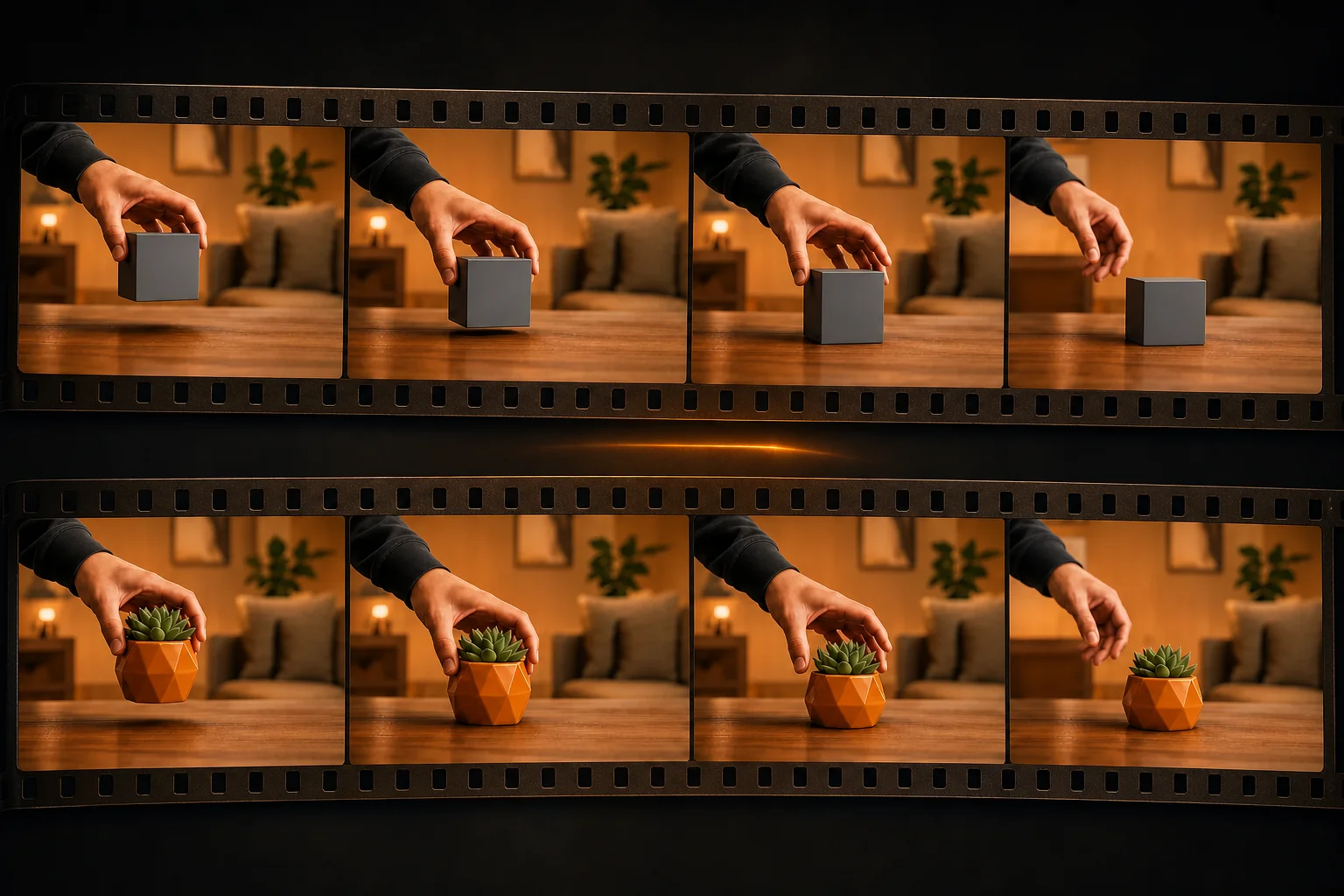
Demandez un traitement de couleur, une sensation d'éclairage ou un style visuel différent lorsque le métrage fonctionne, mais que la finition doit mieux correspondre à la direction prévue.
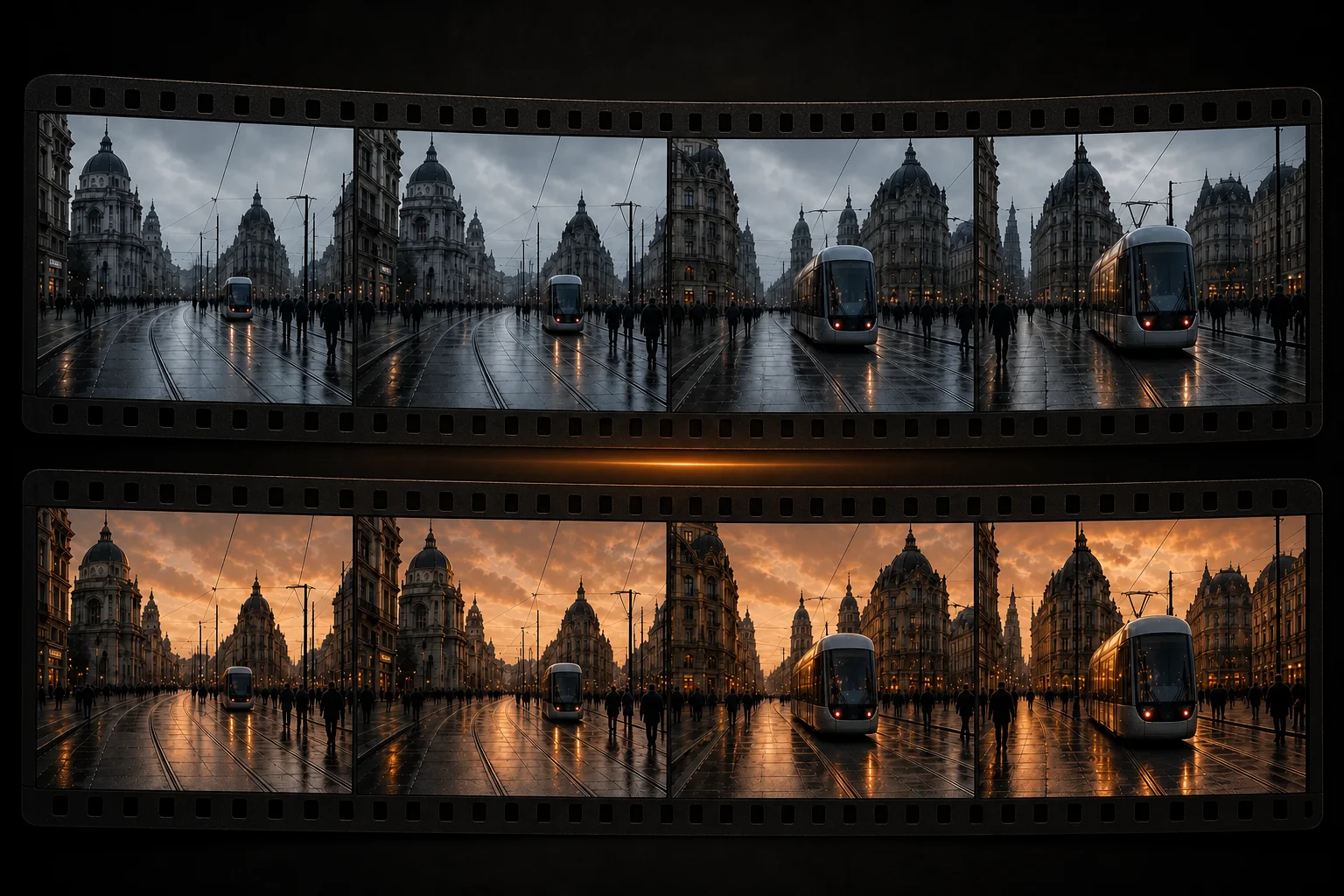
Effectuez un ajustement visuel ciblé sur un court clip avant de le publier, par exemple en modifiant un détail d'arrière-plan ou en clarifiant un moment de produit sans reprendre la séquence.
Unwatermark est plus qu'un nettoyeur. C'est une suite créative avec Remplissage Génératif, Restauration et Édition de Précision. Propulsé par le Deep Learning.
Comment ils apportent des modifications ciblées à des clips existants tout en préservant le sujet et la continuité du plan.
“J’utilise l’éditeur vidéo IA lorsqu’un objet gênant doit disparaître d’un clip par ailleurs exploitable. Nommer l’objet et les détails à conserver rend la demande précise.”
“Quand un plan demande une autre ambiance, je modifie la lumière et les couleurs en conservant la personne, les vêtements et le mouvement de caméra. J’obtiens ainsi une variante claire à vérifier.”
“Je crée quelques variantes ciblées à partir du même clip et je les examine avec l’équipe avant le montage final. C’est plus utile que de changer plusieurs éléments en même temps.”
Une demande de modification précise indique au modèle ce qu'il doit modifier, ce qu'il doit conserver et ce que le résultat devrait ressentir à mesure que le clip continue.
Commencez par l'élément ou la zone à ajouter, supprimer, remplacer ou relooker afin que la modification demandée ait un objectif clair.
Nommez la personne, le produit, l'action, le cadrage ou les éléments d'arrière-plan qui doivent rester cohérents pendant la modification.
Incluez la sensation de la caméra, l'éclairage et la façon dont les nouveaux détails doivent se comporter dans le clip, pas seulement dans une seule image.
Il permet d'importer un clip vidéo et de décrire une modification visuelle ciblée dans un prompt.
Oui. Téléchargez un clip pris en charge, écrivez la modification demandée et incluez les détails qui doivent rester.
Vous pouvez demander l'ajout, la suppression, le remplacement ou le restyle d'éléments visibles, en fonction du modèle sélectionné et de ses commandes disponibles.
Identifiez la personne, le produit, l'action et les autres détails qui doivent rester avant de décrire la modification.
Oui. Décrivez l'éclairage, le traitement des couleurs ou la finition visuelle souhaités tout en indiquant quels détails de la prise de vue doivent rester cohérents.
Le mouvement de la caméra affecte la façon dont une modification doit se dérouler sur plusieurs images, donc nommer la sensation de la caméra permet de rendre la demande plus spécifique.
Les limites de longueur de clip disponibles dépendent du modèle et des paramètres sélectionnés. L'éditeur affiche les options qui s'appliquent à la configuration actuelle.
Les entrées d'image de référence sont disponibles uniquement lorsque le modèle et le mode sélectionnés les prennent en charge.
Limitez la demande suivante à une modification visible, spécifiez les détails qui doivent rester et décrivez à quoi devrait ressembler la modification à mesure que le clip se déplace.