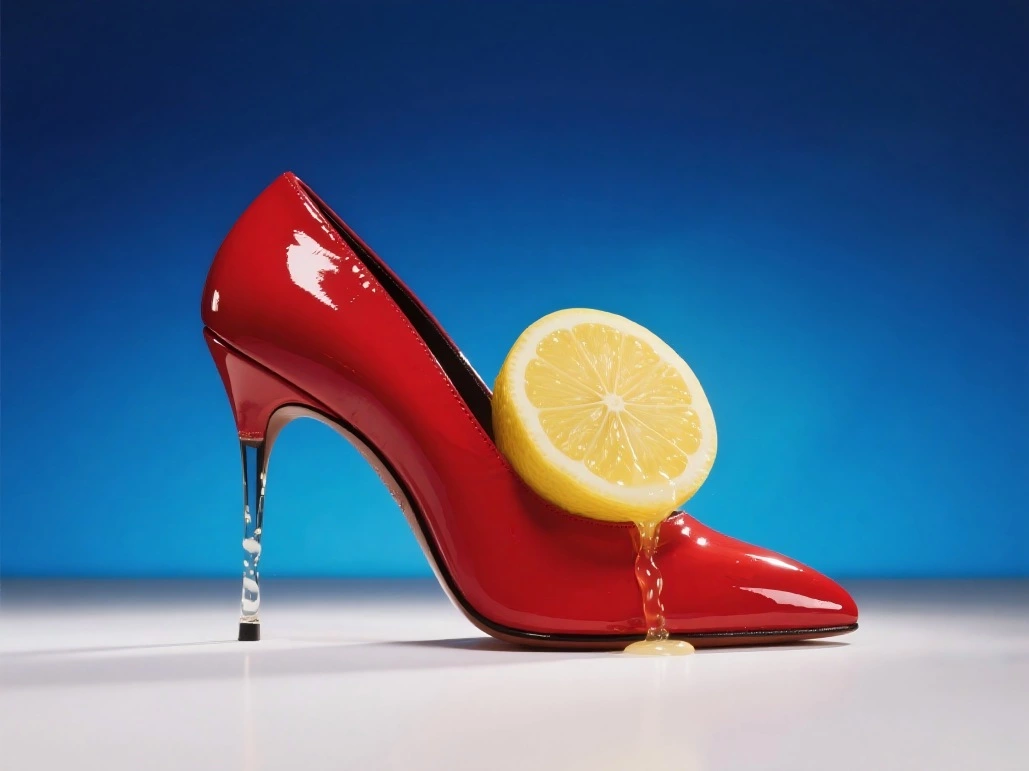
Partez du contenu disponible
Utilisez texte vers vidéo pour une nouvelle scène. Si vous avez déjà une photo produit, un portrait, une illustration ou une référence, commencez par image vers vidéo lorsque le modèle le permet.
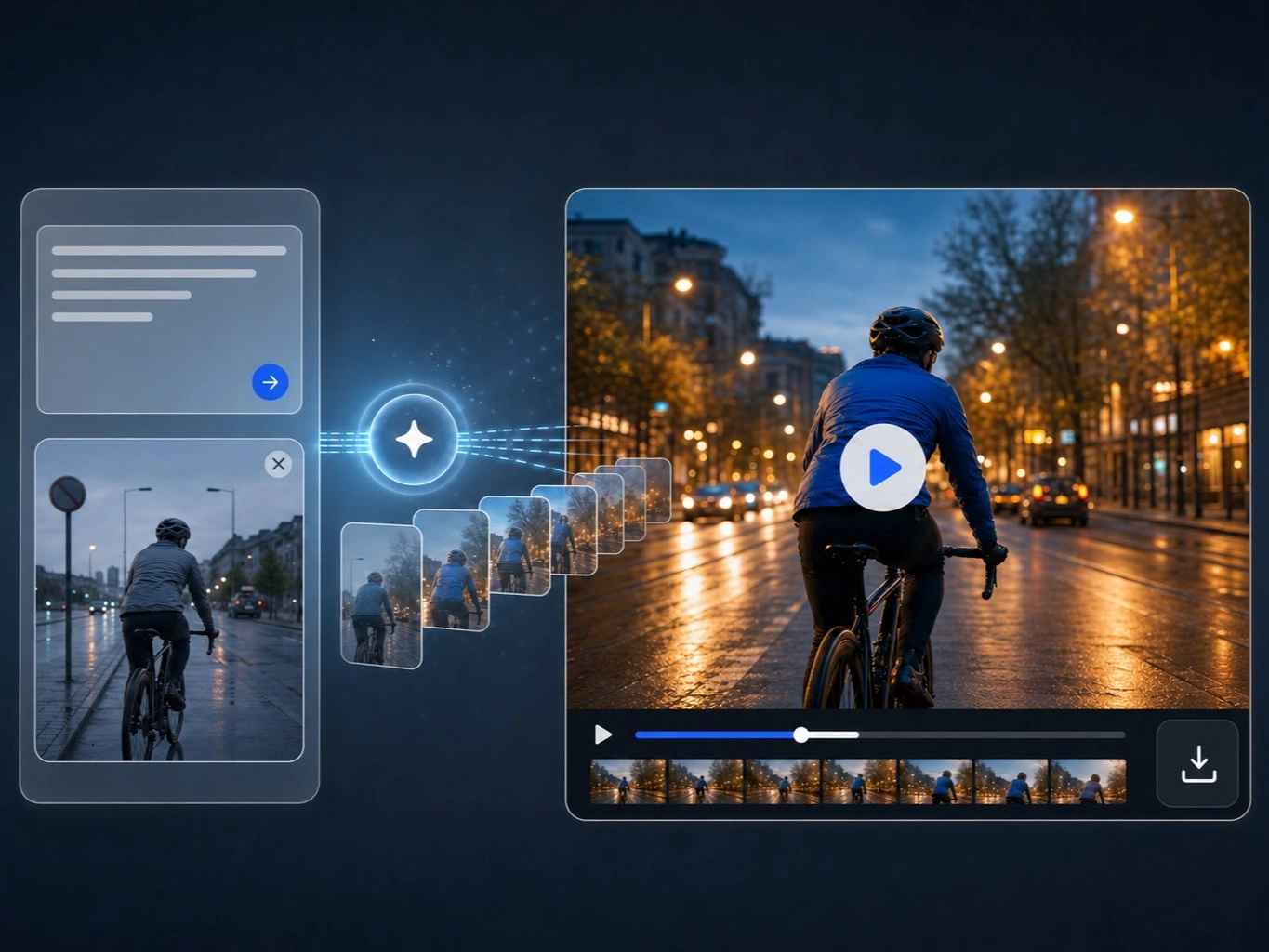
Générez des vidéos à partir de texte ou d’images, ou modifiez des séquences existantes avec l’IA. Ajustez le mouvement, le cadrage et la sortie au même endroit.
Une présentation produit, une ouverture pour les réseaux ou un plan narratif peut devenir visible avant de lancer toute la production. Commencez par un texte si la scène n'existe que dans votre esprit, ou par une image si le sujet, la composition ou l'ambiance sont déjà définis.
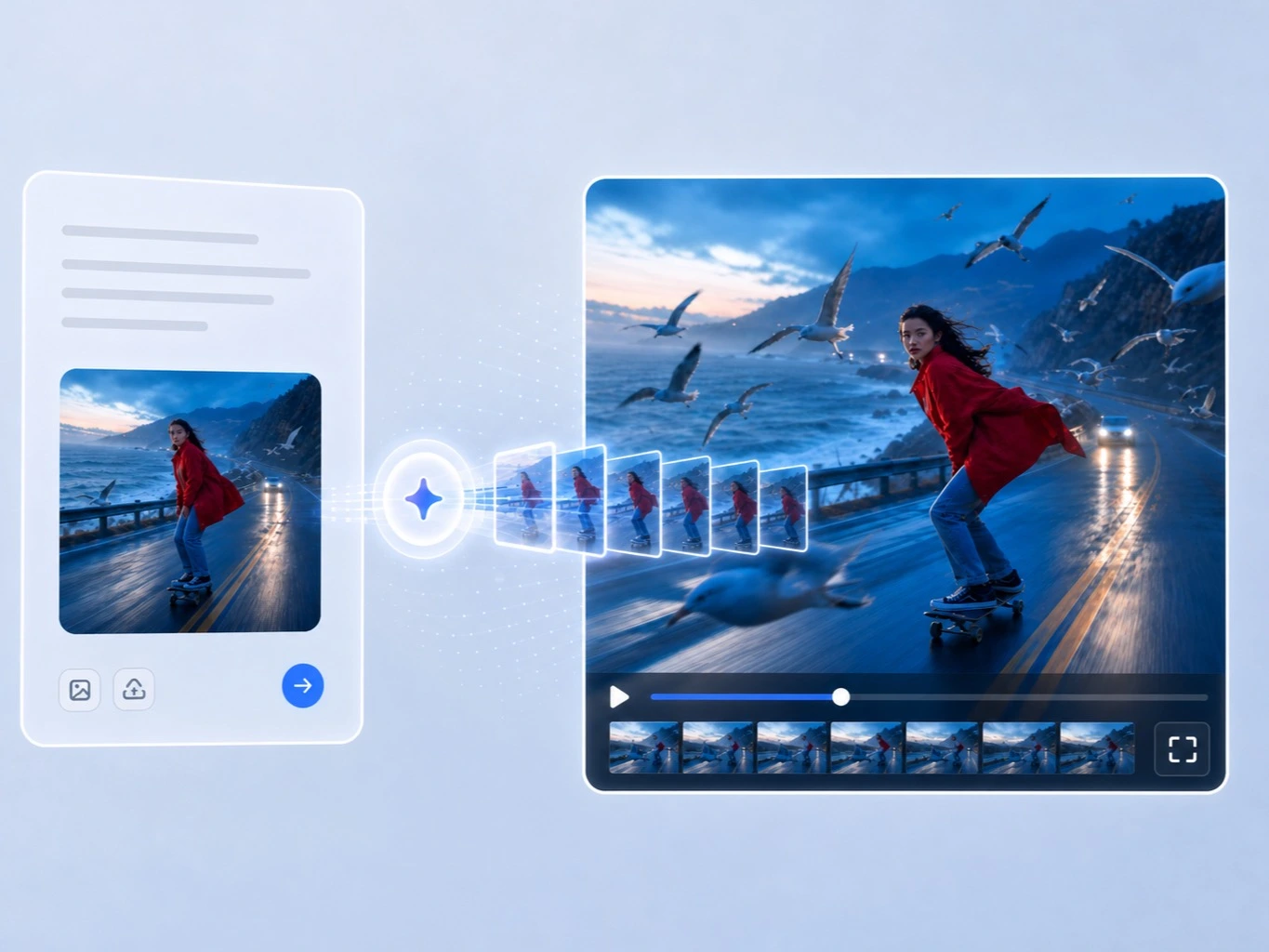
Choisissez l'entrée qui exprime le mieux l'idée, dirigez l'action et la caméra, puis préparez une première sortie adaptée au format prévu.
Utilisez texte vers vidéo pour une nouvelle scène. Si vous avez déjà une photo produit, un portrait, une illustration ou une référence, commencez par image vers vidéo lorsque le modèle le permet.
Indiquez le sujet, l'action, l'environnement et la sensation de caméra dans le prompt. Avec une image, précisez aussi les détails à préserver et les éléments qui peuvent bouger.
Choisissez la durée, la résolution et le format disponibles, puis examinez le résultat comme un brouillon créatif. Modifiez ensuite un élément important à la fois pour comparer clairement.
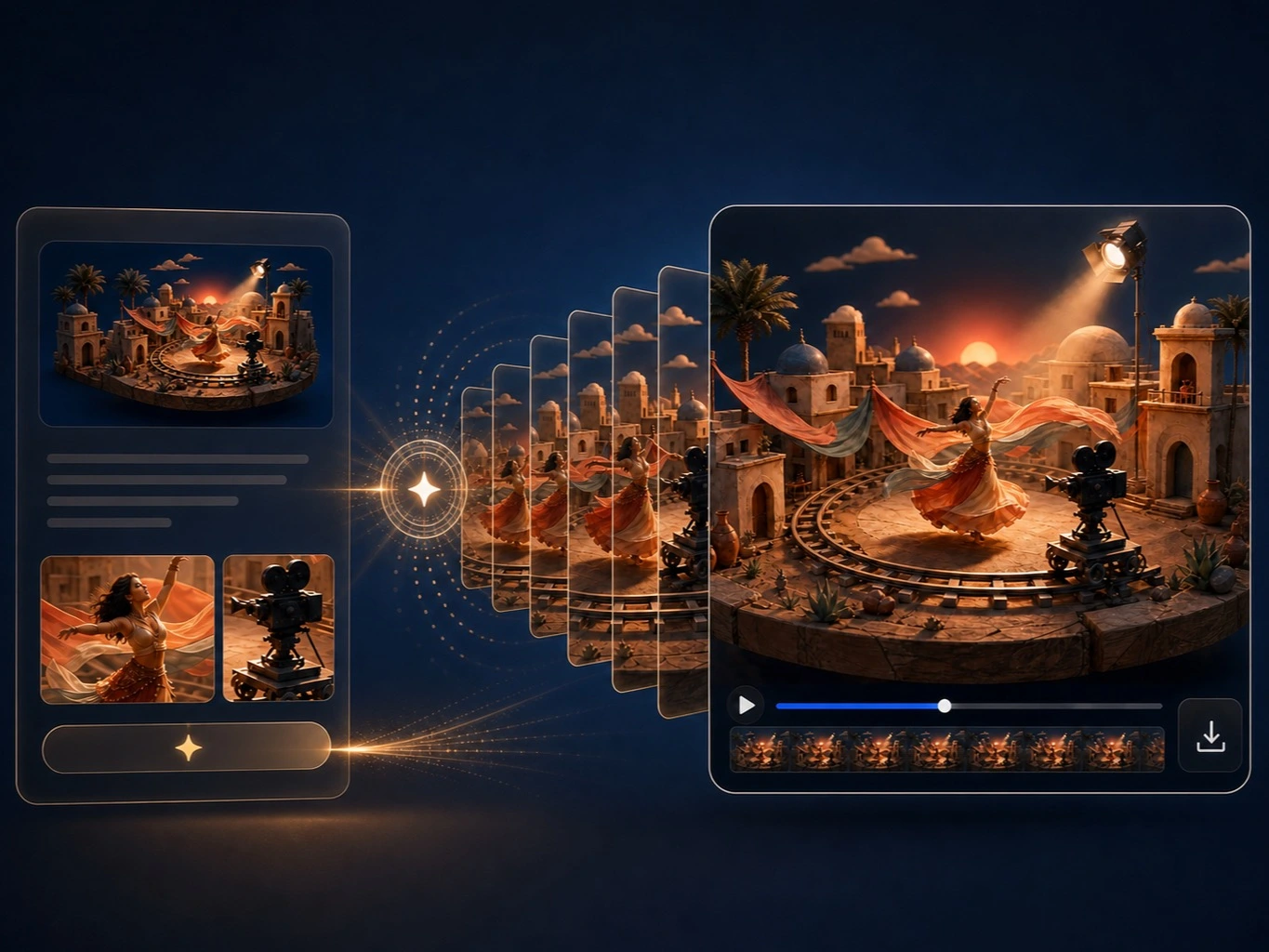
Choisissez l'entrée qui offre au modèle un point de départ clair, puis utilisez les réglages disponibles pour adapter le résultat à l'idée et au format final.
Décrivez sujet, action, environnement et sensation de caméra avec des mots directs afin de clarifier le moment à créer.
Utilisez une image source ou des références compatibles lorsque personnage, composition ou ambiance doivent rester visibles.
Sélectionnez la durée, la résolution et le format proposés par le modèle pour le contenu que vous préparez.
Examinez chaque génération comme un brouillon et ajustez le prompt ou l'entrée visuelle sans reconstruire toute l'idée.
Rendez une idée abstraite visible, animez un visuel déjà validé ou testez un plan avant d'investir du temps dans un tournage, un montage ou un traitement complet.
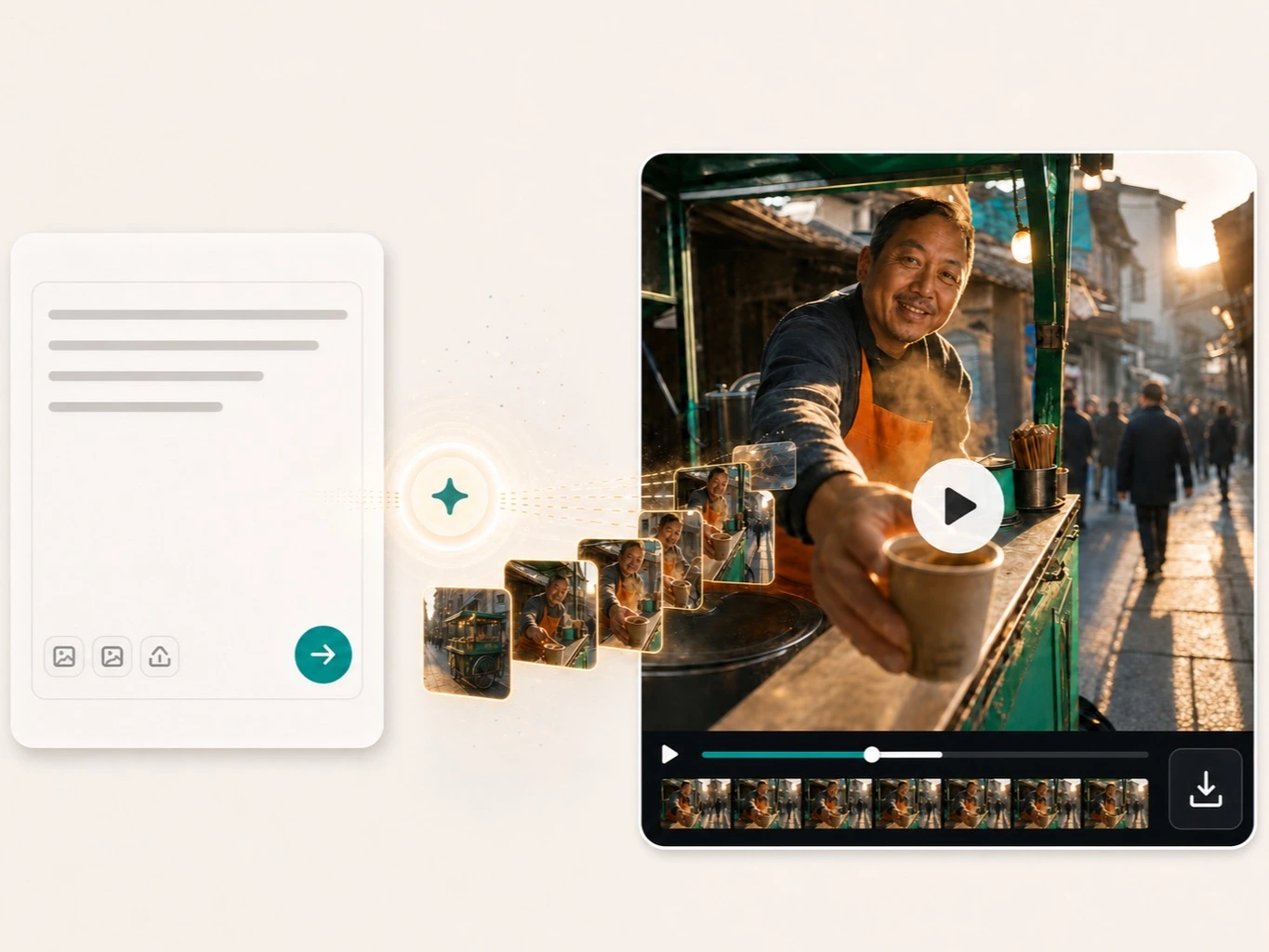
Utilisez texte vers vidéo lorsqu'aucune image de départ n'existe. Un brief court peut devenir une présentation produit, une accroche sociale ou un moment narratif qui aide l'équipe à décider de la suite.
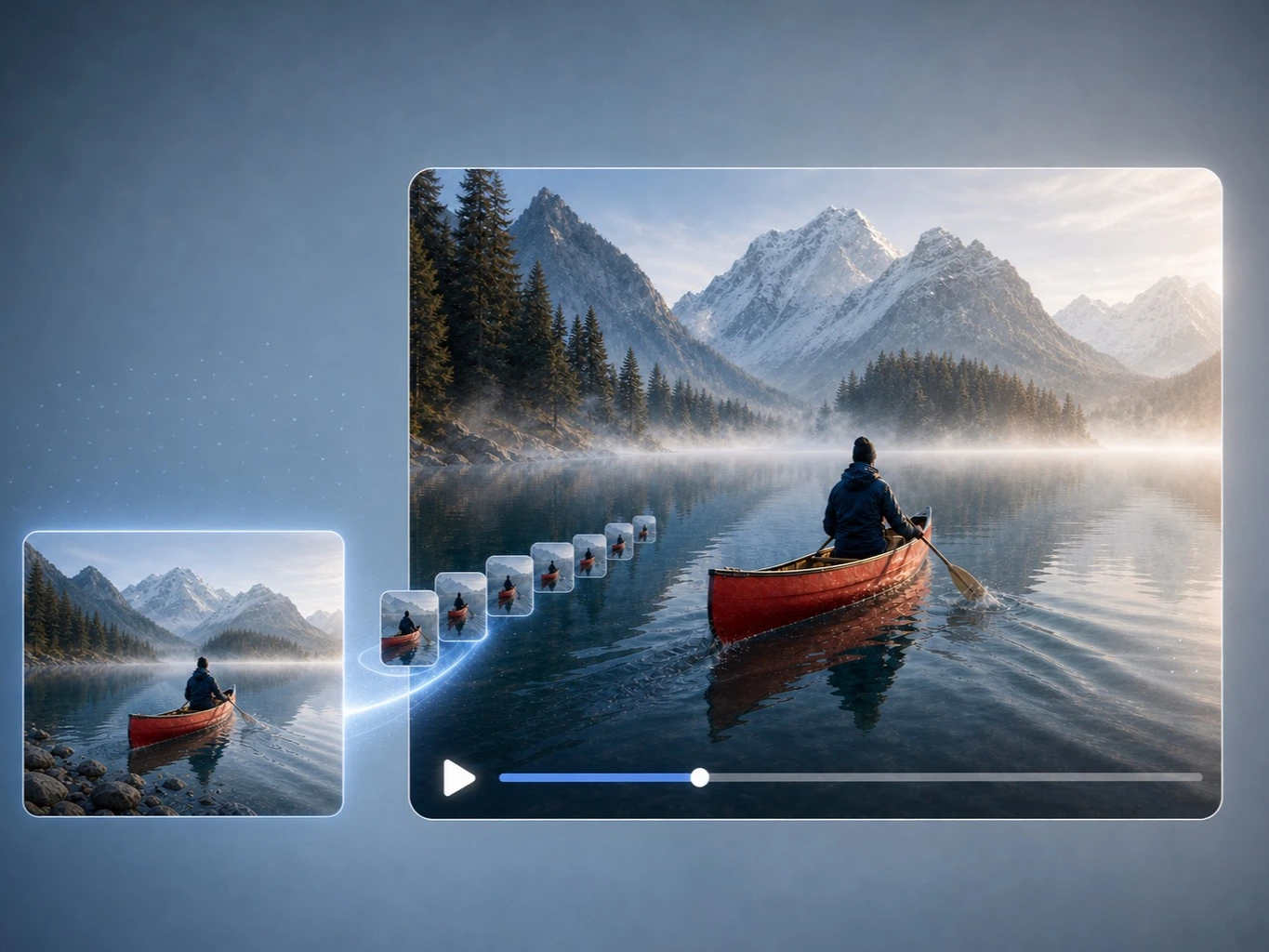
Utilisez image vers vidéo lorsque la première image porte déjà la direction visuelle. Partez d'une photo produit, d'un portrait, d'une illustration ou d'une référence et guidez le mouvement sans perdre l'intention initiale.
Considérez la première génération comme un brief visuel. Explorez mouvement de caméra, rythme, lumière et décor tant que les changements restent simples, puis transférez la direction la plus claire au storyboard, au montage ou au tournage.
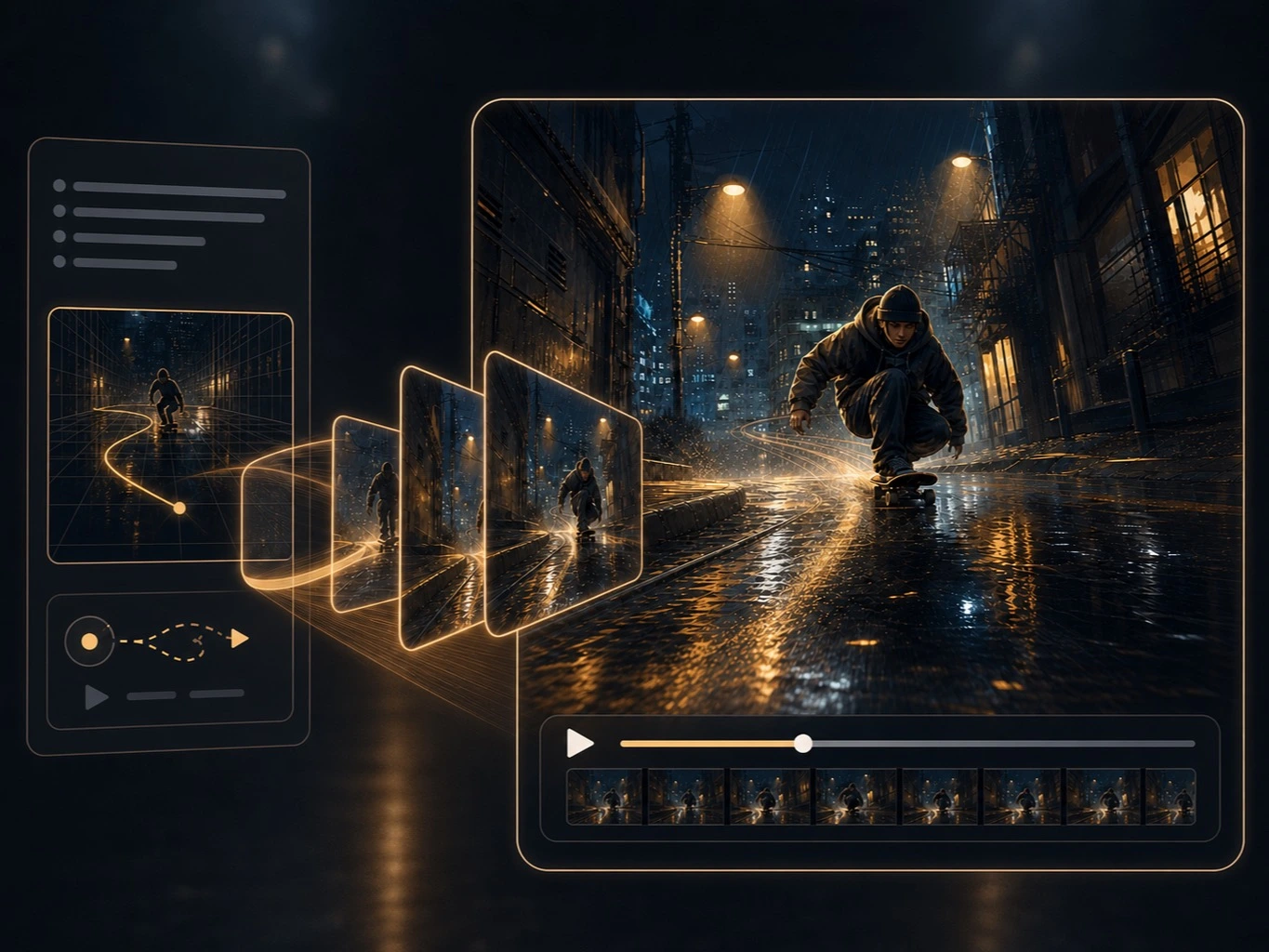
Avant d'accumuler des références, créez une courte séquence qui montre ensemble produit, action, environnement et rythme. Les collaborateurs peuvent ainsi réagir à une scène concrète.
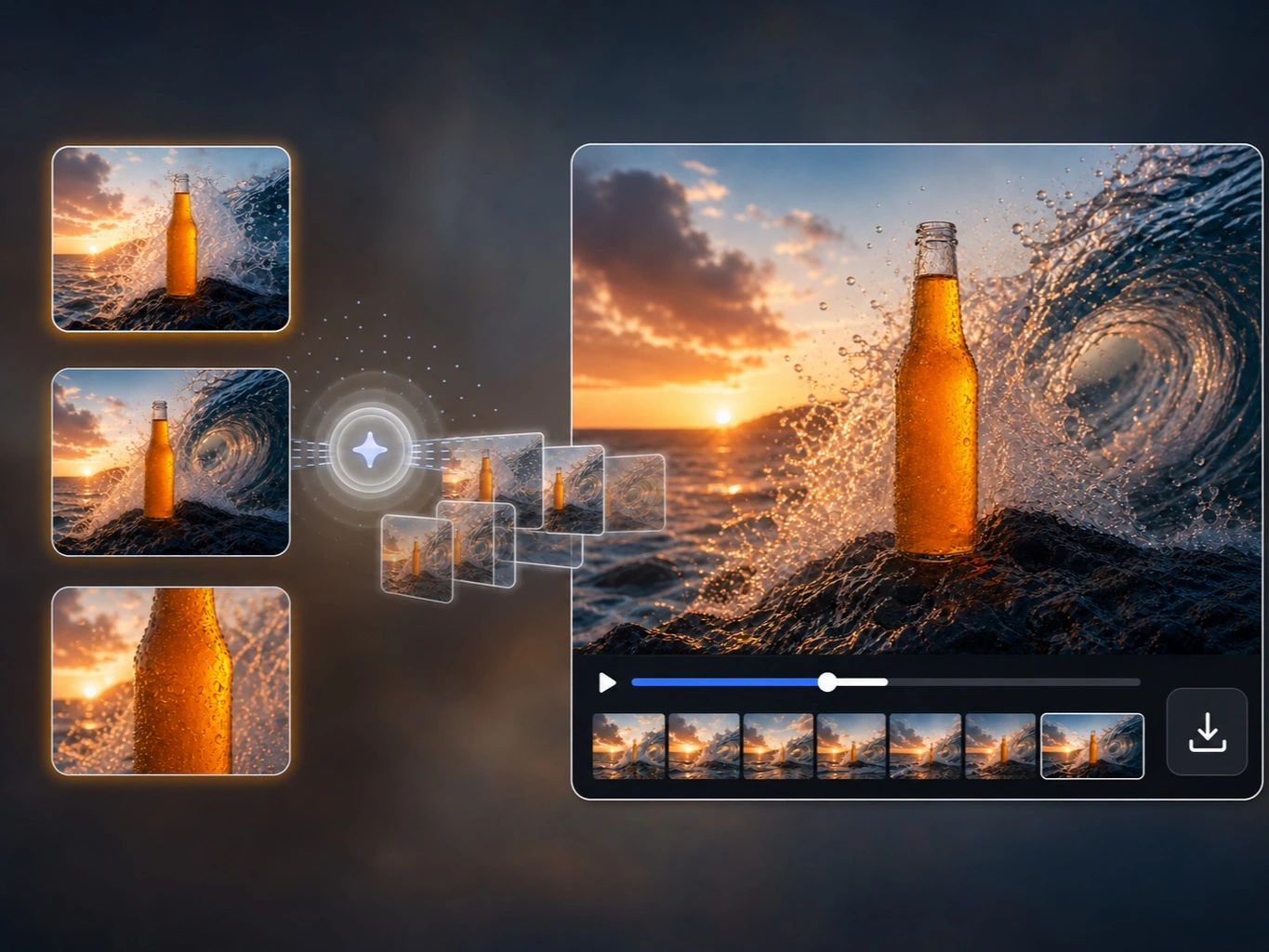
Importez un clip dans l’éditeur vidéo IA et décrivez ce qui doit changer et ce qui doit rester. Ajoutez, supprimez, remplacez ou restylez des éléments visuels tout en préservant la cohérence du sujet et du mouvement entre les images.
Unwatermark est plus qu'un nettoyeur. C'est une suite créative avec Remplissage Génératif, Restauration et Édition de Précision. Propulsé par le Deep Learning.
Comment les créateurs utilisent le générateur vidéo IA pour tester le mouvement, préciser une direction visuelle et partager une première version avant la production.
“Je commence souvent par une accroche sommaire que je teste en texte vers vidéo avant d’écrire tout le storyboard. Le générateur vidéo IA me donne un brouillon animé qui permet de comparer deux mouvements de caméra.”
“L’image vers vidéo est utile quand le client a déjà validé le visuel principal. Je conserve le produit et la composition, puis je teste un lent travelling avant ou un léger mouvement de fond avant le montage final.”
“J’utilise le générateur vidéo IA pour les premières idées sociales, pas comme une publicité finie en un clic. Régler le prompt, la durée et les références visuelles au même endroit facilite la revue de chaque version en équipe.”
Oui. Sélectionnez texte vers vidéo, décrivez sujet, action et environnement, choisissez les réglages disponibles et lancez la génération.
Oui. Lorsque le modèle et le mode le permettent, une image peut servir de première frame ou de référence visuelle.
L'outil accepte les fichiers JPG, JPEG, PNG et WebP.
Chaque modèle propose ses propres durées, entrées d'image, résolutions et formats. Après un changement, seuls les réglages compatibles s'affichent.
Seedance 2.0 Fast nécessite un compte payant connecté et suffisamment de crédits pour la configuration choisie.
La durée disponible dépend du modèle et du mode. Le contrôle affiche les options compatibles avec la configuration actuelle.
Oui. Les combinaisons disponibles varient selon le modèle et la page n'affiche que celles qui peuvent fonctionner ensemble.
Commencez par le sujet, l'action et le décor. Ajoutez si nécessaire distance, mouvement de caméra, lumière et rythme, puis indiquez les détails à préserver avec une image.
Rendez l'action ou le plan principal plus précis dans le prompt suivant. Si vous avez déjà le bon sujet et la bonne composition, utilisez image vers vidéo comme point de départ.