वह क्लिप अपलोड करें जिसका आधार पहले से ही सही हो
एक छोटे वीडियो से शुरुआत करें जिसका विषय, क्रिया, फ़्रेमिंग और समय संपादन को एक स्पष्ट संदर्भ देता है।
जब पूरे शॉट को शुरू से बनाए बिना कोई दिखाई देने वाला विवरण बदलना हो, तो अपलोड किए गए वीडियो क्लिप को प्रॉम्प्ट से संपादित करें।
उस क्लिप से शुरुआत करें जिसमें आपके लिए आवश्यक समय, प्रदर्शन और कैमरा मूवमेंट पहले से ही मौजूद है। एआई वीडियो एडिटर आपको यह बताने में मदद करता है कि क्या जोड़ा, हटाया या बदला जाना चाहिए, कहाँ दृश्य शैली बदली जानी चाहिए और कौन से विवरण एक जैसे बने रहने चाहिए।
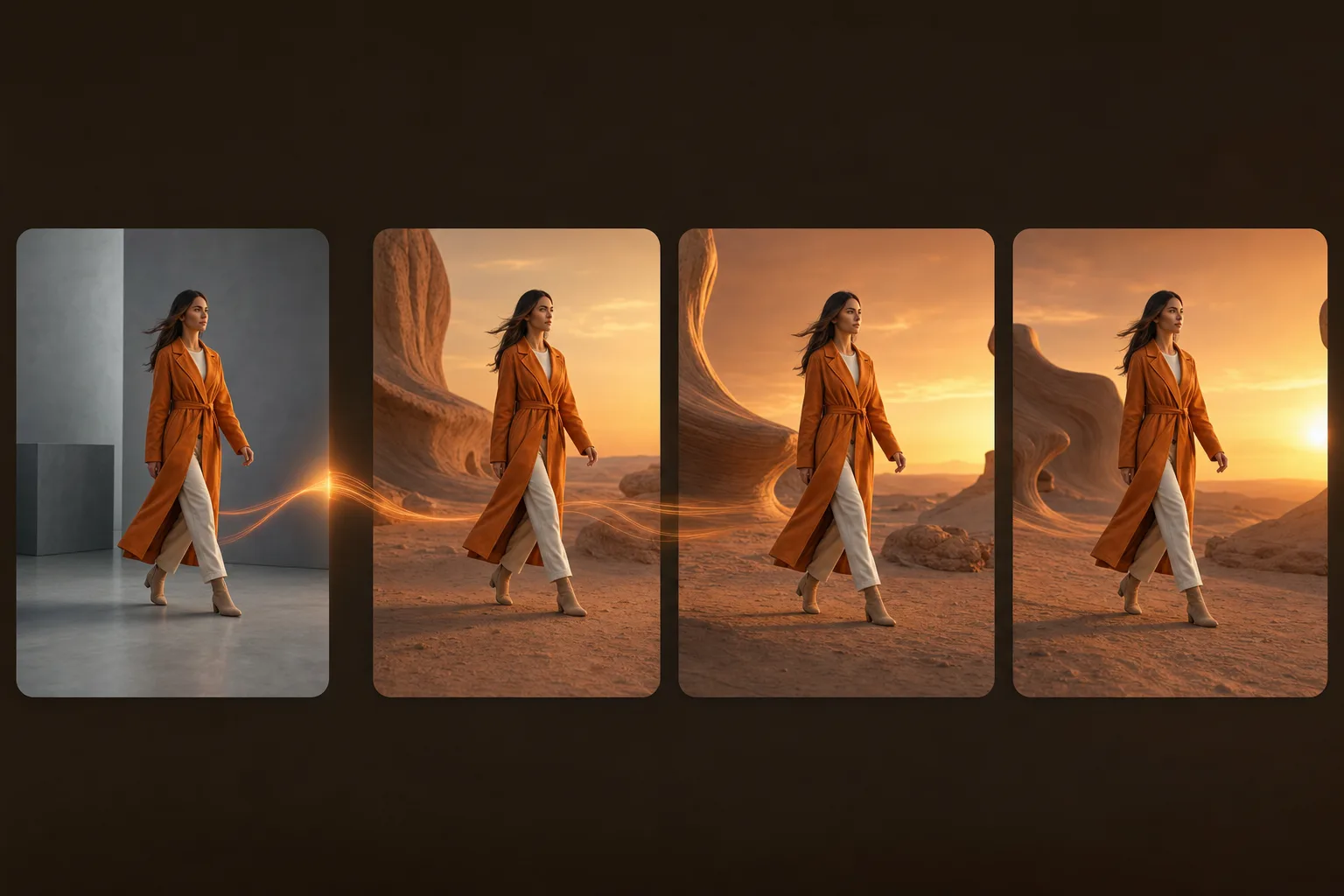
समय और गति को निर्धारित करने के लिए स्रोत वीडियो का उपयोग करें, फिर एक सीधा अनुरोध लिखें जो इच्छित परिवर्तन को शॉट के उन हिस्सों से अलग करता है जिन्हें बनाए रखना चाहिए।
एक छोटे वीडियो से शुरुआत करें जिसका विषय, क्रिया, फ़्रेमिंग और समय संपादन को एक स्पष्ट संदर्भ देता है।
किसी विशिष्ट तत्व को जोड़ने, हटाने, बदलने या नया रूप देने के लिए कहें, फिर उस व्यक्ति, उत्पाद, क्रिया और पृष्ठभूमि विवरण का नाम दें जो अवश्य रहना चाहिए।
जांचें कि क्लिप आगे बढ़ने पर बदलाव स्वाभाविक रहे, फिर जरूरत हो तो प्रॉम्प्ट में एक और सटीक निर्देश जोड़ें।
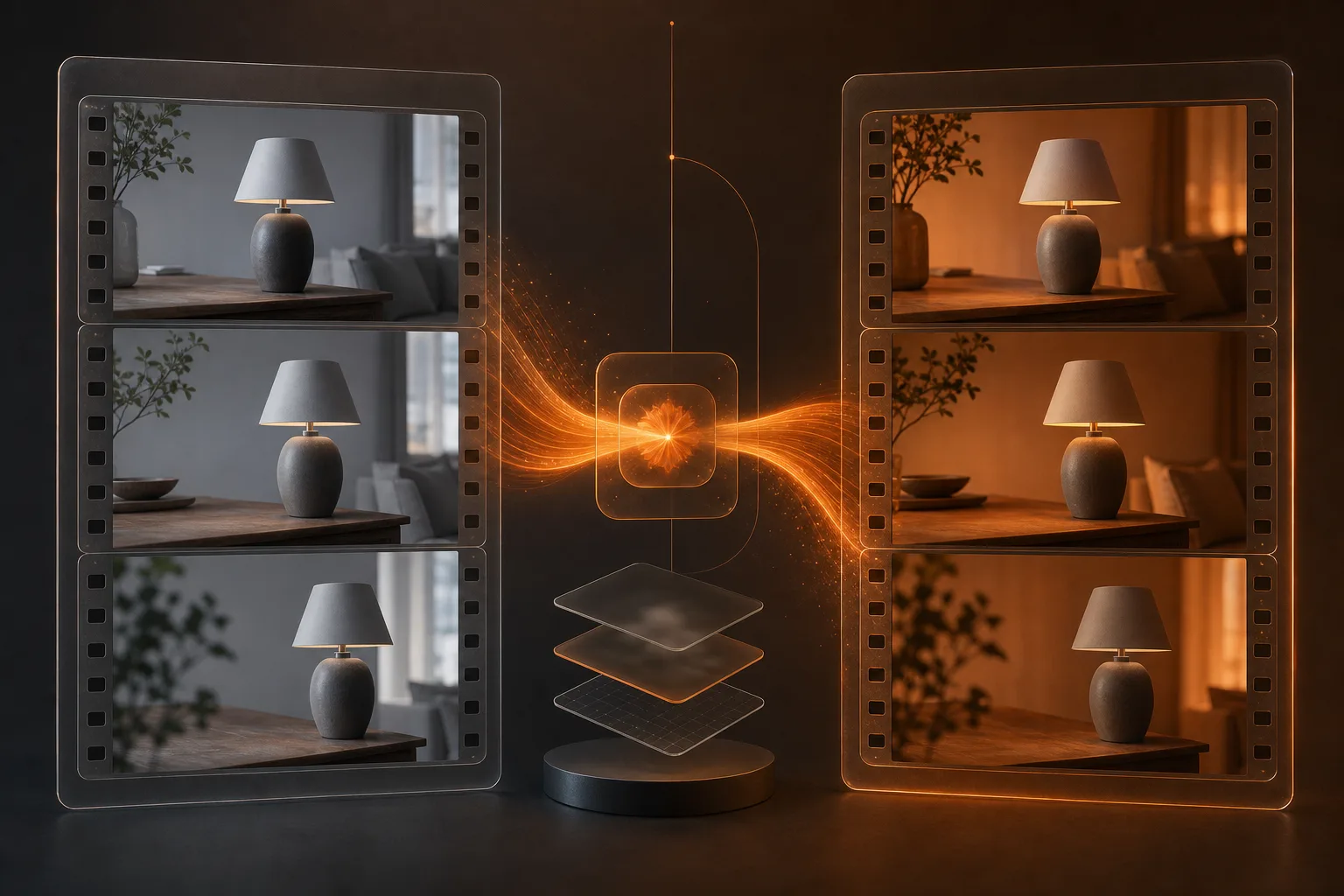
अपलोड की गई क्लिप मूल प्रदर्शन, समय और कैमरा मूवमेंट बनाए रखती है, जबकि आपका प्रॉम्प्ट बदलाव और सुसंगत रहने वाले दृश्य विवरण तय करता है।
अनुरोधित संपादन के लिए क्लिप की मौजूदा क्रिया, समय और फ़्रेमिंग को आधार के रूप में रखें।
सीधे लिखित निर्देश के साथ किसी दृश्य तत्व को जोड़ें, हटाएं, बदलें या उसकी शैली बदलें।
उस विषय, वस्तु और दृश्य विवरण का नाम बताएं जो पूरी क्लिप में एक जैसा रहना चाहिए।
परिणाम को गति के रूप में जांचें, ताकि कैमरा और विषय के हिलने पर संपादन का अर्थ बना रहे।
एआई वीडियो एडिटर तब उपयोगी होता है जब क्लिप में पहले से ही आपके लिए आवश्यक शॉट, मूवमेंट और टाइमिंग मौजूद हो, लेकिन एक दृश्य भाग को एक नई दिशा की आवश्यकता होती है।
विषय क्रिया और बाकी दृश्य को ध्यान में रखते हुए उत्पाद लेबल बदलें, ध्यान भटकाने वाली वस्तु को हटा दें, या दृश्यमान प्रोप को बदल दें।
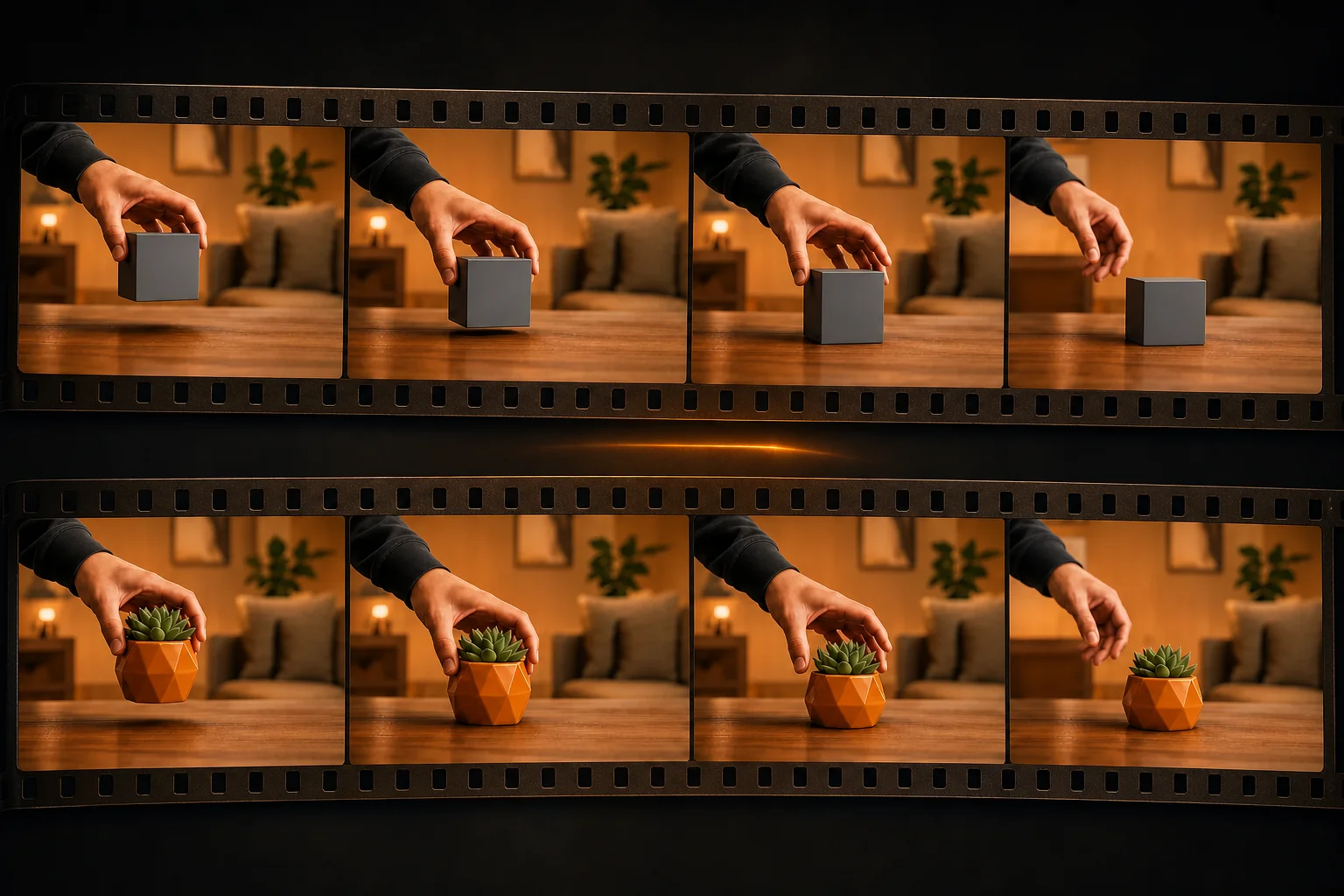
जब फ़ुटेज काम कर रहा हो तो एक अलग रंग उपचार, प्रकाश अनुभव या दृश्य शैली के लिए पूछें, लेकिन फ़िनिश को इच्छित दिशा से बेहतर मेल खाना चाहिए।
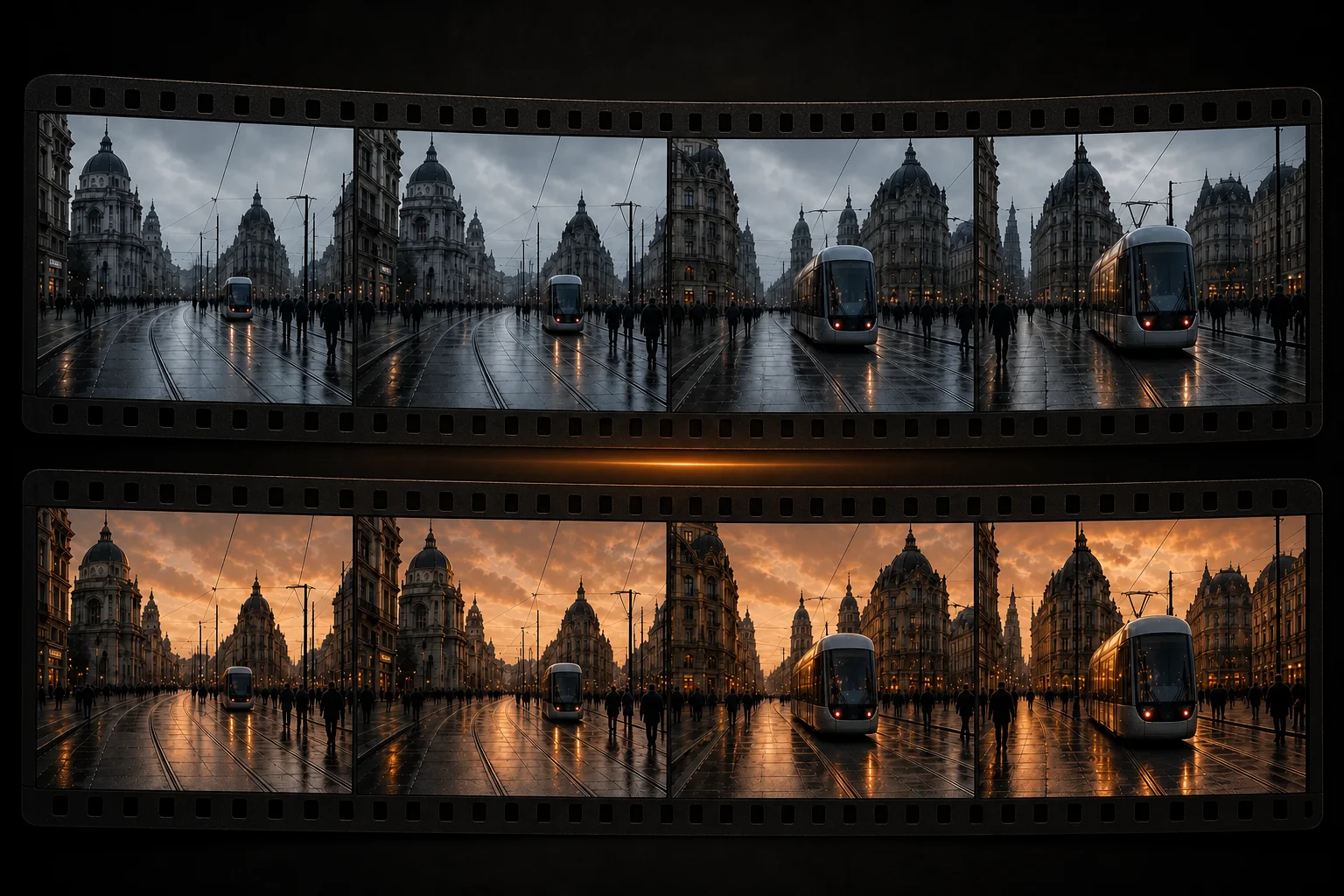
प्रकाशन से पहले एक छोटी क्लिप में एक केंद्रित दृश्य समायोजन करें, जैसे पृष्ठभूमि विवरण बदलना या अनुक्रम को फिर से शूट किए बिना उत्पाद क्षण को स्पष्ट करना।
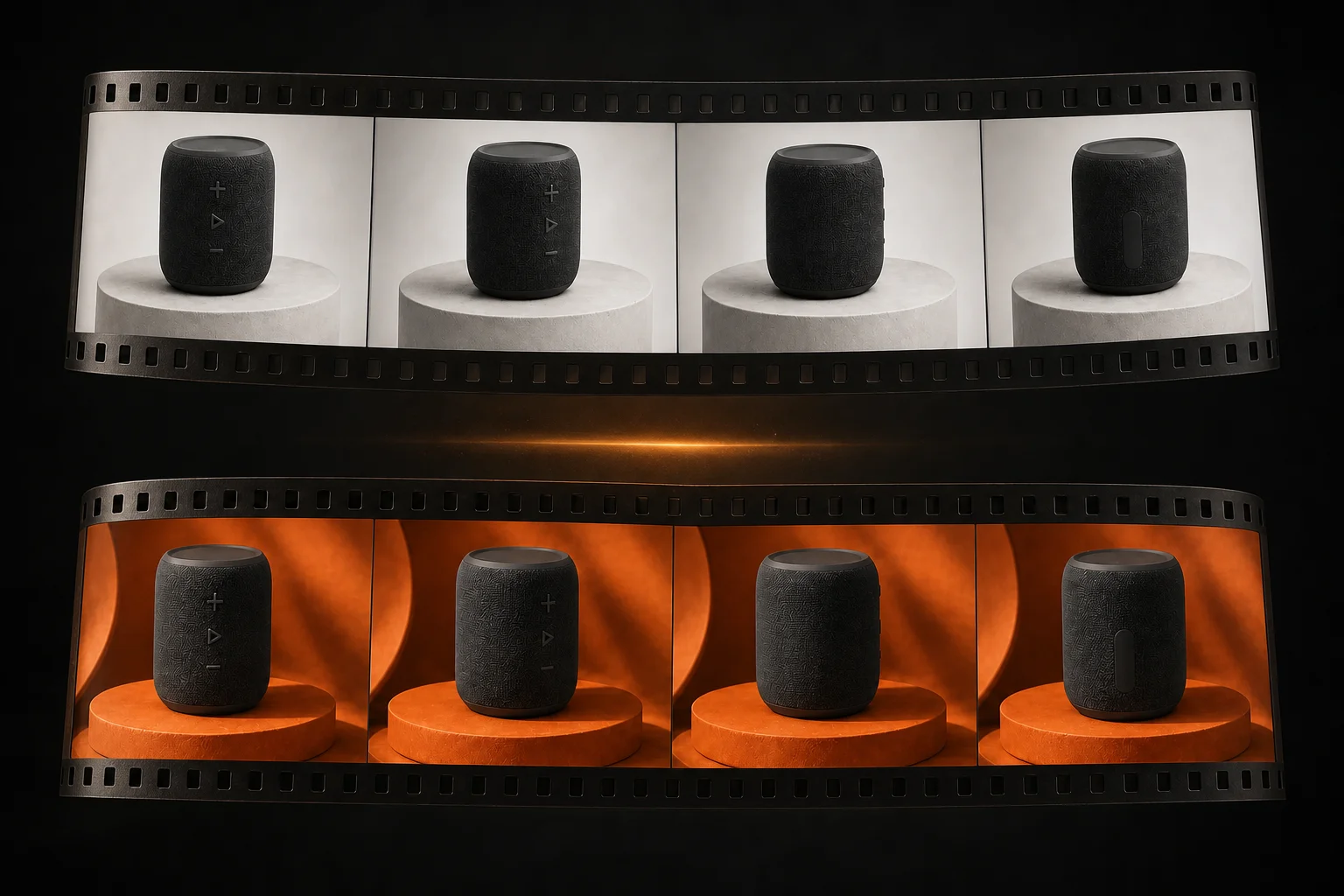
सिर्फ वॉटरमार्क रिमूवल से अधिक। हमारे AI-संचालित सूट में इंटेलिजेंट बैकग्राउंड रिमूवल, स्मार्ट ऑब्जेक्ट मैनिपुलेशन और प्रिसिजन एडिटिंग टूल शामिल हैं। एडवांस्ड डीप लर्निंग और कंप्यूटर विज़न तकनीक द्वारा संचालित जो संदर्भ को समझती है और क्वालिटी को संरक्षित करती है।
क्रिएटर्स मौजूदा क्लिप में केंद्रित प्रॉम्प्ट बदलाव करते हुए विषय और शॉट की निरंतरता कैसे बचाते हैं।
“जब किसी उपयोगी क्लिप से केवल एक ध्यान भटकाने वाली वस्तु हटानी हो, मैं AI वीडियो एडिटर का उपयोग करता हूँ। वस्तु और सुरक्षित रखने वाली चीज़ें साफ लिखने से एडिट केंद्रित रहता है।”
“शॉट का मूड बदलना हो तो मैं व्यक्ति, कपड़े और कैमरा मूवमेंट को वही रखते हुए रोशनी और रंग बदलने को कहता हूँ। इससे समीक्षा के लिए स्पष्ट स्टाइल विकल्प मिलता है।”
“मैं एक ही स्रोत क्लिप से कुछ केंद्रित एडिट विकल्प बनाकर अंतिम कट से पहले टीम के साथ देखता हूँ। यह एक साथ कई हिस्से बदलने से अधिक उपयोगी है।”
एक सटीक संपादन अनुरोध मॉडल को बताता है कि क्या बदलना है, क्या संरक्षित करना है और क्लिप जारी रहने पर परिणाम कैसा महसूस होना चाहिए।
जोड़ने, हटाने, बदलने या नया रूप देने के लिए आइटम या क्षेत्र से प्रारंभ करें ताकि अनुरोधित परिवर्तन पर स्पष्ट फोकस हो।
उस व्यक्ति, उत्पाद, क्रिया, फ़्रेमिंग या पृष्ठभूमि तत्वों का नाम बताएं जो संपादन के दौरान सुसंगत रहना चाहिए।
केवल एक फ्रेम में ही नहीं, बल्कि क्लिप के माध्यम से कैमरा अनुभव, प्रकाश व्यवस्था और नए विवरण को कैसे व्यवहार करना चाहिए, इसे शामिल करें।
यह आपको वीडियो क्लिप अपलोड करने और प्रॉम्प्ट में किसी खास दृश्य बदलाव का वर्णन करने देता है।
हाँ. एक समर्थित क्लिप अपलोड करें, अनुरोधित परिवर्तन लिखें, और वे विवरण शामिल करें जो अवश्य रहने चाहिए।
आप चयनित मॉडल और उसके उपलब्ध नियंत्रणों के अधीन, दृश्यमान तत्वों को जोड़ने, हटाने, बदलने या नया रूप देने का अनुरोध कर सकते हैं।
उस व्यक्ति, उत्पाद, कार्रवाई और अन्य विवरणों की पहचान करें जो संपादन का वर्णन करने से पहले मौजूद रहना चाहिए।
हाँ. वांछित प्रकाश व्यवस्था, रंग उपचार, या दृश्य समापन का वर्णन करते हुए बताएं कि कौन से शॉट विवरण सुसंगत रहना चाहिए।
कैमरे की गति इस बात को प्रभावित करती है कि किसी संपादन को सभी फ़्रेमों में एक साथ कैसे रखा जाना चाहिए, इसलिए कैमरे के अनुभव को नाम देने से अनुरोध को और अधिक विशिष्ट बनाने में मदद मिलती है।
उपलब्ध क्लिप लंबाई सीमाएँ चयनित मॉडल और सेटिंग्स पर निर्भर करती हैं। संपादक वे विकल्प दिखाता है जो वर्तमान सेटअप पर लागू होते हैं।
संदर्भ छवि इनपुट केवल तभी उपलब्ध होते हैं जब चयनित मॉडल और मोड उनका समर्थन करते हैं।
अगले अनुरोध को एक दृश्य परिवर्तन तक सीमित करें, जो विवरण रहना चाहिए उसे निर्दिष्ट करें, और वर्णन करें कि क्लिप चलते समय संपादन कैसा दिखना चाहिए।