उपलब्ध सामग्री से शुरू करें
नए दृश्य के लिए टेक्स्ट टू वीडियो चुनें। प्रोडक्ट फोटो, पोर्ट्रेट, इलस्ट्रेशन या रेफरेंस हो तो समर्थित मॉडल में इमेज टू वीडियो से शुरू करें।
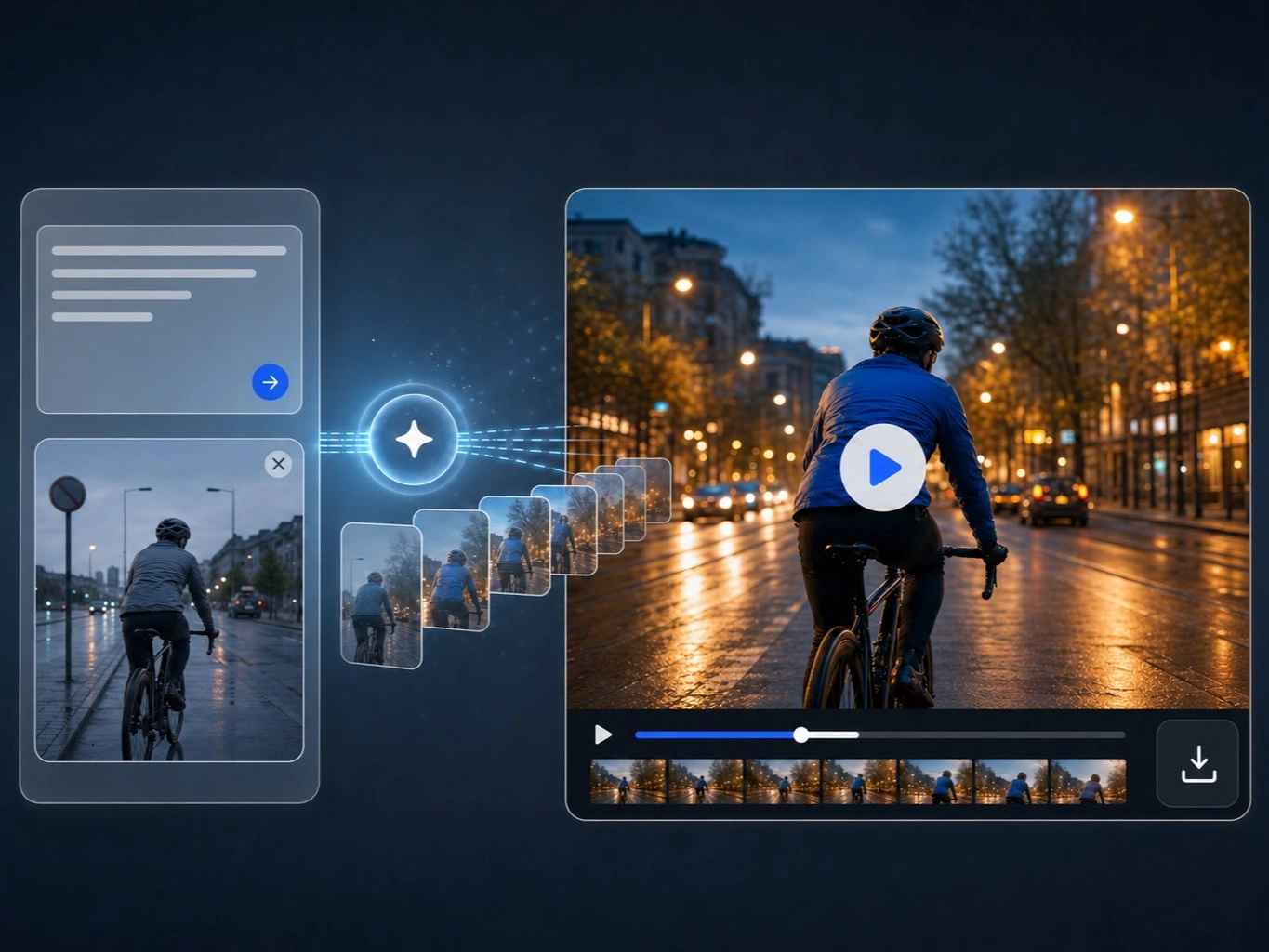
टेक्स्ट या इमेज से वीडियो बनाएं, या AI से मौजूदा फुटेज एडिट करें। गति, फ्रेमिंग और आउटपुट को एक ही जगह समायोजित करें।
प्रोडक्ट मोमेंट, सोशल ओपनिंग या कहानी का शॉट पूरी प्रोडक्शन शुरू होने से पहले देखा जा सकता है। दृश्य केवल कल्पना में हो तो टेक्स्ट से शुरू करें, और विषय, रचना या मूड तय हो तो इमेज से शुरुआत करें।
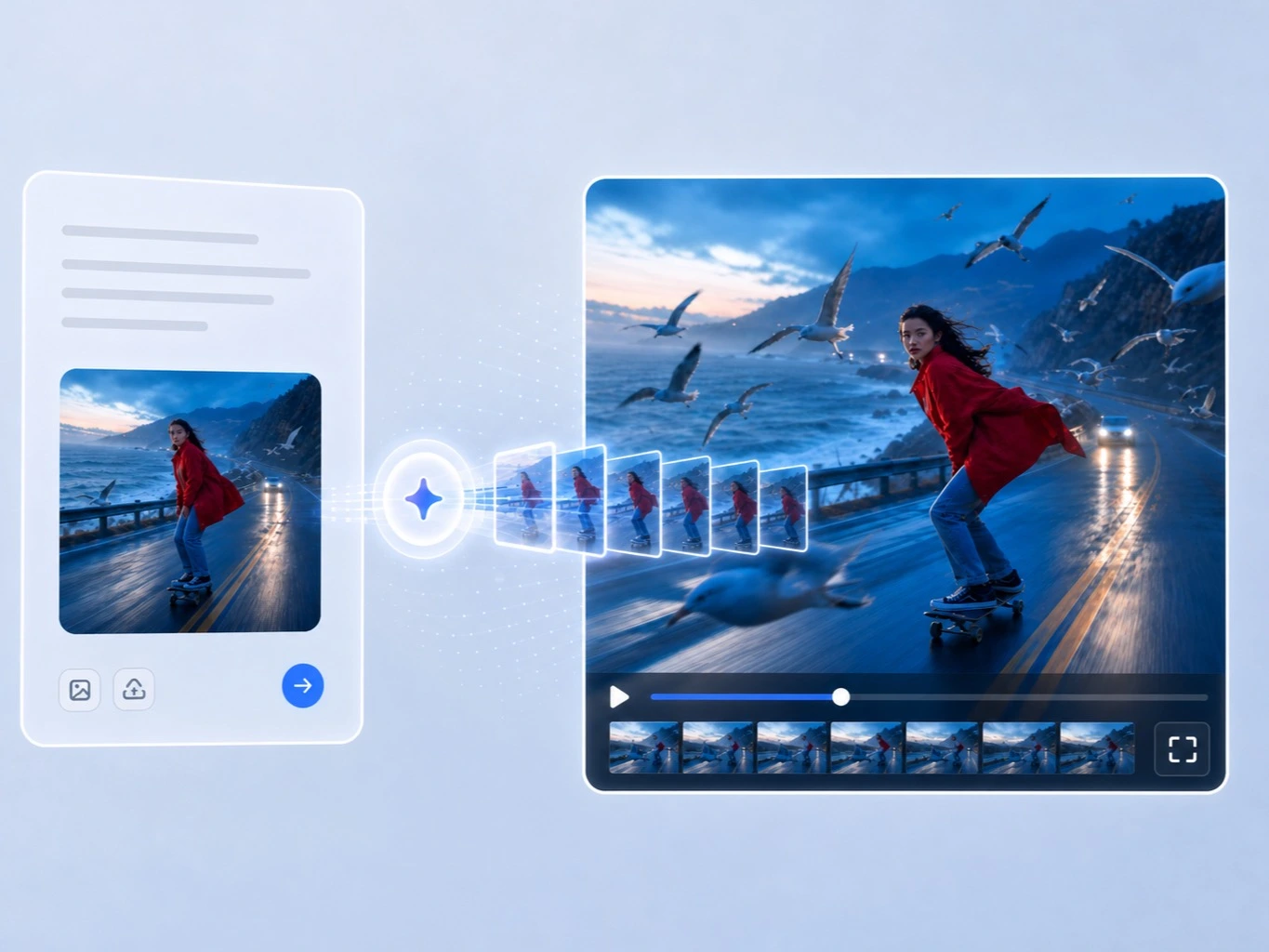
पहले वह इनपुट चुनें जो आइडिया को सबसे साफ दिखाता है, फिर एक्शन और कैमरा की दिशा बताएं और आखिर में उपयोग के अनुसार पहला आउटपुट सेट करें।
नए दृश्य के लिए टेक्स्ट टू वीडियो चुनें। प्रोडक्ट फोटो, पोर्ट्रेट, इलस्ट्रेशन या रेफरेंस हो तो समर्थित मॉडल में इमेज टू वीडियो से शुरू करें।
प्रॉम्प्ट में विषय, एक्शन, वातावरण और कैमरा फील लिखें। इमेज इस्तेमाल करते समय यह भी साफ करें कि कौन से विवरण बने रहें और कौन से तत्व चलें।
उपलब्ध अवधि, रिज़ॉल्यूशन और आस्पेक्ट रेशियो चुनकर परिणाम को रचनात्मक ड्राफ्ट की तरह देखें। अगली जनरेशन में एक अहम चीज बदलने से तुलना आसान होती है।
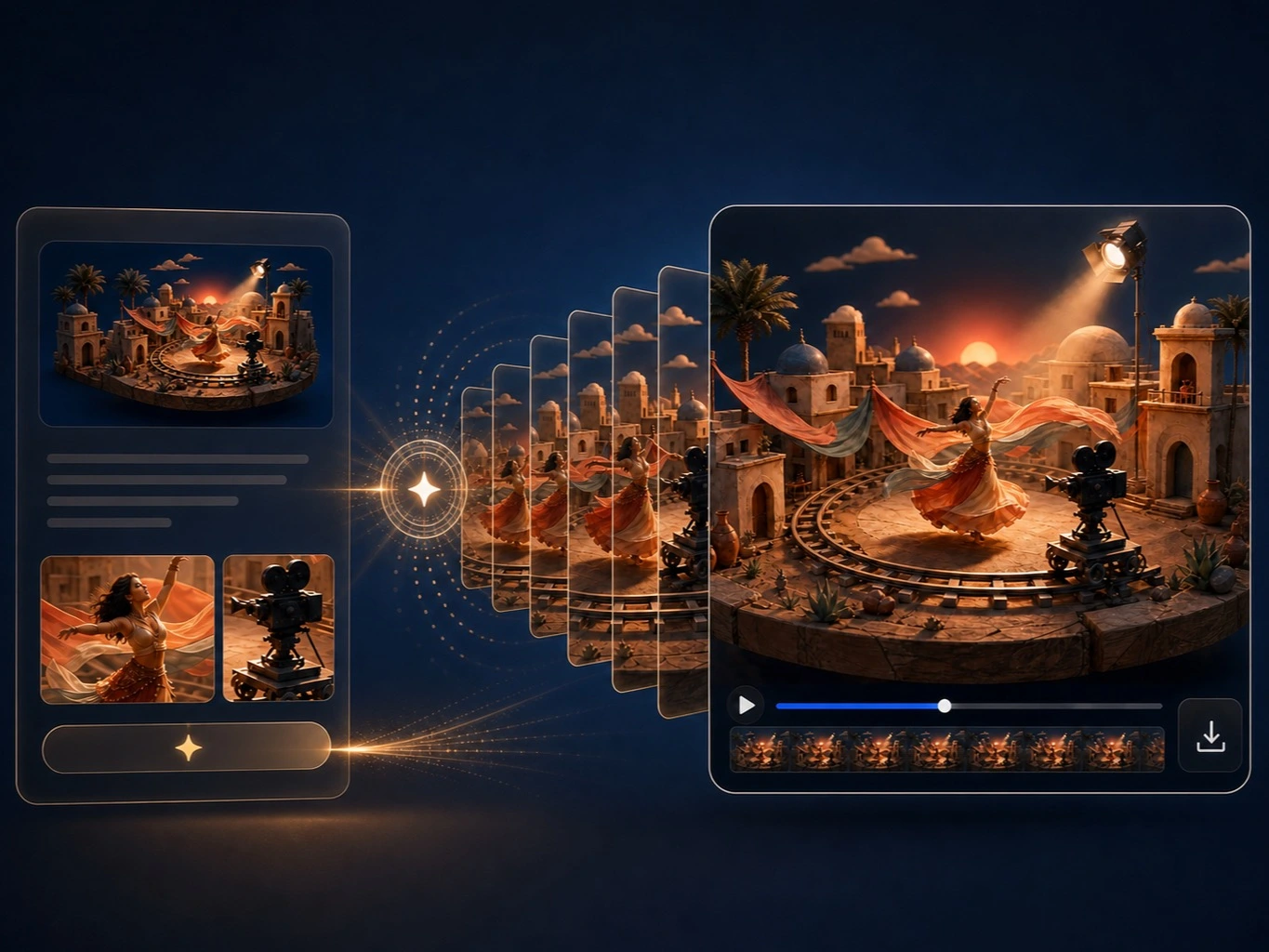
ऐसा इनपुट चुनें जो मॉडल को साफ शुरुआती बिंदु दे और उपलब्ध नियंत्रणों से परिणाम को आइडिया और अंतिम फॉर्मेट के अनुसार बनाएं।
विषय, एक्शन, वातावरण और कैमरा फील को सीधे शब्दों में लिखकर बनाए जाने वाले पल को स्पष्ट करें।
पात्र, रचना या विजुअल मूड बनाए रखना हो तो स्रोत इमेज या समर्थित रेफरेंस इनपुट इस्तेमाल करें।
तैयार किए जा रहे कंटेंट फॉर्मेट के लिए मॉडल की उपलब्ध अवधि, रिज़ॉल्यूशन और आस्पेक्ट रेशियो चुनें।
हर जनरेशन को ड्राफ्ट की तरह देखकर प्रॉम्प्ट या विजुअल दिशा बदलें, बिना आइडिया को शुरुआत से बनाने के।
किसी अमूर्त आइडिया को दिखाई देने योग्य बनाएं, स्वीकृत विजुअल में गति जोड़ें या शूट और एडिट में समय लगाने से पहले शॉट की दिशा जांचें।
जब शुरुआती इमेज न हो, तब टेक्स्ट टू वीडियो चुनें। छोटा ब्रीफ प्रोडक्ट रिवील, सोशल हुक या कहानी के पल में बदल सकता है, जिससे टीम अगला कदम तय कर सके।
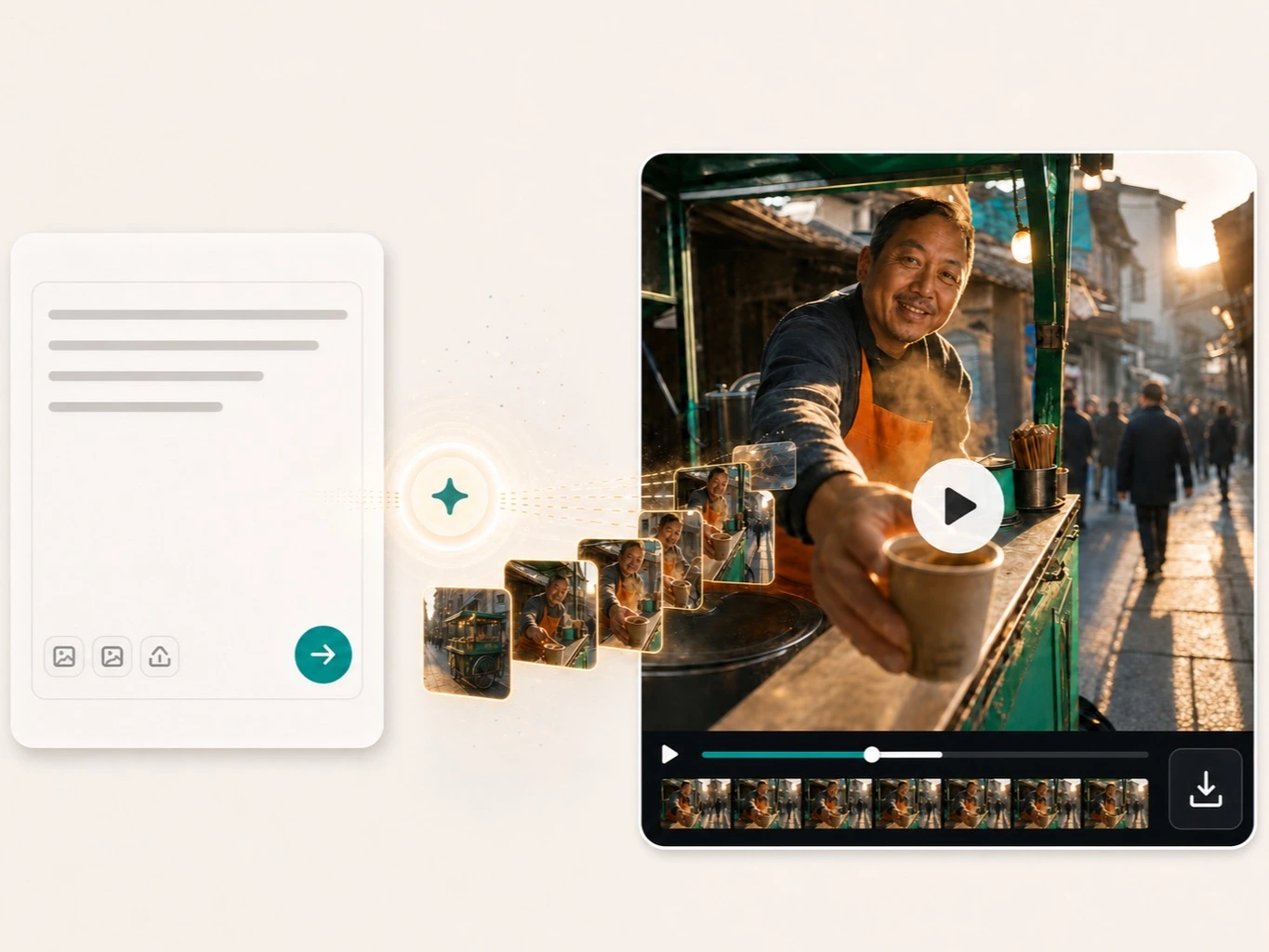
पहली फ्रेम पहले से विजुअल दिशा तय करती हो तो इमेज टू वीडियो इस्तेमाल करें। प्रोडक्ट फोटो, पोर्ट्रेट, इलस्ट्रेशन या रेफरेंस से शुरू करके मूल इरादा बनाए रखते हुए गति निर्देशित करें।
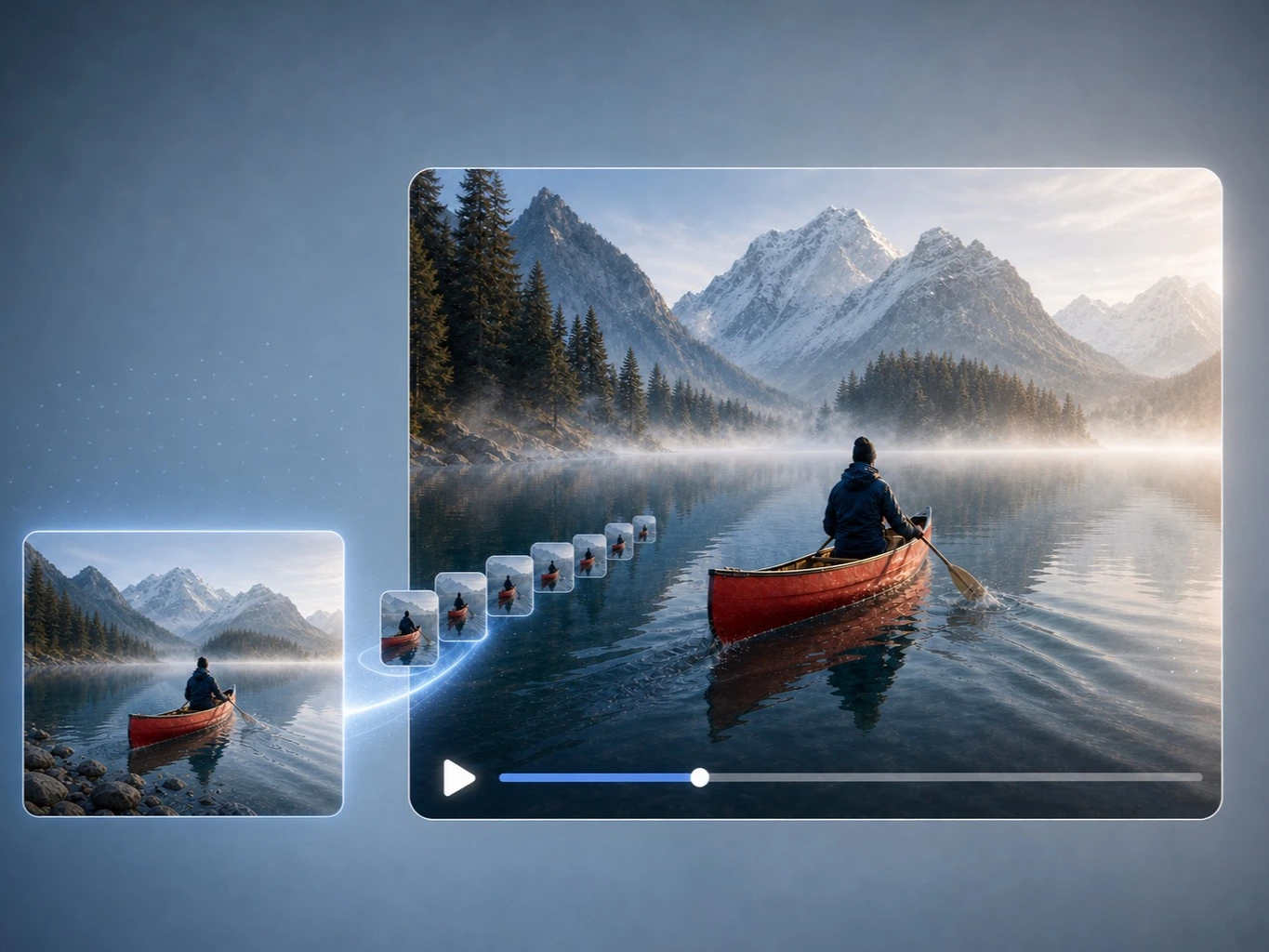
पहली जनरेशन को विजुअल ब्रीफ मानें। बदलाव आसान रहते हुए कैमरा मूवमेंट, गति, रोशनी और जगह जांचें, फिर सबसे साफ दिशा स्टोरीबोर्ड, एडिट या शूट में ले जाएं।
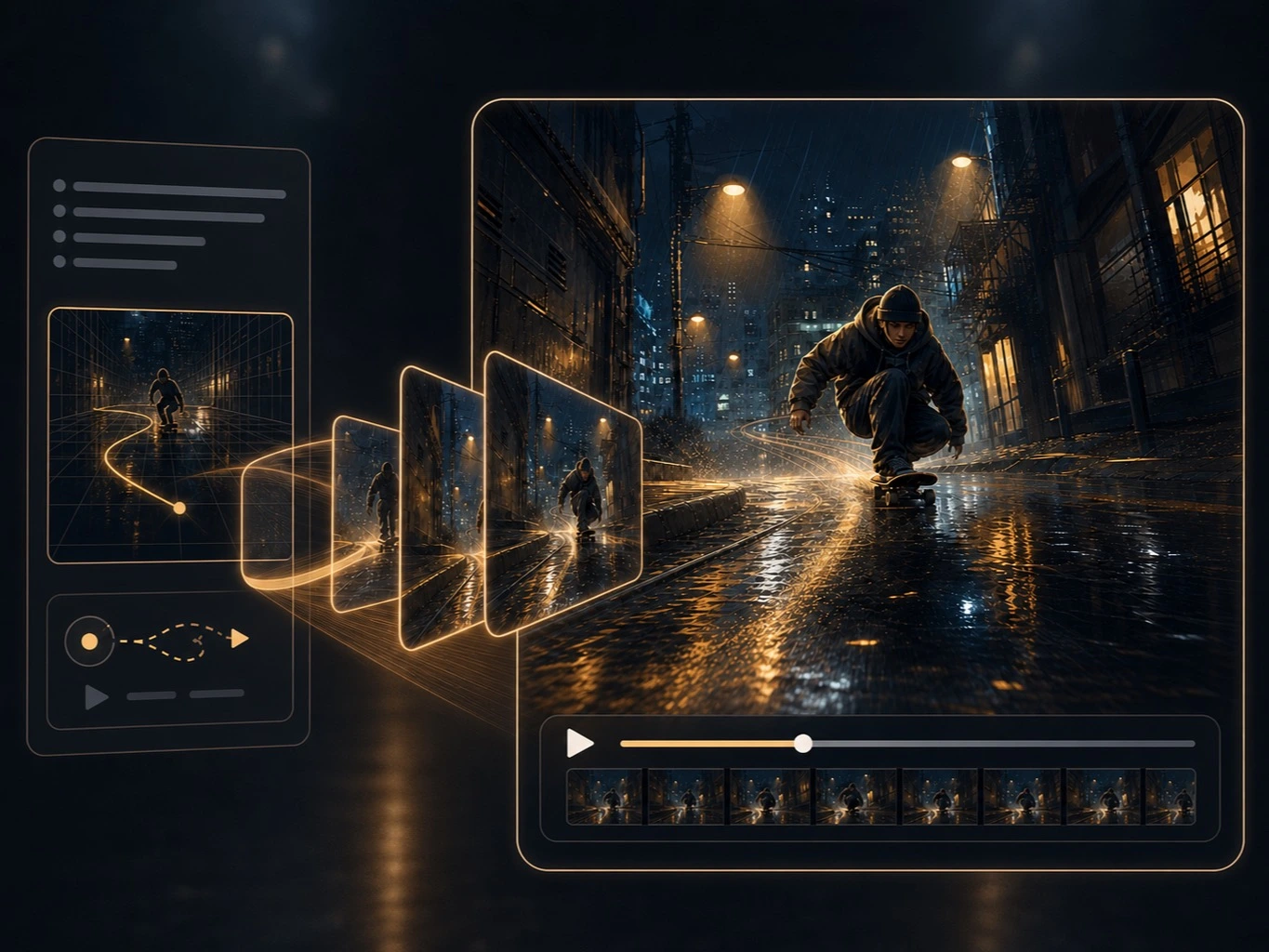
बहुत सारे रेफरेंस जमा करने से पहले प्रोडक्ट, एक्शन, वातावरण और लय को एक छोटी सीक्वेंस में दिखाएं। सहयोगी किसी ठोस दृश्य पर प्रतिक्रिया दे पाएंगे।
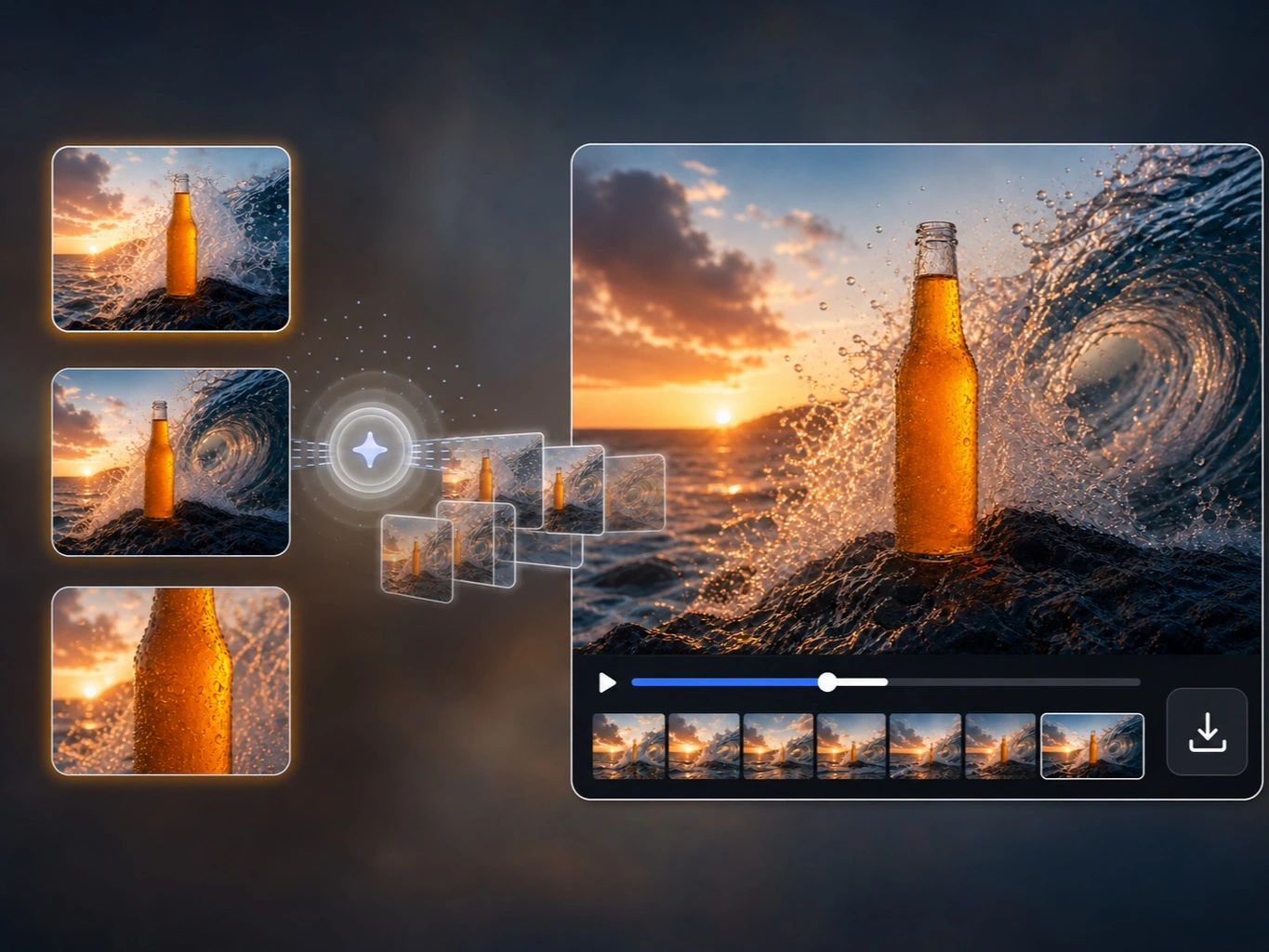
किसी मौजूदा क्लिप को AI वीडियो एडिटर में अपलोड करें और बताएं कि क्या बदलना है और क्या सुरक्षित रखना है। ऑब्जेक्ट जोड़ें, हटाएं, बदलें या दृश्य की शैली बदलें, जबकि हर फ्रेम में विषय और गति की निरंतरता बनी रहे।
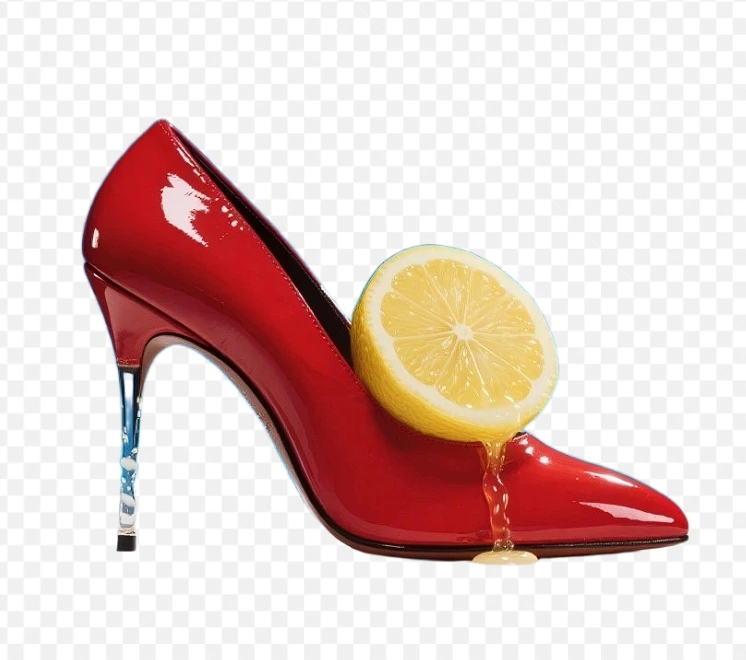
सिर्फ वॉटरमार्क रिमूवल से अधिक। हमारे AI-संचालित सूट में इंटेलिजेंट बैकग्राउंड रिमूवल, स्मार्ट ऑब्जेक्ट मैनिपुलेशन और प्रिसिजन एडिटिंग टूल शामिल हैं। एडवांस्ड डीप लर्निंग और कंप्यूटर विज़न तकनीक द्वारा संचालित जो संदर्भ को समझती है और क्वालिटी को संरक्षित करती है।
क्रिएटर AI वीडियो जनरेटर से गति का परीक्षण, विज़ुअल दिशा तय और प्रोडक्शन से पहले पहला ड्राफ्ट साझा कैसे करते हैं।
“मैं आमतौर पर एक शुरुआती हुक लिखकर पूरे स्टोरीबोर्ड से पहले टेक्स्ट टू वीडियो में जांचता हूं। AI वीडियो जनरेटर मुझे चलता हुआ ड्राफ्ट देता है, जिससे दो कैमरा दिशाओं की तुलना आसान होती है।”
“क्लाइंट के मुख्य विज़ुअल को मंजूरी देने के बाद इमेज टू वीडियो उपयोगी होता है। मैं उत्पाद और कंपोज़िशन को पहचानने योग्य रखते हुए धीमा पुश-इन या हल्की बैकग्राउंड गति आजमा सकता हूं।”
“मैं AI वीडियो जनरेटर को शुरुआती सोशल कॉन्सेप्ट के लिए उपयोग करता हूं, एक क्लिक में तैयार विज्ञापन के लिए नहीं। प्रॉम्प्ट, अवधि और विज़ुअल रेफरेंस एक जगह बदलने से टीम के साथ हर संस्करण की समीक्षा आसान होती है।”
हां। टेक्स्ट टू वीडियो चुनें, विषय, एक्शन और वातावरण बताएं, उपलब्ध सेटिंग चुनें और जनरेट करें।
हां। मॉडल और मोड समर्थित हों तो इमेज पहली फ्रेम या विजुअल रेफरेंस के रूप में इस्तेमाल की जा सकती है।
टूल JPG, JPEG, PNG और WebP इमेज फाइल स्वीकार करता है।
हर मॉडल की अवधि, इमेज इनपुट, रिज़ॉल्यूशन और आस्पेक्ट रेशियो अलग हैं। मॉडल बदलने पर केवल संगत विकल्प दिखते हैं।
Seedance 2.0 Fast के लिए साइन इन किया हुआ पेड अकाउंट और चुनी गई सेटिंग के लिए पर्याप्त क्रेडिट चाहिए।
उपलब्ध अवधि मॉडल और मोड पर निर्भर है। अवधि नियंत्रण वर्तमान सेटअप के लिए मान्य विकल्प दिखाता है।
हां। उपलब्ध संयोजन मॉडल के साथ बदलते हैं और पेज केवल साथ काम करने वाले विकल्प दिखाता है।
विषय, एक्शन और वातावरण से शुरू करें। जरूरत होने पर कैमरा दूरी, मूवमेंट, रोशनी और गति जोड़ें और इमेज के साथ बचाए जाने वाले विवरण बताएं।
अगले प्रॉम्प्ट में सबसे अहम एक्शन या शॉट को अधिक साफ लिखें। सही विषय और रचना वाली इमेज हो तो इमेज टू वीडियो से विजुअल शुरुआत तय करें।