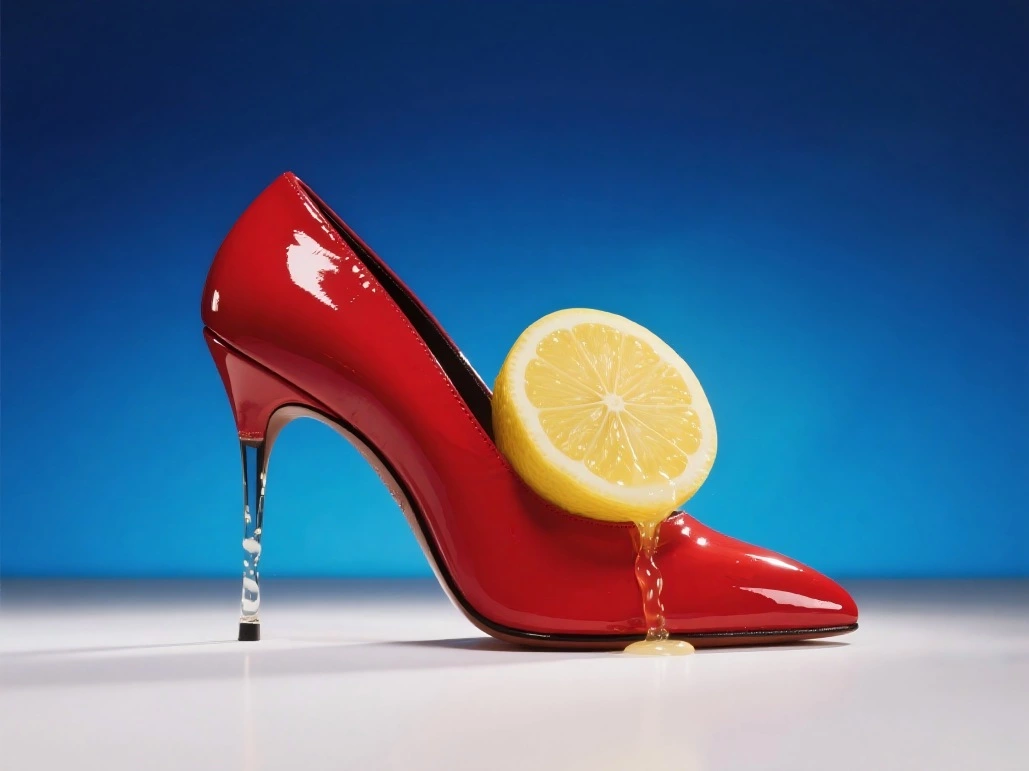
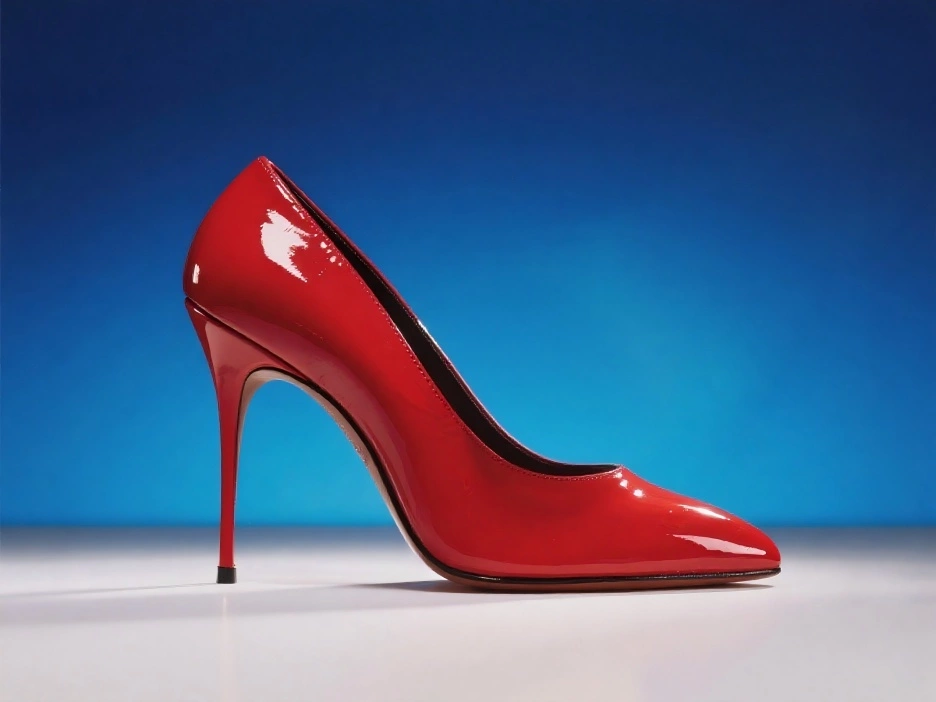
वह छवि चुनें जो दृश्य का नेतृत्व करे
आप जिस विषय और रचना को ध्यान में रखना चाहते हैं, उसके साथ एक फोटो, उत्पाद छवि, चित्र या चित्रण अपलोड करें।
किसी फ़ोटो या छवि से शुरुआत करें जो आपको पहले से ही पसंद है, फिर उसके विषय, रचना और मनोदशा को एक निर्देशित लघु वीडियो में बदल दें।
वीडियो शुरू होने से पहले एक स्थिर छवि विषय और दृश्य मनोदशा को स्थापित कर सकती है। किसी उत्पाद के फोटो, पोर्ट्रेट या चित्रण को खाली प्रॉम्प्ट से शुरू करने के बजाय एक विशिष्ट क्रिया और कैमरा दिशा के साथ एनिमेट करने के लिए इमेज टू वीडियो एआई का उपयोग करें।
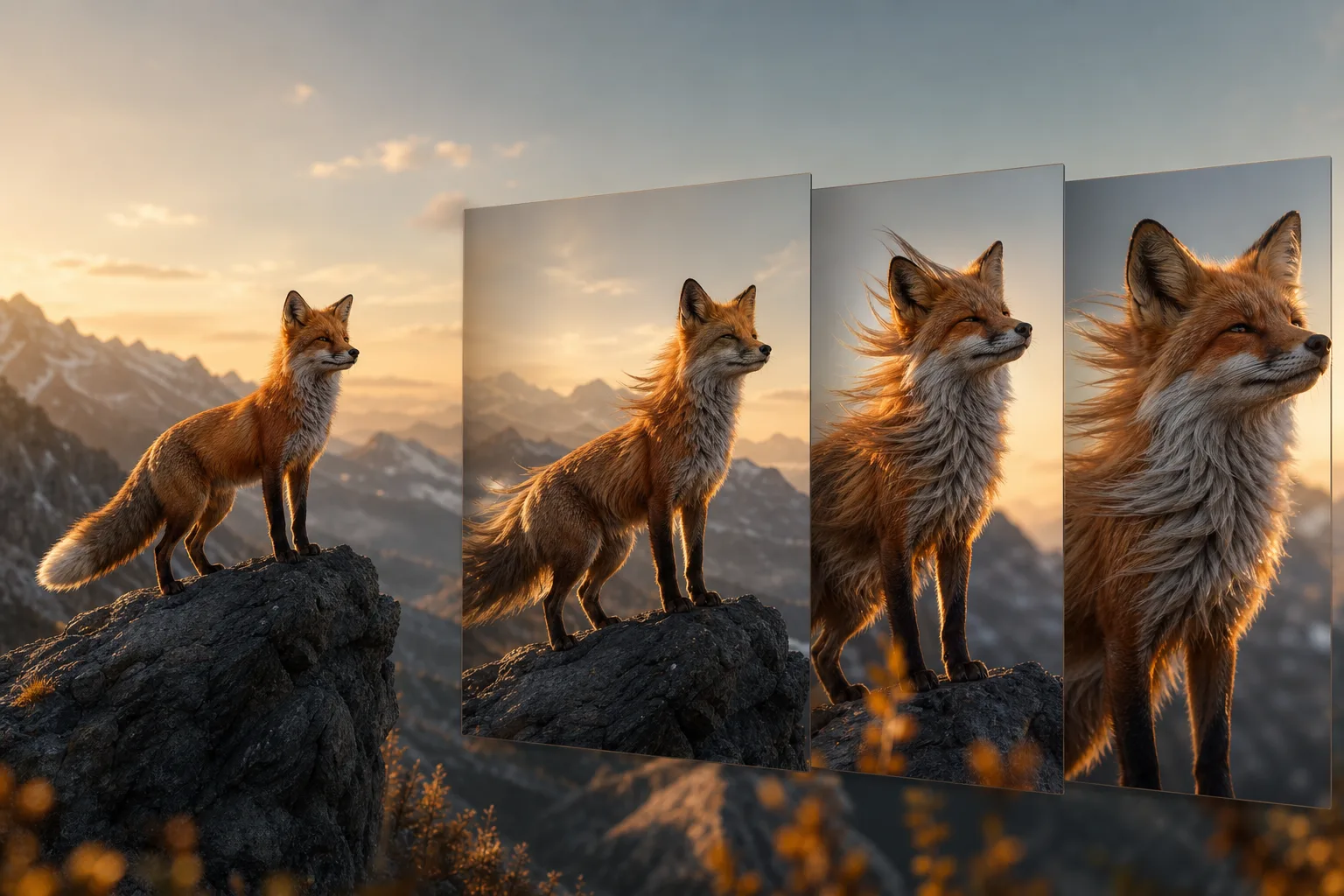
एक स्पष्ट पहले फ्रेम से शुरुआत करें, उस परिवर्तन का वर्णन करें जिसे आप देखना चाहते हैं, फिर उस स्थान के लिए उपलब्ध आउटपुट सेटिंग्स का चयन करें जहां वीडियो का उपयोग किया जाएगा।
आप जिस विषय और रचना को ध्यान में रखना चाहते हैं, उसके साथ एक फोटो, उत्पाद छवि, चित्र या चित्रण अपलोड करें।
बताएं कि क्या चलता है, कैसे चलता है और कैमरे को कैसा महसूस होना चाहिए, जैसे धीमी गति से पुश-इन, टर्न या हल्का पैन।
उपलब्ध पहलू अनुपात, रिज़ॉल्यूशन और अवधि चुनें, फिर पहले परिणाम की समीक्षा के बाद प्रॉम्प्ट को बेहतर बनाएं।
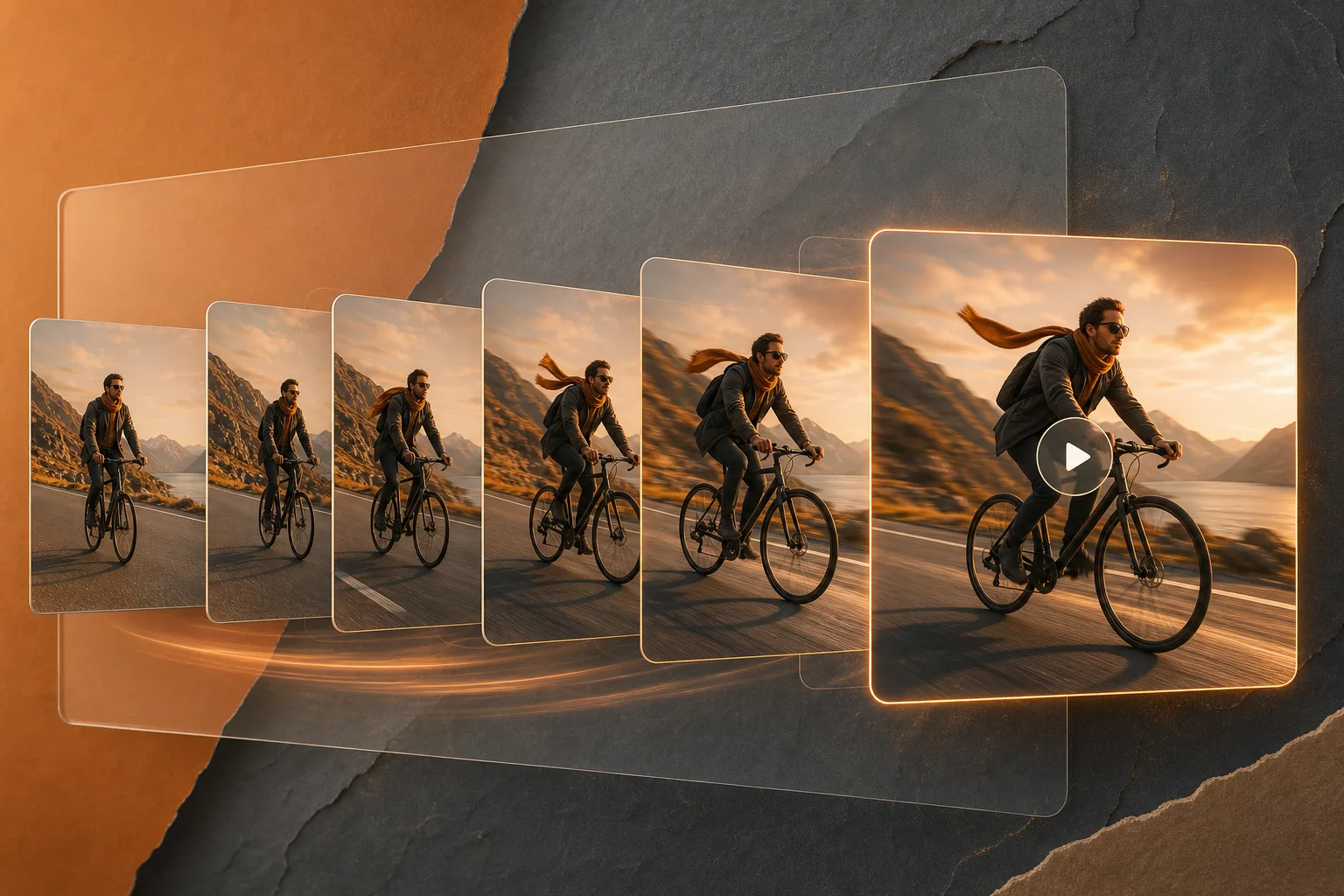
छवि मॉडल को एक दृश्य शुरुआती बिंदु देती है, जबकि प्रॉम्प्ट अगले कुछ सेकंड की क्रिया, कैमरा मूवमेंट और महत्वपूर्ण विवरण बताता है।
उस उत्पाद, व्यक्ति, चित्रण या रचना से शुरुआत करें जिसे परिदृश्य का नेतृत्व करना चाहिए।
व्यापक शैली लेबल पर निर्भर रहने के बजाय दृश्यमान क्रिया और कैमरा गतिविधि निर्दिष्ट करें।
आप जिस प्रारूप की योजना बना रहे हैं उसके लिए उपलब्ध पहलू अनुपात, अवधि और रिज़ॉल्यूशन चुनें।
जब चयनित मॉडल उन नियंत्रणों को उपलब्ध कराता है तो पहले और अंतिम फ़्रेम या संदर्भ छवियों का उपयोग करें।
इमेज टू वीडियो एआई तब उपयोगी होता है जब स्थिर छवि पहले से ही उत्पाद, चरित्र या दृश्य दिशा को स्पष्ट रूप से व्यक्त करती है और आपको यह जानना हो कि उसमें गति कैसे जोड़ी जा सकती है।
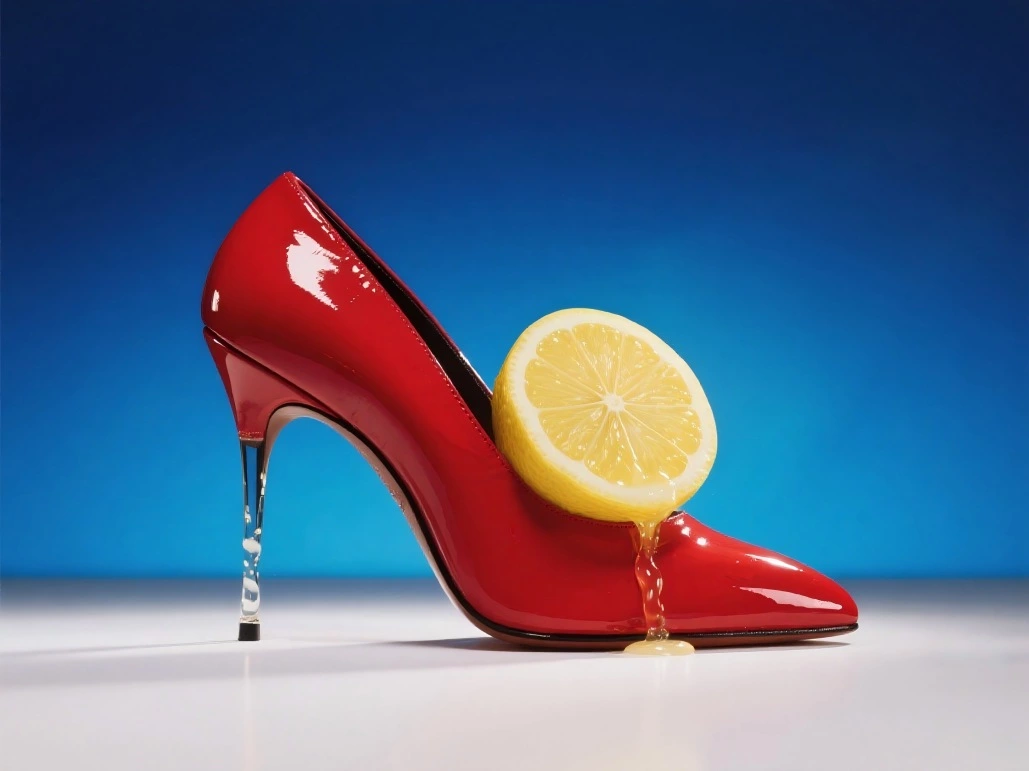
बड़े उत्पादन के लिए प्रतिबद्ध होने से पहले एक पॉलिश उत्पाद छवि को एक संक्षिप्त प्रकटीकरण, क्लोज़-अप कैमरा मूव या संयमित पृष्ठभूमि गति वाले दृश्य में बदलें।
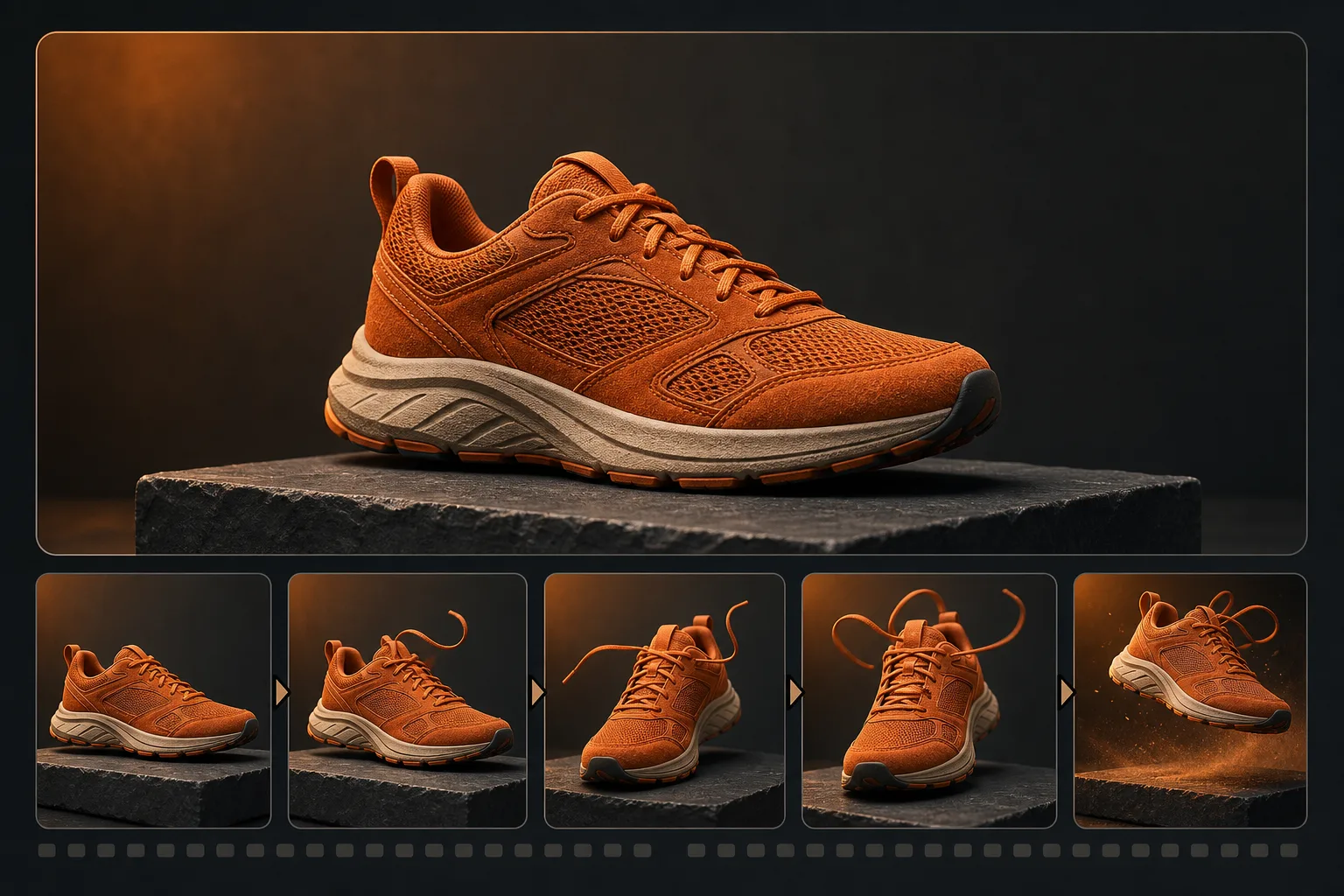
मूल कला दिशा को संरक्षित करते हुए चरित्र आंदोलन, पर्यावरणीय गति, या कैमरा शिफ्ट को निर्देशित करके एक छोटी सी कहानी का चित्रण करें।
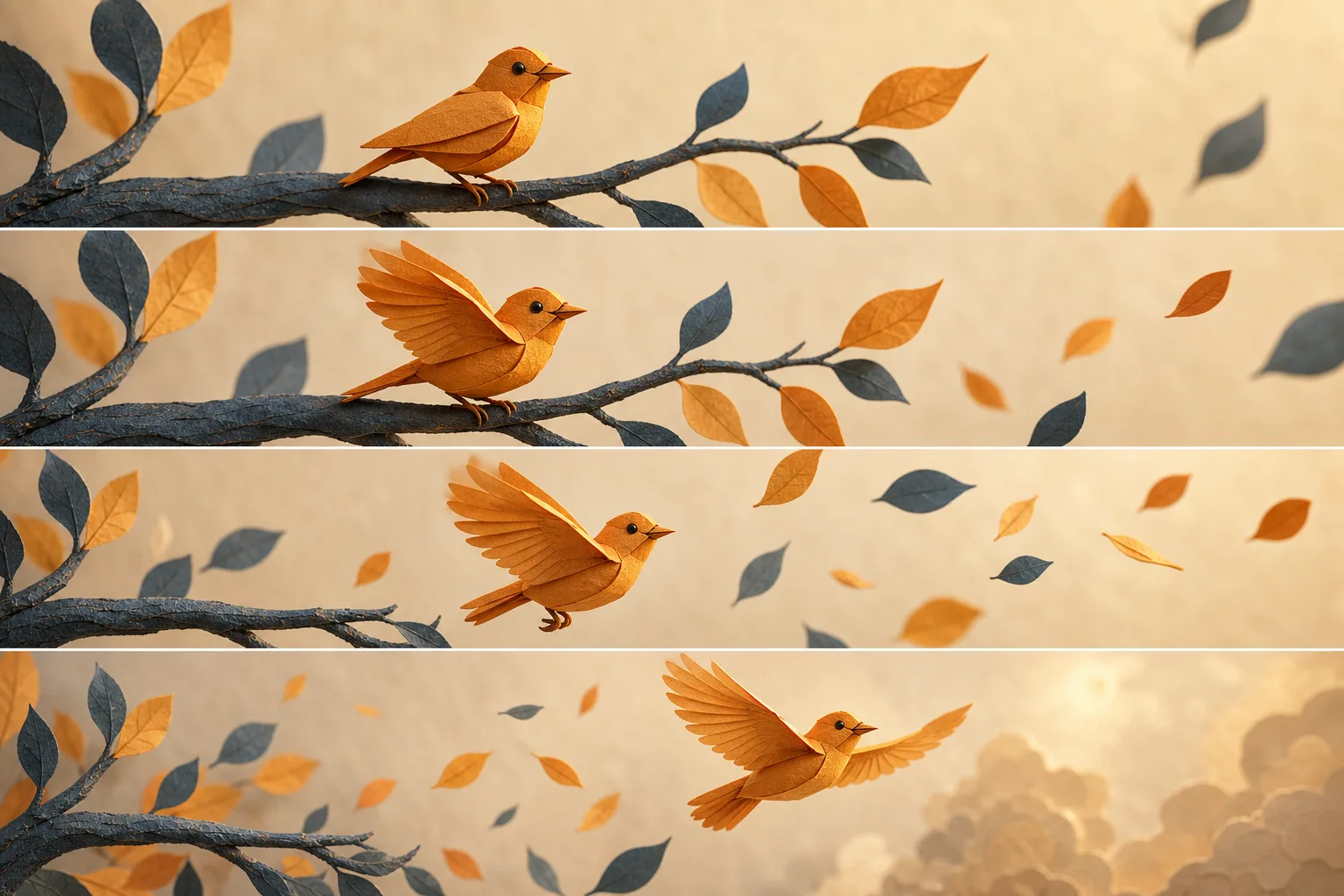
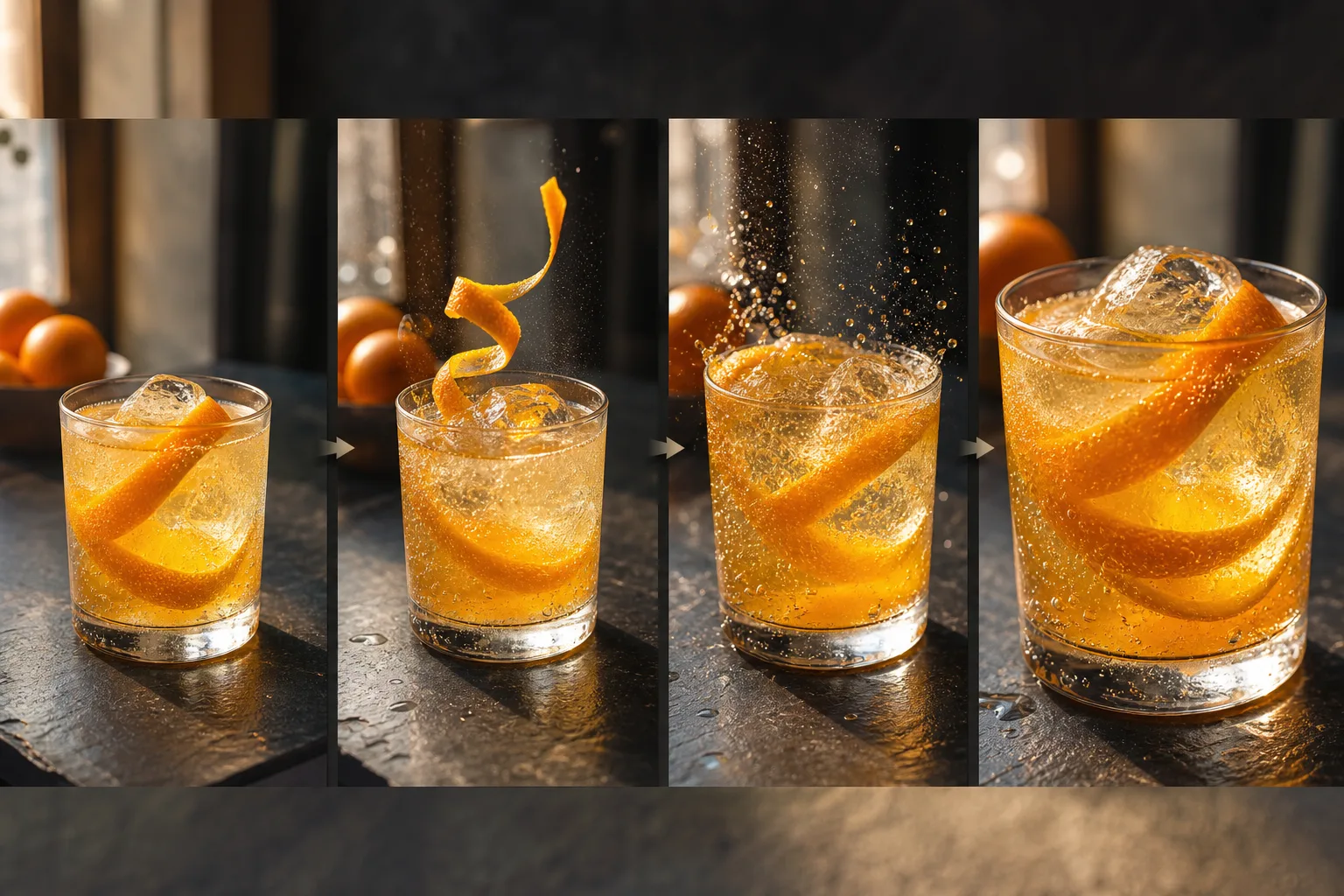
पेसिंग, फ़्रेमिंग और कैमरा अनुभव का परीक्षण करने के लिए एक संदर्भ छवि का उपयोग करें जबकि शॉट को बदलना अभी भी आसान है, फिर सबसे स्पष्ट संस्करण को स्टोरीबोर्ड में ले जाएं या संपादित करें।
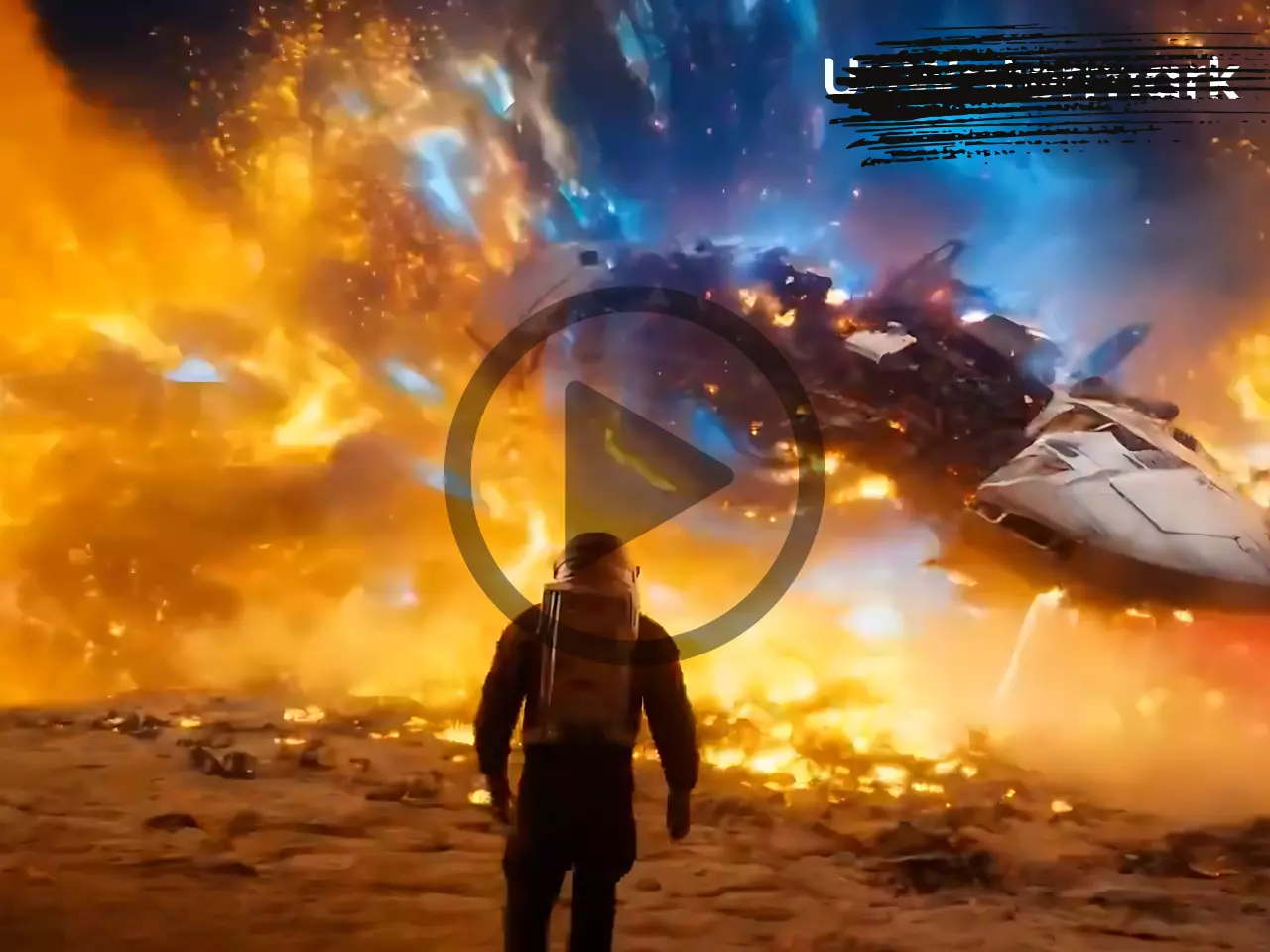
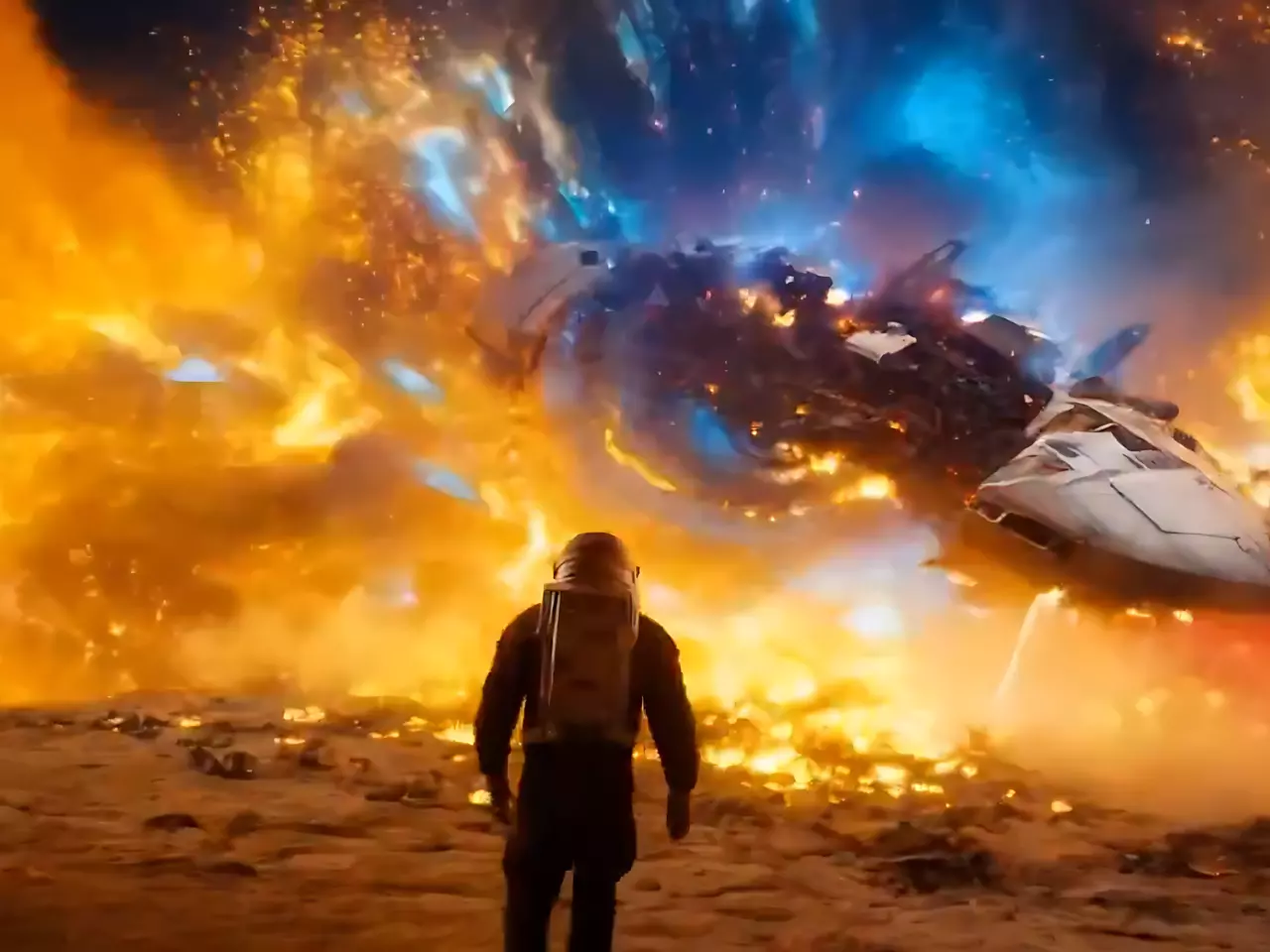
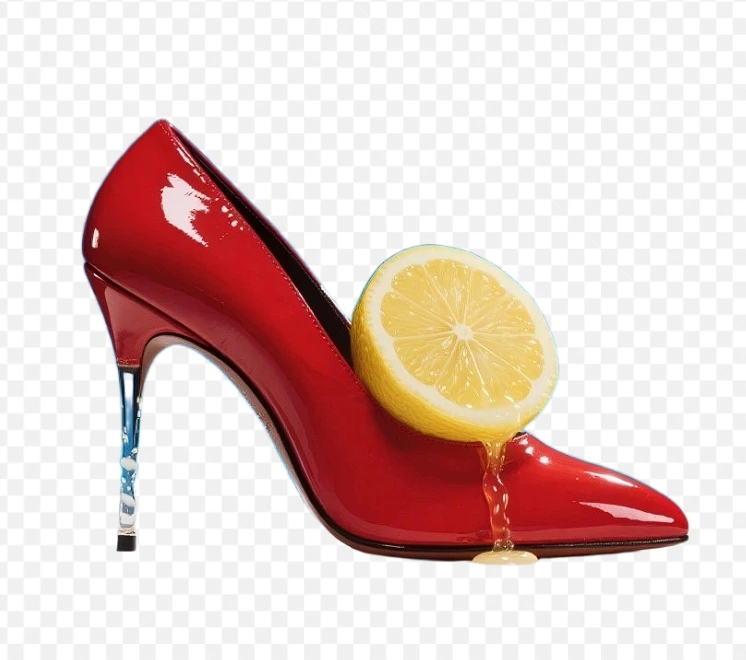
सिर्फ वॉटरमार्क रिमूवल से अधिक। हमारे AI-संचालित सूट में इंटेलिजेंट बैकग्राउंड रिमूवल, स्मार्ट ऑब्जेक्ट मैनिपुलेशन और प्रिसिजन एडिटिंग टूल शामिल हैं। एडवांस्ड डीप लर्निंग और कंप्यूटर विज़न तकनीक द्वारा संचालित जो संदर्भ को समझती है और क्वालिटी को संरक्षित करती है।
क्रिएटर्स स्रोत चित्र को आधार बनाए रखते हुए प्रोडक्ट फोटो, पोर्ट्रेट और इलस्ट्रेशन में गति कैसे जोड़ते हैं।
“प्रोडक्ट फोटो मंजूर होने के बाद मैं इमेज टू वीडियो का उपयोग करता हूँ। धीमी कैमरा मूवमेंट और हल्की बैकग्राउंड गति पैकेजिंग या कंपोज़िशन बदले बिना वीडियो ड्राफ्ट देती है।”
“इलस्ट्रेशन के लिए मैं पात्र की एक छोटी हरकत लिखता हूँ और मूल फ्रेमिंग बनाए रखता हूँ। प्रॉम्प्ट जब ड्रॉइंग स्टाइल और मुख्य पोज़ को सुरक्षित रखता है तो परिणाम की समीक्षा आसान होती है।”
“एक ही शुरुआती चित्र से मैं प्रोडक्शन से पहले स्थिर शॉट और धीमे पुश-इन की तुलना कर सकता हूँ। विज़ुअल रेफरेंस बदले बिना टीम के साथ गति पर बात हो जाती है।”
छवि विषय से प्रारंभ करें, फिर वांछित गति और कैमरा व्यवहार को परिणाम में समीक्षा करने के लिए पर्याप्त विशिष्ट बनाएं।
वह बताएं जो पहचानने योग्य रहना चाहिए, जैसे उत्पाद का आकार, चेहरे की अभिव्यक्ति, कपड़े, या चित्रण शैली।
ठोस क्रिया का उपयोग करें जैसे कि कैमरे की ओर मुड़ना, कपड़ा हल्की हवा में हिलना, या बॉक्स धीरे-धीरे खुलना।
धीमी गति से पुश-इन या लॉक वाइड शॉट, साथ ही गति की गति जैसी कैमरा भाषा के साथ समाप्त करें।
यह अपलोड की गई छवि और लिखित गति दिशा से एक छोटा वीडियो बनाता है।
हाँ. एक समर्थित फ़ोटो अपलोड करें, अपनी इच्छित गतिविधि का वर्णन करें और चयनित मॉडल के लिए उपलब्ध सेटिंग्स चुनें।
एक स्पष्ट उत्पाद फोटो, पोर्ट्रेट, चित्रण, या संदर्भ छवि का उपयोग करें जो उस विषय और संरचना को दिखाता है जिसे आप परिणाम का मार्गदर्शन करना चाहते हैं।
एक स्पष्ट छवि चुनें और जो विवरण रहना चाहिए उसे बताएं, फिर केवल उस गति या परिवर्तन का वर्णन करें जिसे आप पेश करना चाहते हैं।
हाँ. प्रॉम्प्ट में एक सीधा कैमरा निर्देश शामिल करें, जैसे धीमी गति से पुश-इन, पैन या लॉक शॉट।
पहला और अंतिम फ़्रेम इनपुट तब उपलब्ध होता है जब चयनित मॉडल उनका समर्थन करता है।
संदर्भ छवि विकल्प चयनित मॉडल और मोड पर निर्भर करते हैं। टूल केवल वही इनपुट दिखाता है जो वर्तमान में समर्थित हैं।
उपलब्ध पहलू अनुपात और रिज़ॉल्यूशन सेटिंग्स चयनित मॉडल और आपके द्वारा उपयोग किए जाने वाले इनपुट पर निर्भर करती हैं।
अगले प्रॉम्प्ट में विषय, क्रिया, कैमरा मूवमेंट और अपरिवर्तित रहने वाले विवरण अधिक स्पष्ट लिखें।