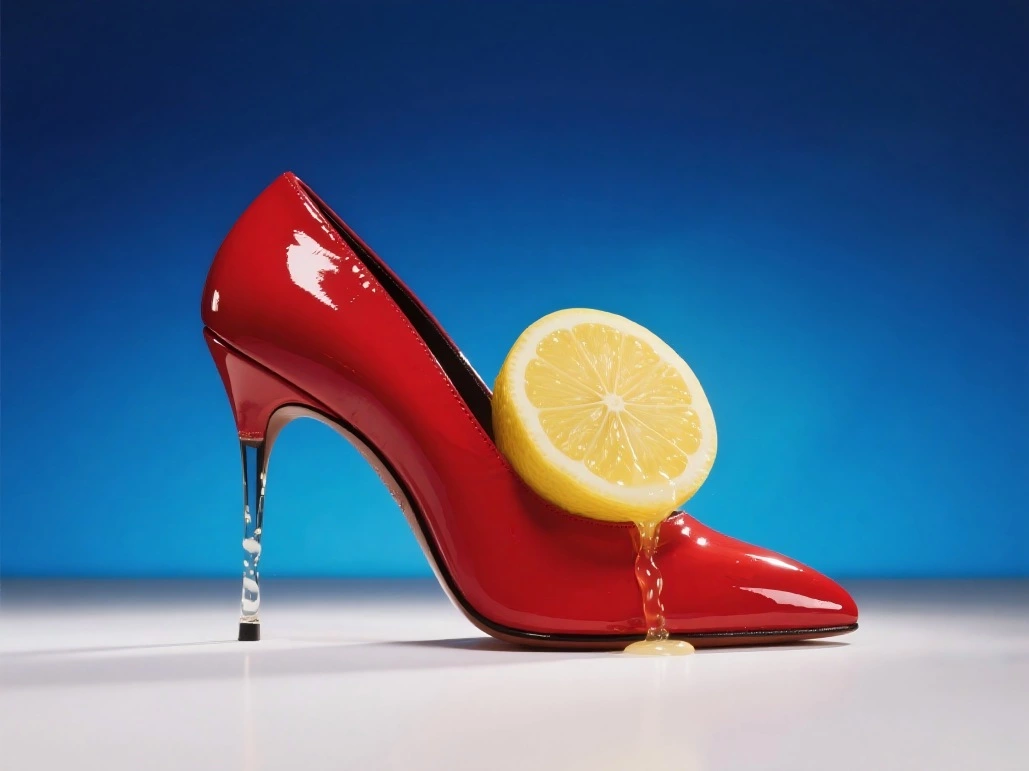
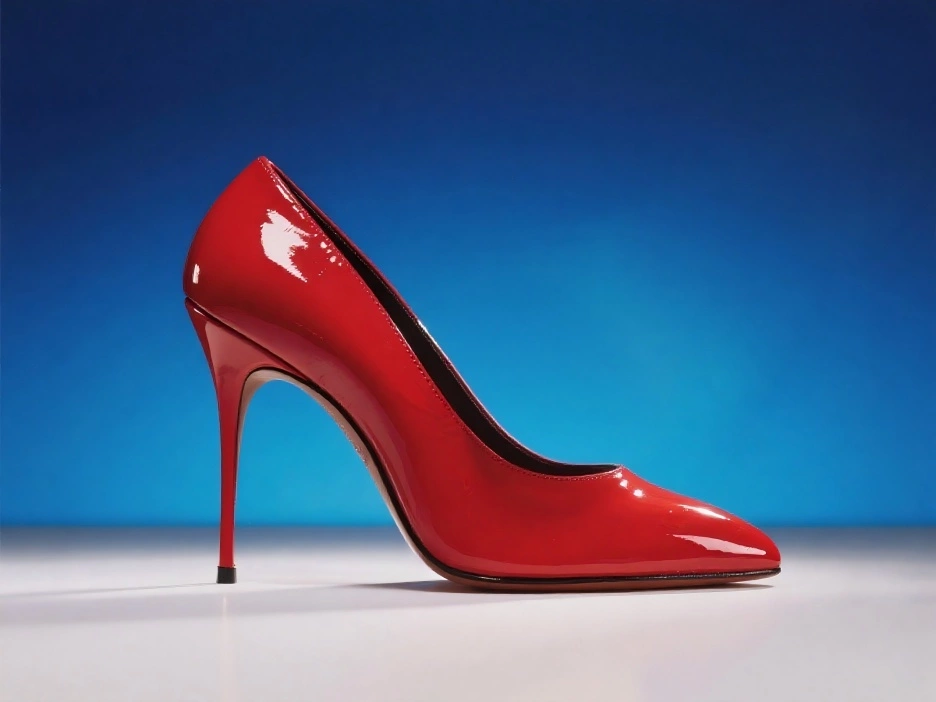
Pilih gambar yang akan memimpin adegan tersebut
Unggah foto, gambar produk, potret, atau ilustrasi dengan subjek dan komposisi yang ingin Anda tampilkan.
Mulailah dengan foto atau gambar yang Anda sukai, lalu ubah subjek, komposisi, dan suasananya menjadi video pendek yang terarah.
Gambar diam dapat menentukan subjek dan suasana visual sebelum video dimulai. Gunakan AI Gambar ke Video untuk menganimasikan foto, potret, atau ilustrasi produk dengan tindakan dan arah kamera tertentu, alih-alih memulai dari perintah kosong.
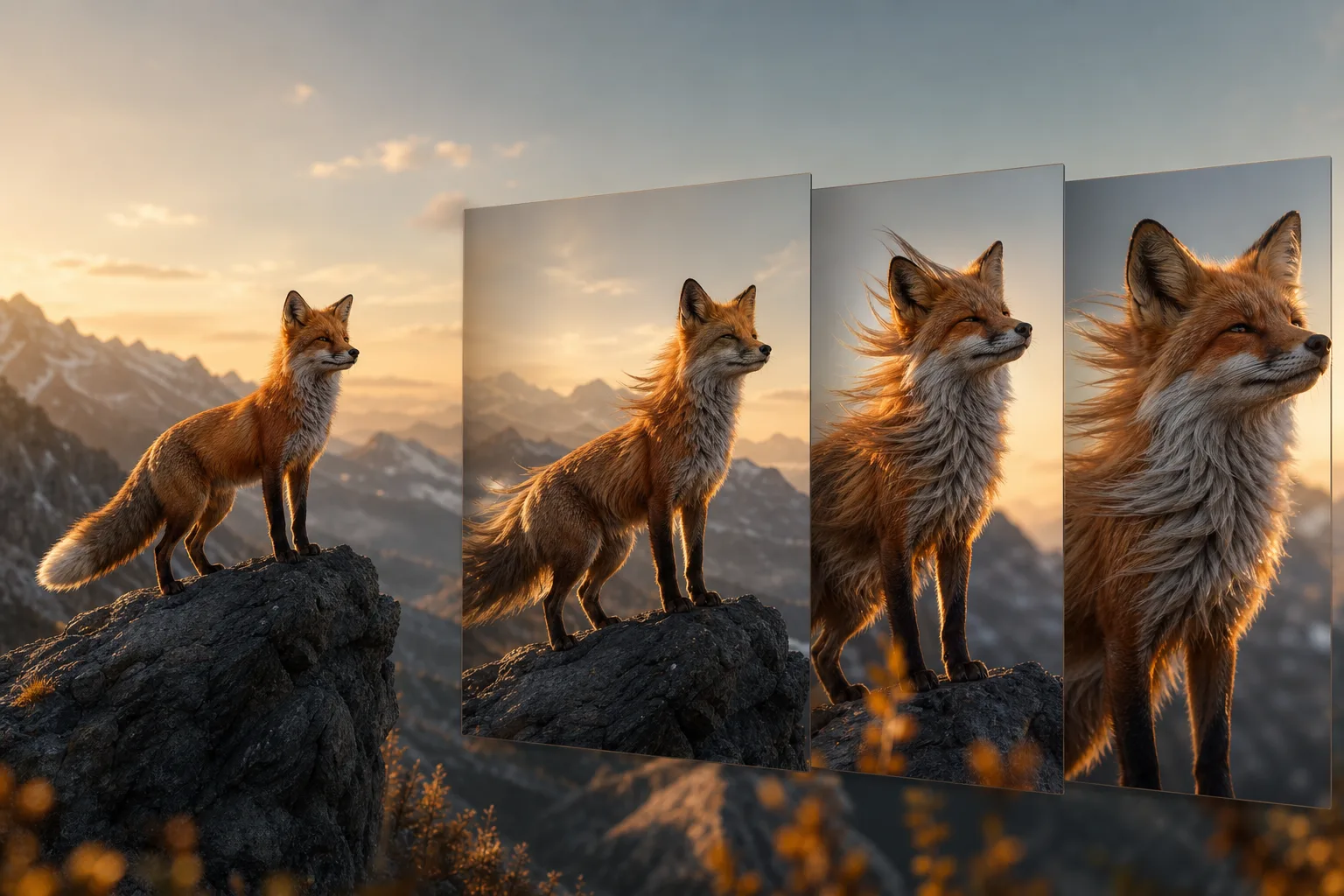
Mulailah dengan frame pertama yang jelas, jelaskan perubahan yang ingin Anda lihat, lalu pilih pengaturan output yang tersedia untuk tempat video akan digunakan.
Unggah foto, gambar produk, potret, atau ilustrasi dengan subjek dan komposisi yang ingin Anda tampilkan.
Jelaskan apa yang bergerak, bagaimana gerakannya, dan gerakan kamera yang diinginkan, seperti push-in perlahan, putaran, atau pan lembut.
Pilih rasio aspek, resolusi, dan durasi yang tersedia, lalu perbaiki perintah setelah Anda meninjau hasil pertama.
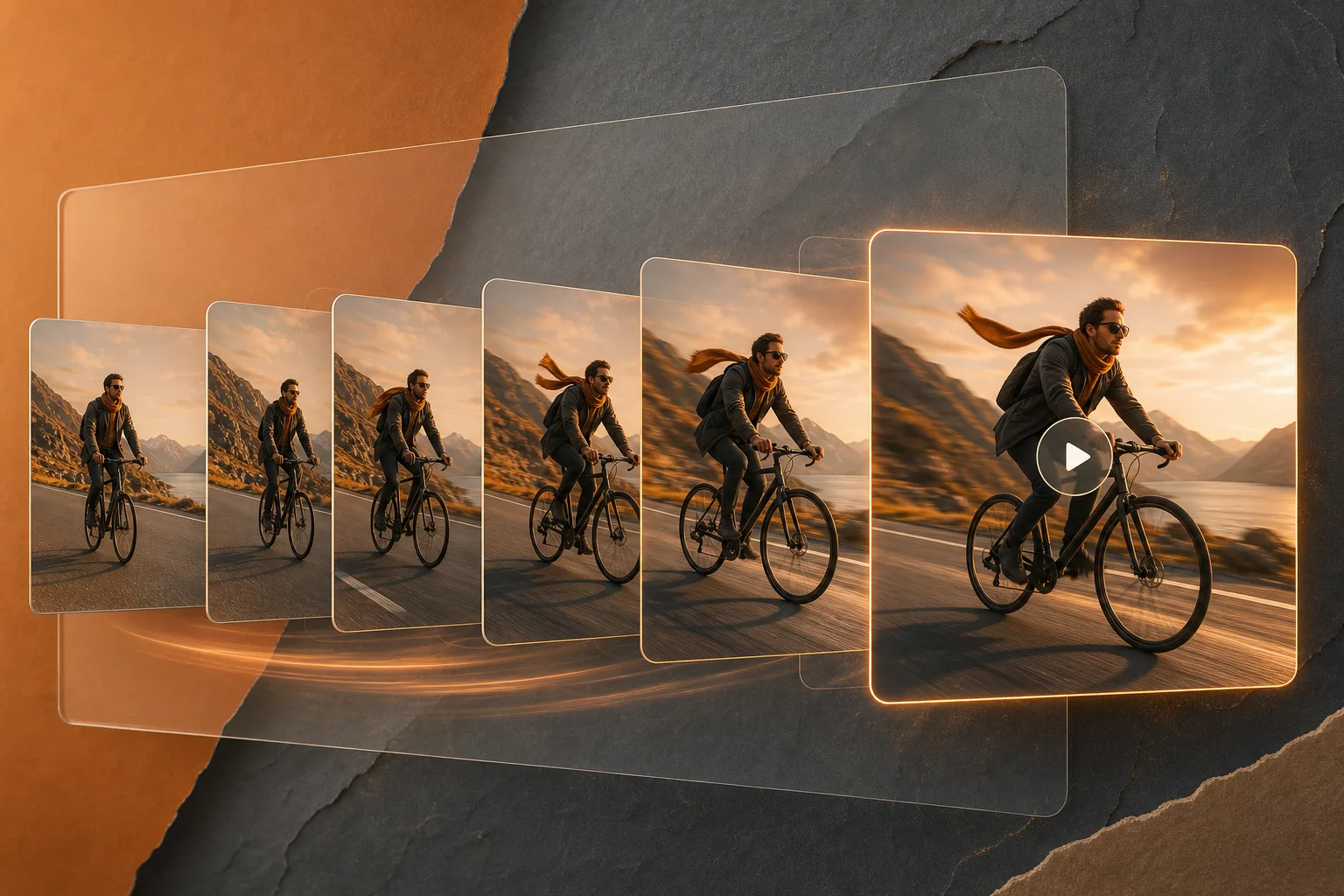
Gambar ke Video memberi model titik awal visual, sementara perintah menjelaskan tindakan, kesan kamera, dan detail penting dalam beberapa detik berikutnya.
Mulailah dengan produk, orang, ilustrasi, atau komposisi yang seharusnya memimpin adegan tersebut.
Tentukan tindakan yang terlihat dan pergerakan kamera alih-alih mengandalkan label gaya yang luas.
Pilih rasio aspek, durasi, dan resolusi yang tersedia untuk format yang Anda rencanakan.
Gunakan bingkai pertama dan terakhir atau gambar referensi ketika model yang dipilih menyediakan kontrol tersebut.
AI Gambar ke Video berguna ketika gambar diam sudah mengkomunikasikan produk, karakter, atau arah visual dan Anda perlu mengeksplorasi bagaimana benda tersebut dapat bergerak.
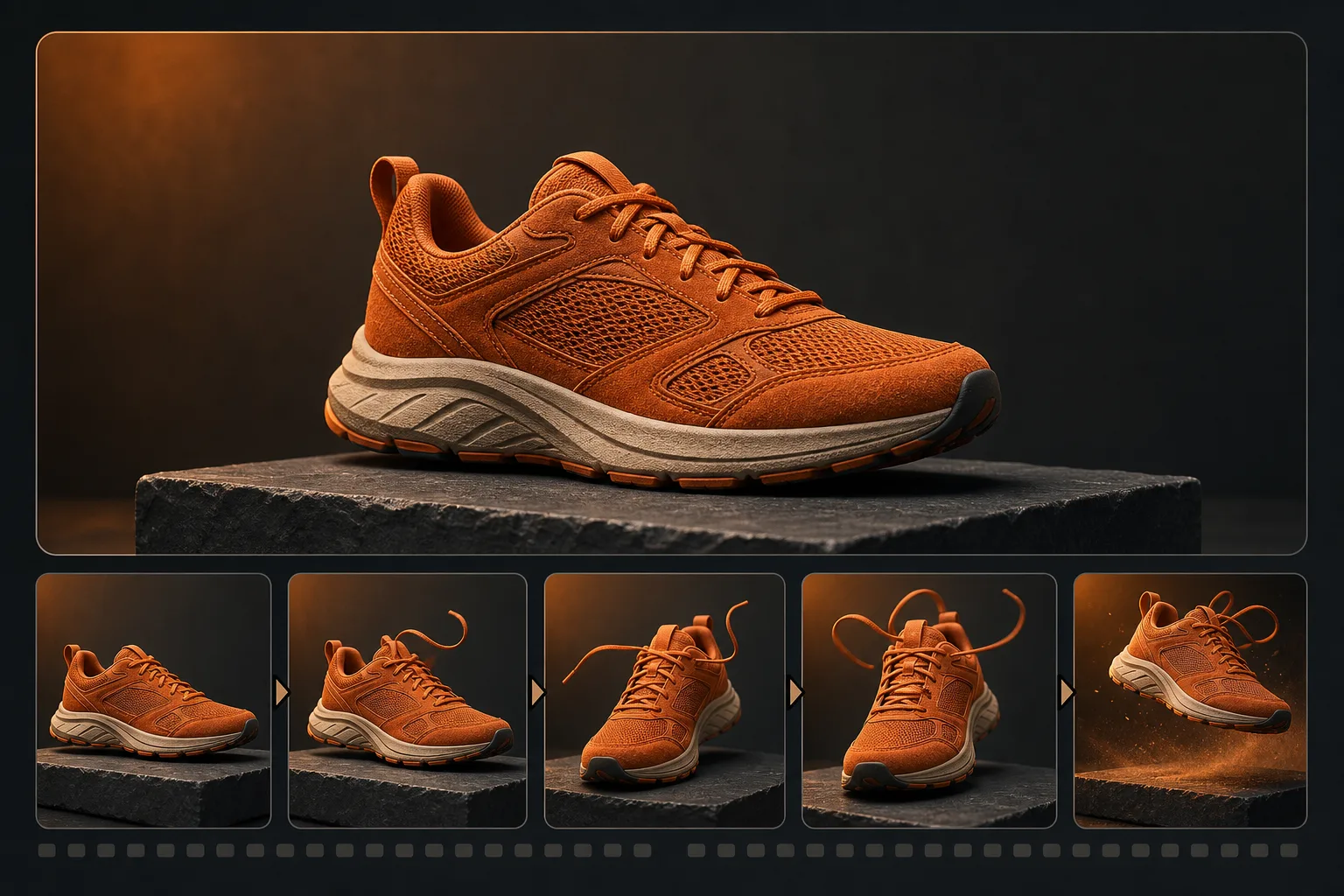
Ubah gambar produk yang dipoles menjadi tampilan singkat, gerakan kamera close-up, atau adegan dengan gerakan latar belakang yang terkendali sebelum melakukan produksi yang lebih besar.
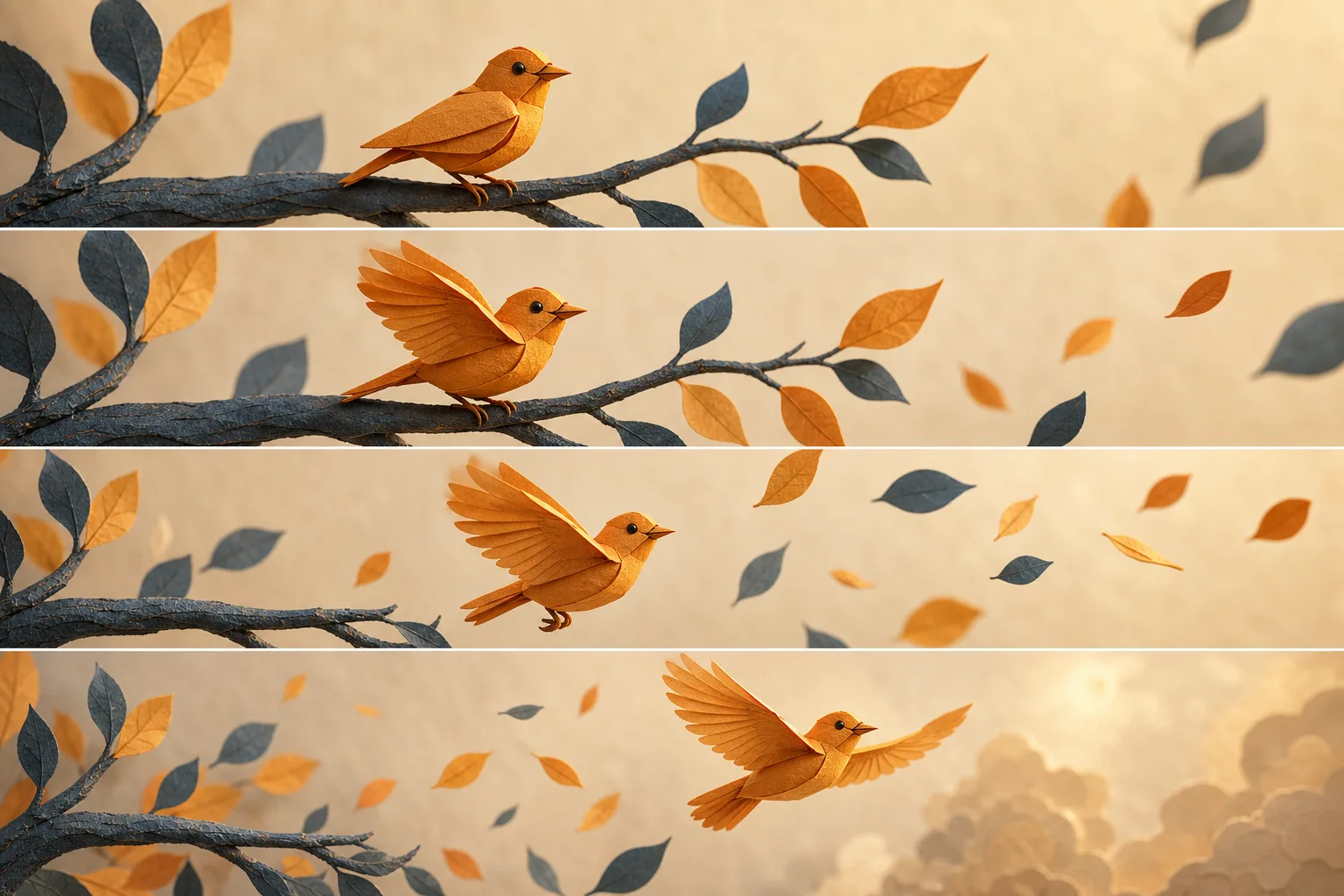
Berikan ilustrasi alur cerita kecil dengan mengarahkan gerakan karakter, gerakan lingkungan, atau pergeseran kamera dengan tetap mempertahankan arah seni aslinya.
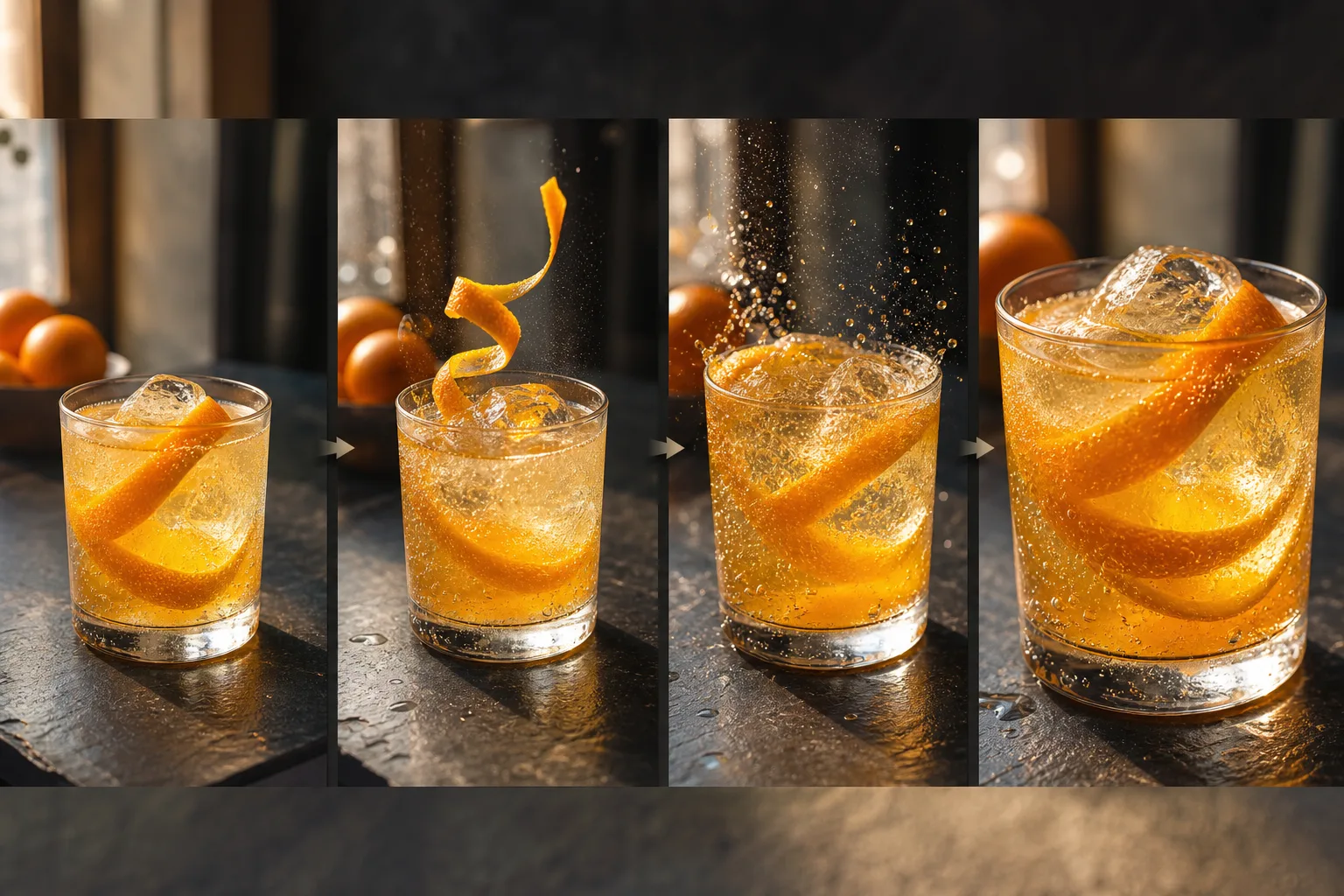
Gunakan gambar referensi untuk menguji kecepatan, pembingkaian, dan kesan kamera selagi pengambilan gambar masih mudah diubah, lalu bawa versi paling jelas ke dalam storyboard atau edit.
Unwatermark lebih dari sekadar pembersih. Ini adalah alat kreatif dengan Generative Fill, Restorasi, dan Editing Presisi. Ditenagai teknologi deep learning.
Cara kreator menggerakkan foto produk, potret, dan ilustrasi dengan tetap menjadikan gambar sumber sebagai acuan.
“Saya memakai Image to Video setelah foto produk disetujui. Gerakan kamera yang lambat dan latar yang halus memberi draf video tanpa mengubah kemasan atau komposisi.”
“Untuk ilustrasi, saya menjelaskan satu gerakan kecil karakter dan mempertahankan bingkai awal. Hasilnya lebih mudah ditinjau saat prompt menjaga gaya gambar dan pose utama.”
“Dengan gambar awal yang sama, saya bisa membandingkan kamera diam dan gerak mendekat sebelum produksi. Tim dapat membahas tempo tanpa mengganti referensi visual.”
Mulailah dengan subjek gambar, lalu buat gerakan dan perilaku kamera yang diinginkan cukup spesifik untuk meninjau hasilnya.
Katakan apa yang harus tetap dapat dikenali, seperti bentuk produk, ekspresi wajah, pakaian, atau gaya ilustrasi.
Gunakan tindakan konkrit seperti menoleh ke arah kamera, kain bergerak mengikuti hembusan angin sepoi-sepoi, atau kotak terbuka secara perlahan.
Akhiri dengan arahan kamera seperti push-in perlahan atau wide shot statis, lalu tentukan tempo gerakannya.
Ini membuat video pendek dari gambar yang diunggah dan arahan gerakan tertulis.
Ya. Unggah foto yang didukung, jelaskan gerakan yang Anda inginkan, dan pilih pengaturan yang tersedia untuk model yang dipilih.
Gunakan foto produk, potret, ilustrasi, atau gambar referensi yang jelas yang menunjukkan subjek dan komposisi yang ingin Anda pandu hasilnya.
Pilih gambar yang jelas dan nyatakan detail yang harus tetap ada, lalu jelaskan hanya gerakan atau perubahan yang ingin Anda lakukan.
Ya. Sertakan instruksi kamera langsung, seperti push-in lambat, geser, atau pengambilan gambar terkunci, dalam perintah.
Input frame pertama dan terakhir tersedia bila model yang dipilih mendukungnya.
Pilihan gambar referensi tergantung pada model dan mode yang dipilih. Alat ini hanya menampilkan masukan yang saat ini didukung.
Pengaturan rasio aspek dan resolusi yang tersedia bergantung pada model yang dipilih dan input yang Anda gunakan.
Jadikan perintah berikutnya lebih spesifik tentang subjek, tindakan, nuansa kamera, dan detail yang tidak boleh diubah.