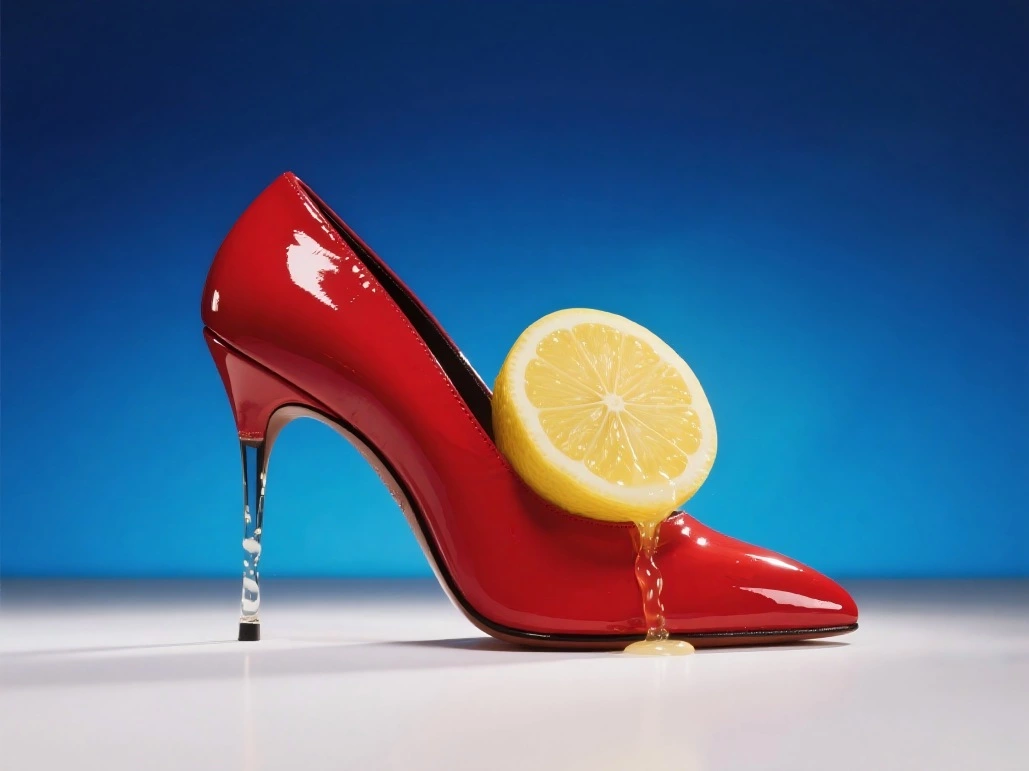
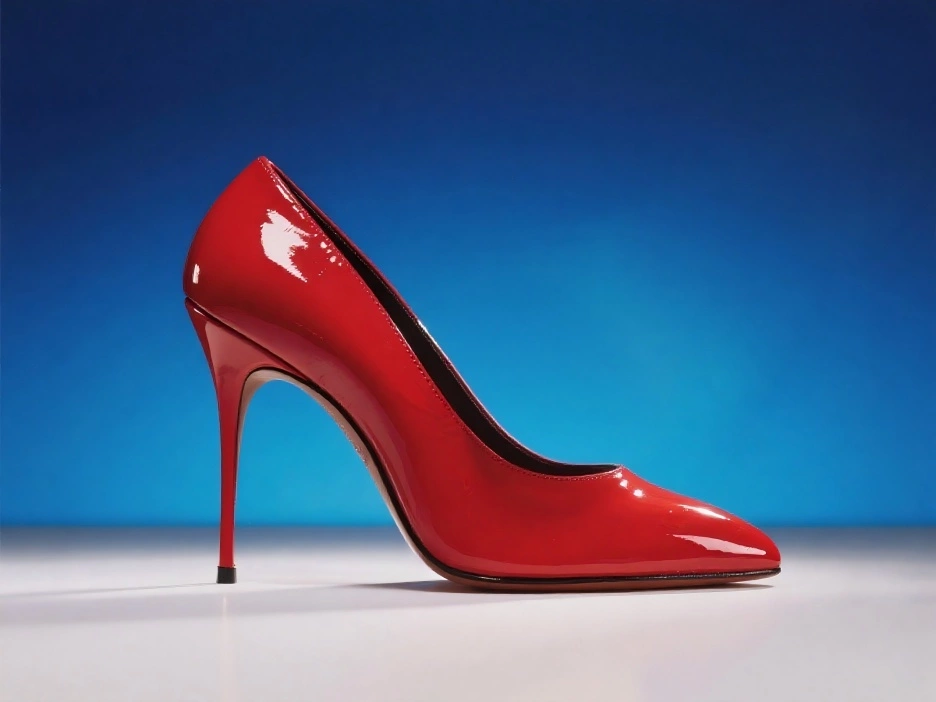
手元の素材から始める
新しい場面はテキストから動画を選びます。商品写真、人物、イラスト、参考画像がある場合は、対応モデルで画像から動画を利用できます。
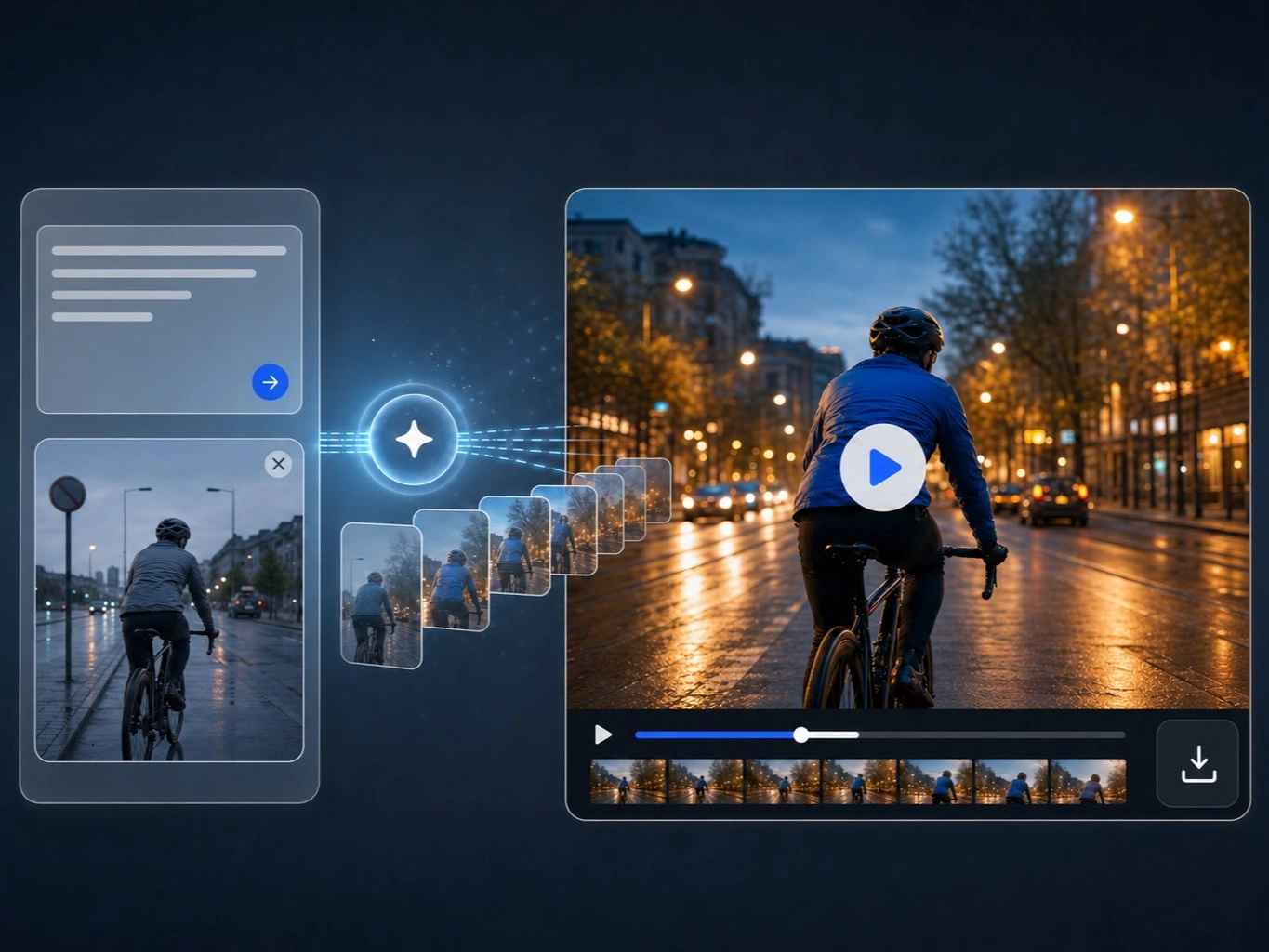
テキストや画像から動画を生成するか、AIで既存の映像を編集できます。動き、構図、出力設定を一か所で調整できます。
商品の見せ方やSNSの冒頭、物語の一場面は、本制作を始める前に動画として確かめられます。まだ頭の中にしかない場面は文章から、被写体や構図が決まっている場合は画像から始められます。
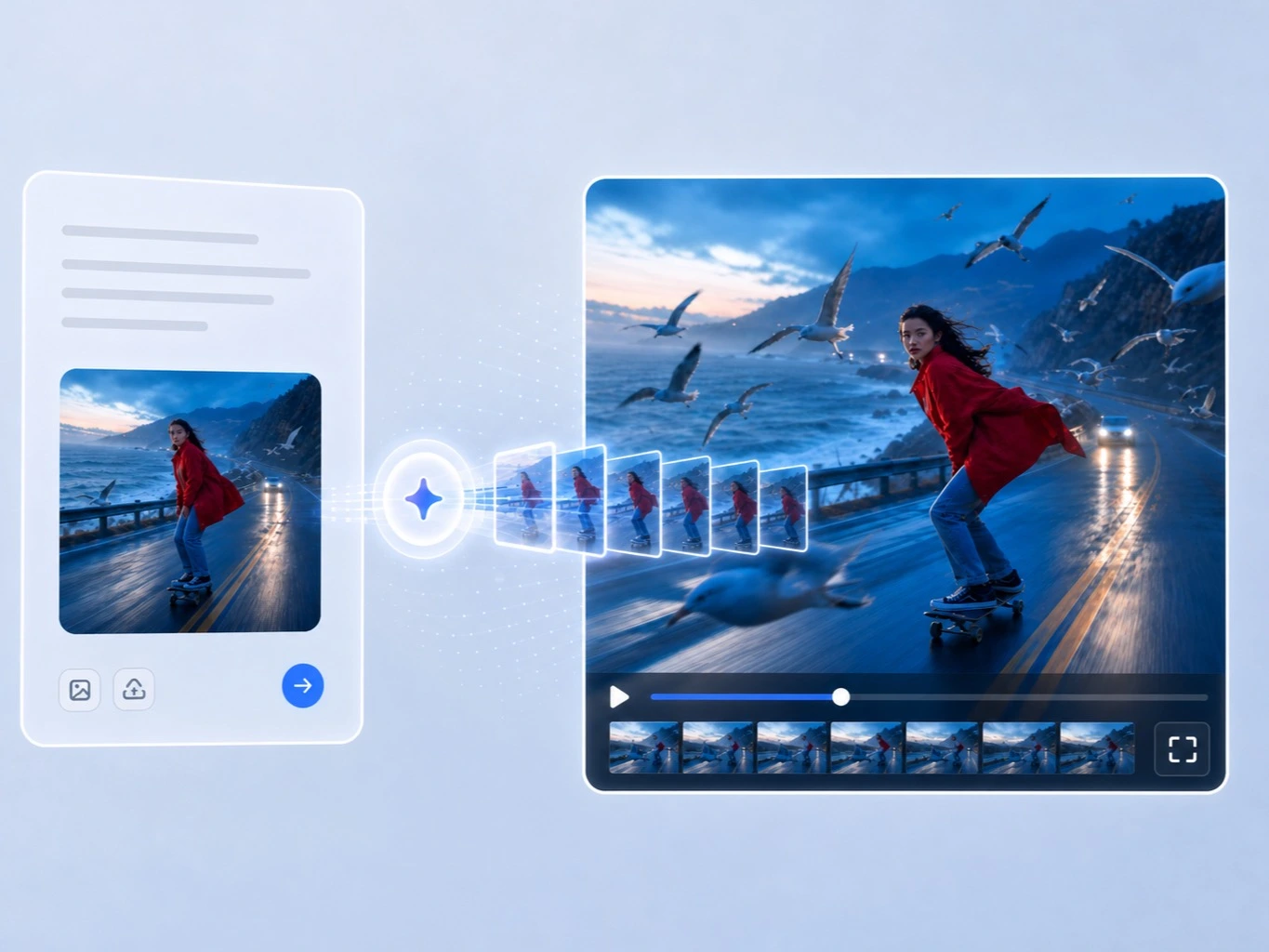
手元の素材に合う入力方法を選び、画面内の動きとカメラの意図を伝え、用途に合う出力設定で最初の結果を確認します。
新しい場面はテキストから動画を選びます。商品写真、人物、イラスト、参考画像がある場合は、対応モデルで画像から動画を利用できます。
被写体、動作、場所、カメラの雰囲気をプロンプトに書きます。画像入力では、残したい要素と動かしたい要素も明確にします。
利用可能な長さ、解像度、アスペクト比を選び、結果をクリエイティブの下書きとして確認します。次は一つの要素だけを変えると比較しやすくなります。
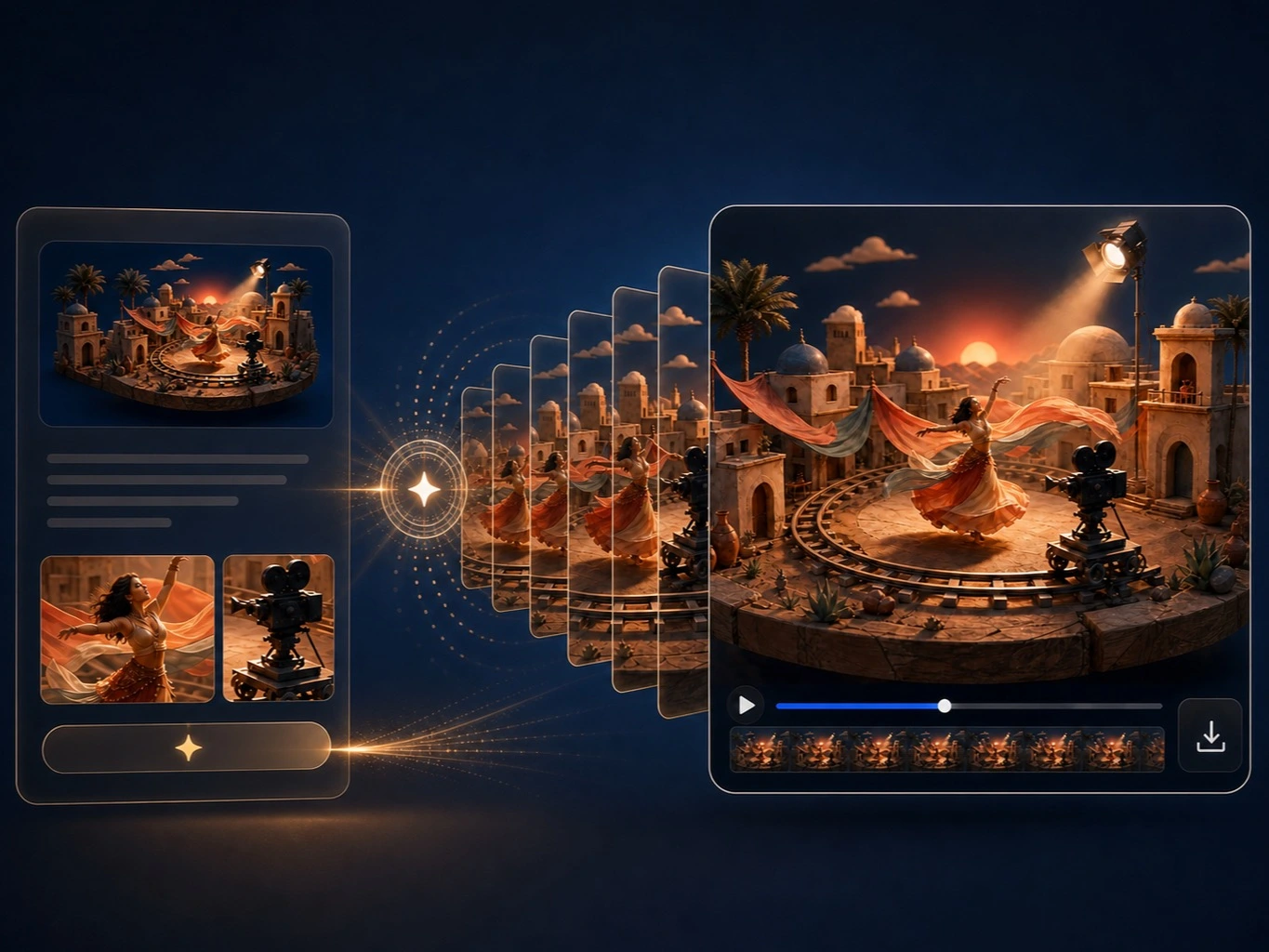
モデルに明確な出発点を与える入力を選び、利用可能な設定でアイデアと公開形式に合う結果を目指せます。
被写体、動作、場所、カメラの感覚を直接的な言葉で伝え、作りたい瞬間を明確にします。
人物、構図、雰囲気を保ちたい場合は、元画像またはモデルが対応する参考入力を使います。
現在のモデルで利用できる長さ、解像度、アスペクト比を選び、目的の形式に合わせます。
各生成結果を下書きとして確認し、アイデアを最初から作り直さずにプロンプトや画像の方向を調整できます。
抽象的なアイデアを見える形にし、承認済みのビジュアルに動きを加え、撮影や編集に時間をかける前にショットの方向性を確かめます。
まだ映像がない段階ではテキストから動画を使います。短い説明を商品紹介、SNSの冒頭、物語の瞬間に変え、次に作るべき方向を具体的に検討できます。
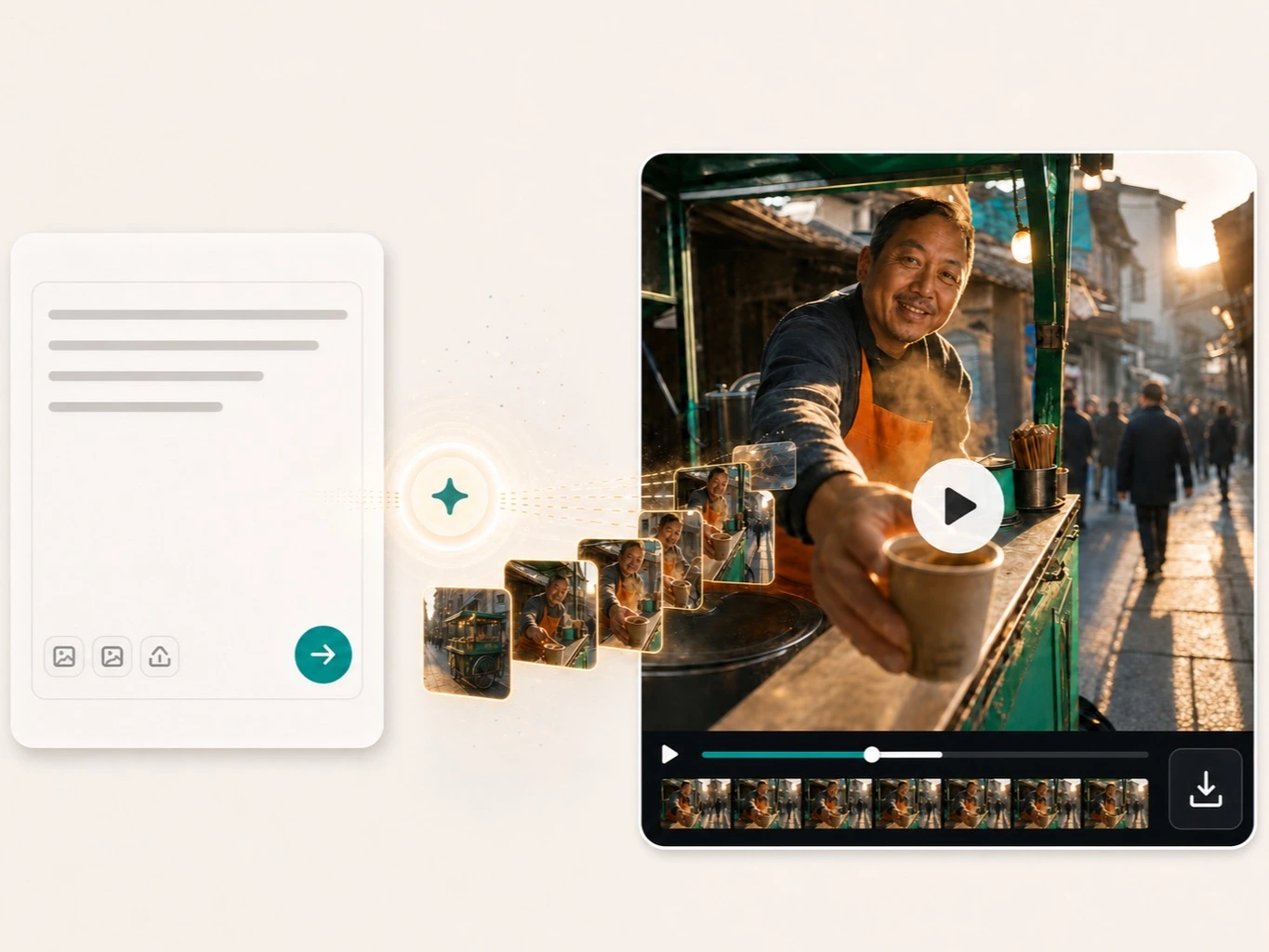
最初のフレームが重要な場合は画像から動画を使います。商品写真、人物、イラスト、参考画像から始め、元の意図を保ちながらプロンプトで動きを導きます。
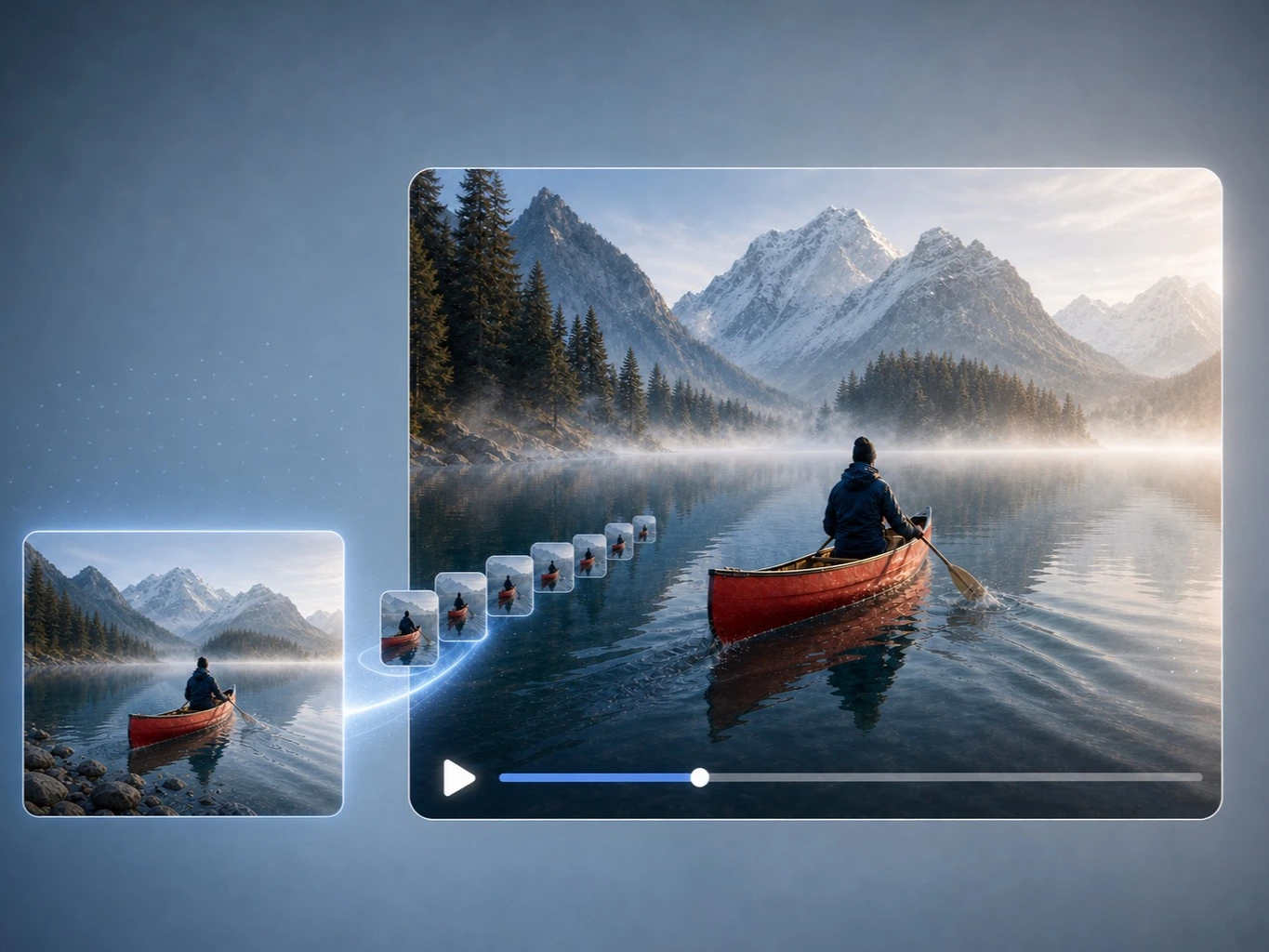
最初の生成結果を視覚的なブリーフとして使い、変更しやすい段階でカメラワーク、テンポ、光、場所を検討します。明確になった方向を絵コンテ、編集、撮影へつなげられます。
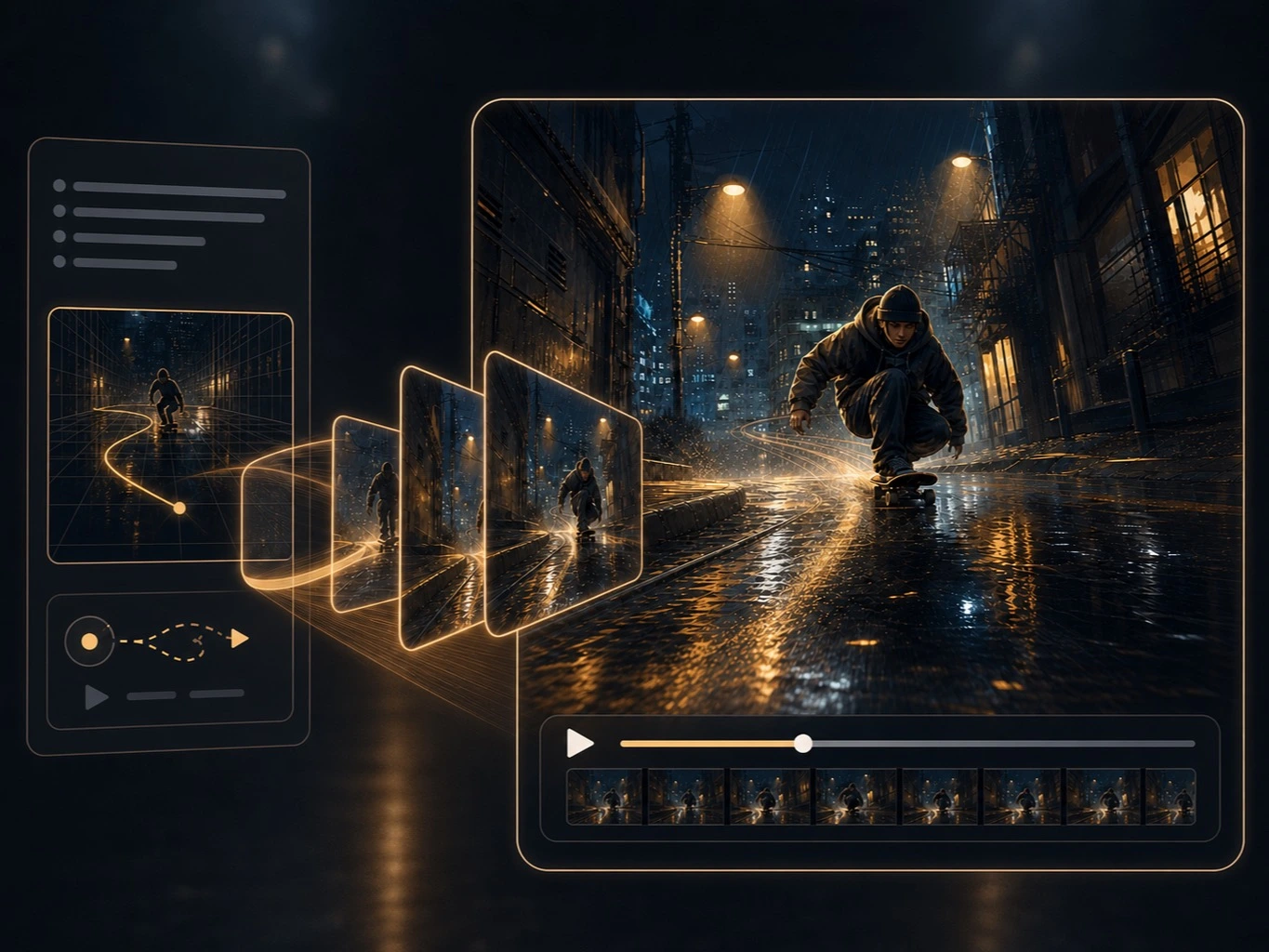
参考画像だけの資料を増やす前に、商品、動作、場所、リズムを一つの短い映像で示します。共同作業者が具体的なシーンに対して意見を出しやすくなります。
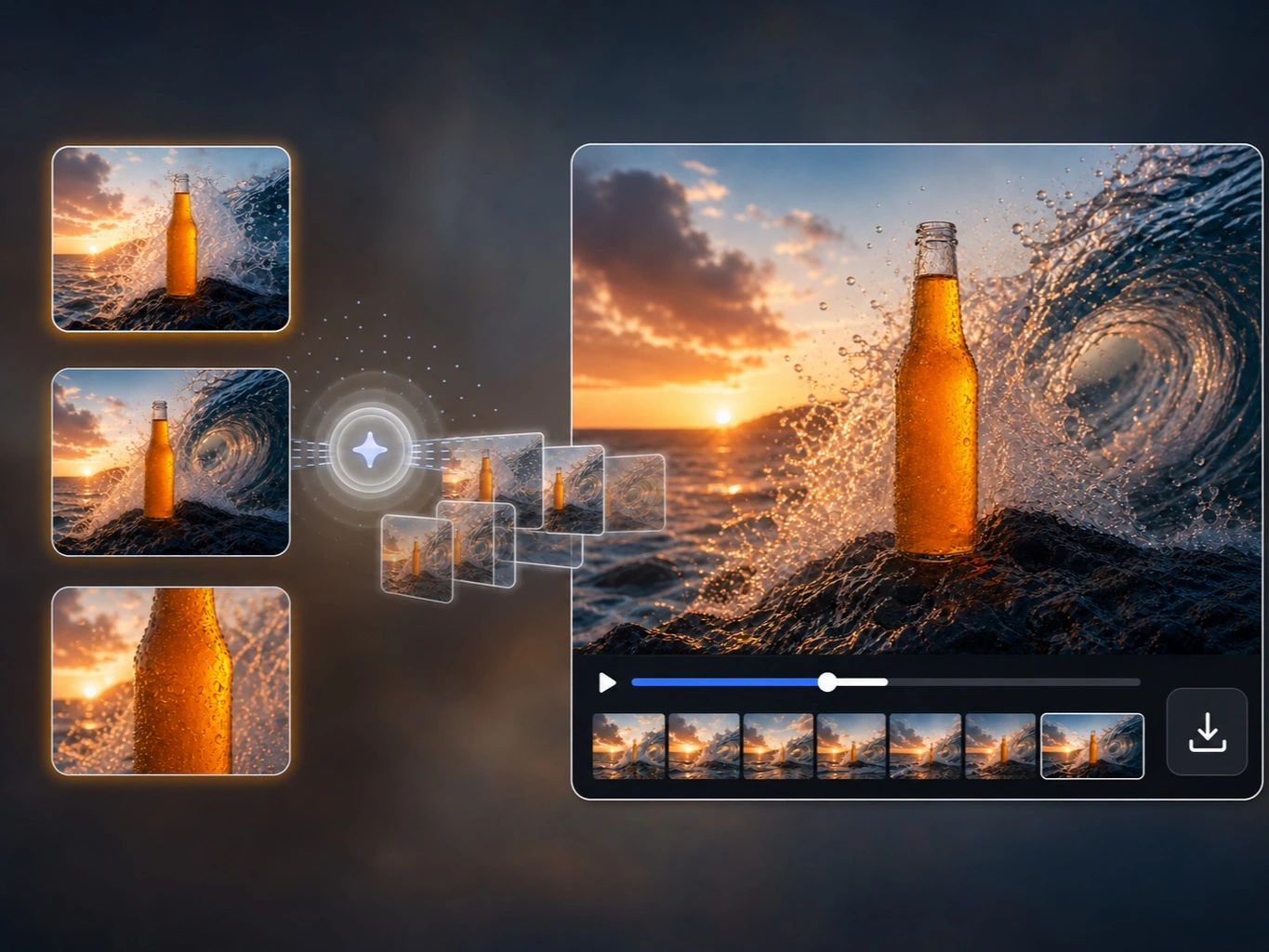
既存のクリップをAI動画エディターにアップロードし、変更する内容と残す内容を指定します。被写体と動きの一貫性を保ちながら、オブジェクトの追加・削除・置換や、スタイル、カメラ表現、色の変更ができます。
Unwatermarkは単なる消去ツールではありません。生成塗りつぶし、修復、精密編集を備えたクリエイティブハブです。高度なディープラーニング技術を搭載。
クリエイターが AI 動画生成ツールで動きを試し、ビジュアルの方向性を固め、本制作前に最初の動画案を共有する方法です。
“まず大まかなフックを書き、ストーリーボード全体を作る前にテキストから動画で試します。AI 動画生成ツールなら動く下書きができるので、2つのカメラ方向を比べやすいです。”
“クライアントがキービジュアルを承認済みなら、画像から動画が便利です。商品と構図を保ちながら、ゆっくりした寄りや小さな背景の動きを最終編集前に試せます。”
“AI 動画生成ツールは、ワンクリックの完成広告ではなく初期のSNS企画に使っています。プロンプト、長さ、参照画像を一か所で調整でき、チームで各案を確認しやすくなります。”
はい。テキストから動画を選び、被写体、動作、場所を含むプロンプトを書いて、利用可能な設定で生成します。
はい。選択したモデルとモードが対応している場合、画像を最初のフレームまたは視覚的な参考として使えます。
JPG、JPEG、PNG、WebPの画像ファイルに対応しています。
モデルごとに利用できる長さ、画像入力、解像度、アスペクト比が異なります。切り替えると対応する設定だけが表示されます。
Seedance 2.0 Fastには、ログイン済みの有料アカウントと選択した設定に十分なクレジットが必要です。
利用できる長さは選択したモデルとモードによって変わります。長さのコントロールに現在使える選択肢が表示されます。
はい。利用可能なアスペクト比と解像度はモデルに応じて変わり、組み合わせ可能な設定だけが表示されます。
被写体、動作、場所から始め、必要に応じて画角、カメラ移動、光、テンポを加えます。画像を使う場合は残したい要素も指定します。
次のプロンプトで重要な動作やショットを具体的にします。適切な被写体と構図の画像がある場合は、画像から動画で視覚的な出発点を固定します。