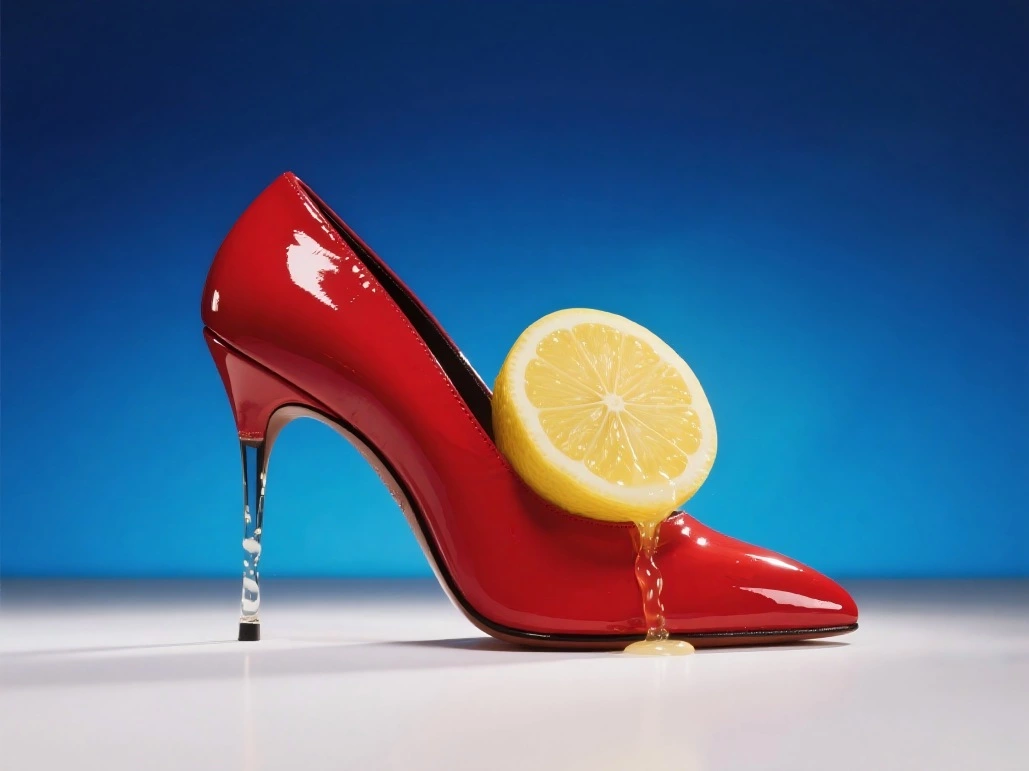
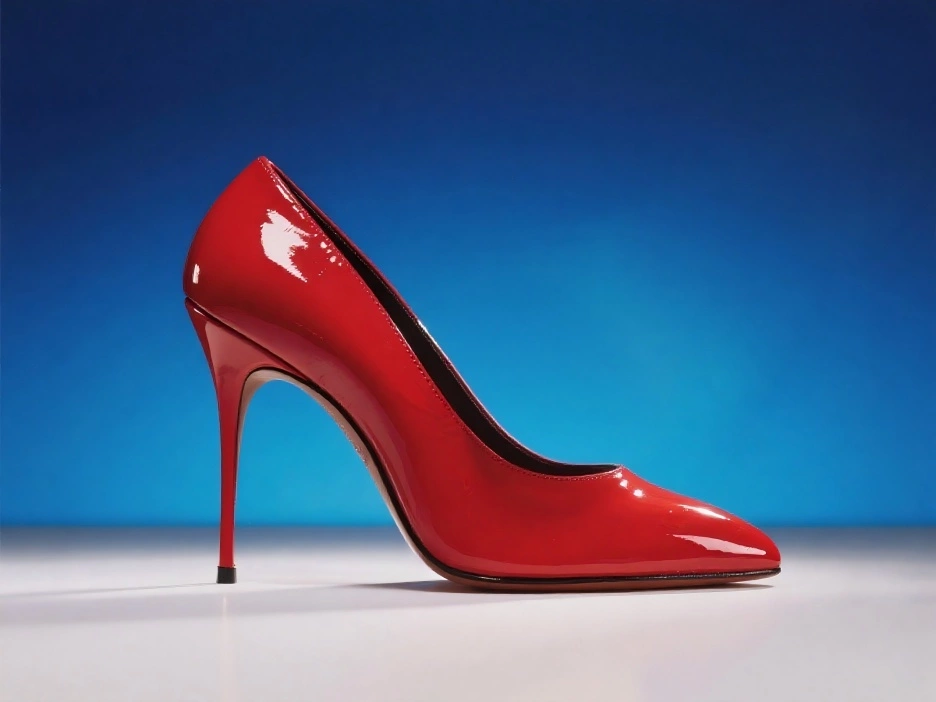
Magsimula sa materyal na mayroon ka
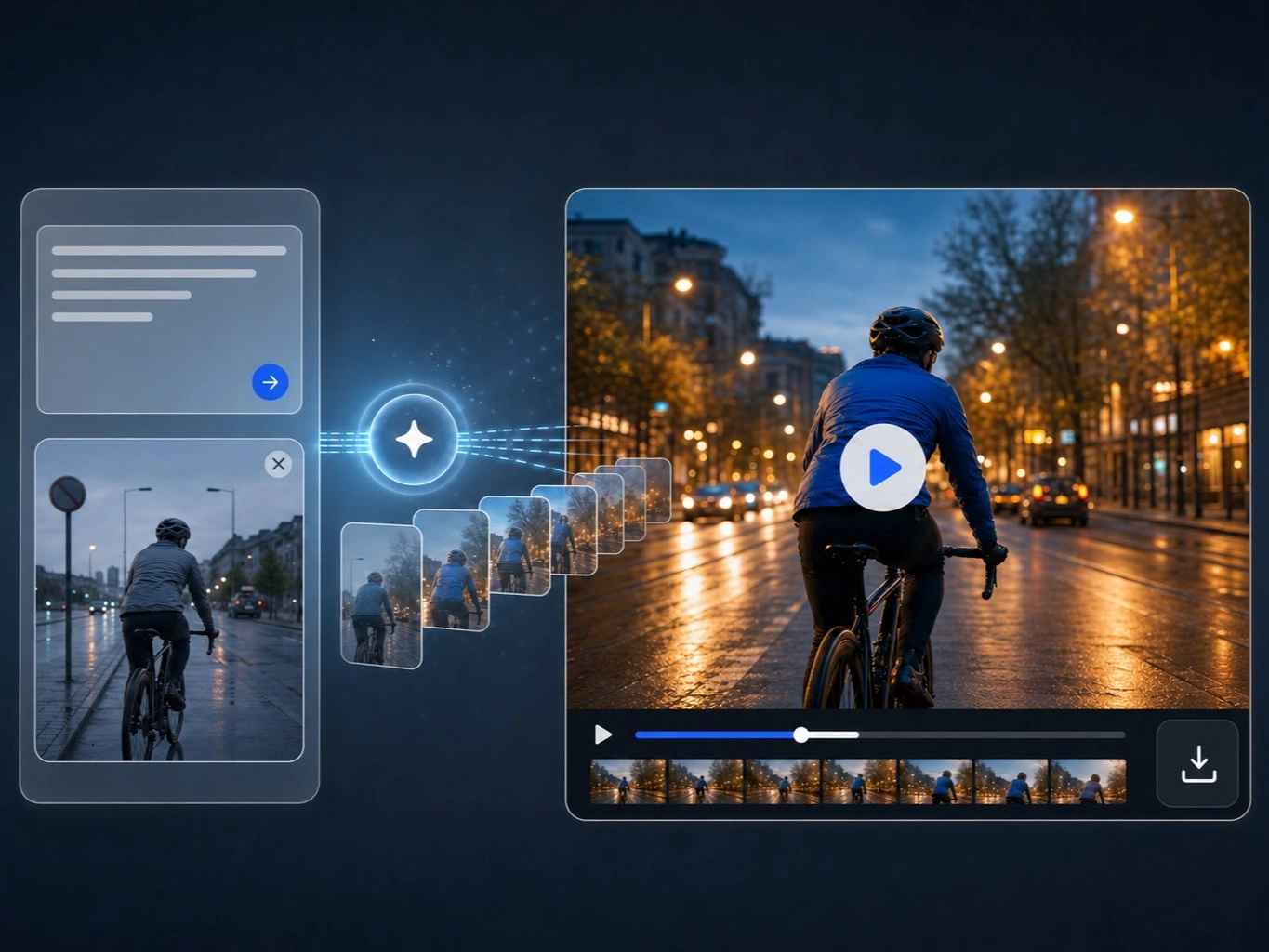
Gumamit ng text-to-video para sa bagong eksena. Kung may product photo, portrait, illustration, o reference ka na, magsimula sa image-to-video kapag suportado ng modelo.
Gumawa ng video mula sa text o larawan, o i-edit ang kasalukuyang footage gamit ang AI. Ayusin ang galaw, framing, at output sa iisang lugar.
Maaaring makita ang product moment, social opening, o story shot bago simulan ang buong production. Gumamit ng text kung nasa isip pa lang ang eksena, o magsimula sa larawan kung malinaw na ang paksa, komposisyon, o mood.
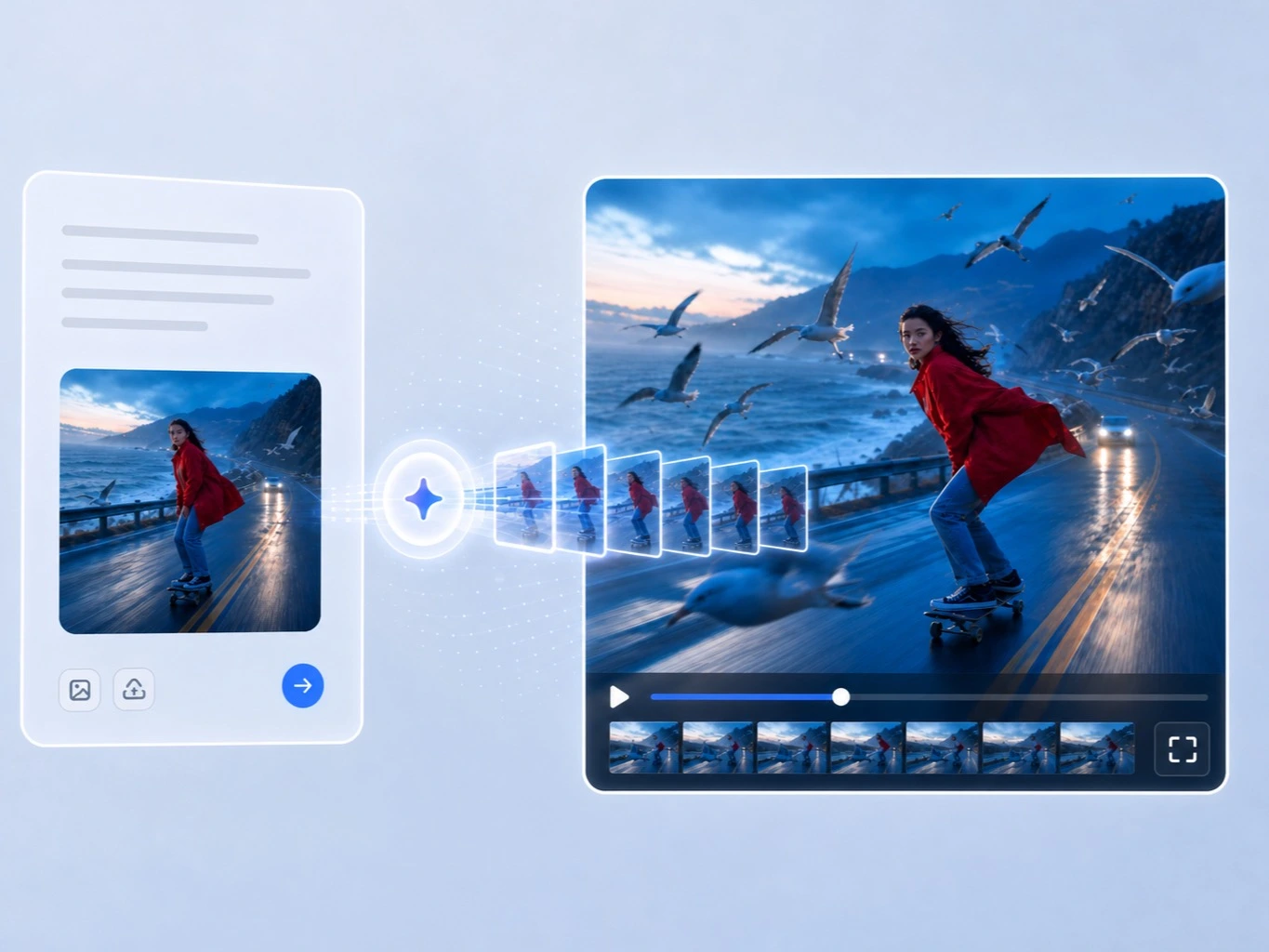
Piliin ang input na pinakamalinaw para sa ideya, idirekta ang aksyon at pakiramdam ng camera, at ihanda ang unang output para sa format kung saan ito gagamitin.
Gumamit ng text-to-video para sa bagong eksena. Kung may product photo, portrait, illustration, o reference ka na, magsimula sa image-to-video kapag suportado ng modelo.
Isulat ang paksa, aksyon, paligid, at pakiramdam ng camera sa prompt. Kapag may larawan, linawin din kung aling detalye ang dapat manatili at aling elemento ang maaaring gumalaw.
Piliin ang available na duration, resolution, at aspect ratio at suriin ang resulta bilang creative draft. Baguhin ang isang mahalagang bahagi bawat generation para mas madaling ikumpara.
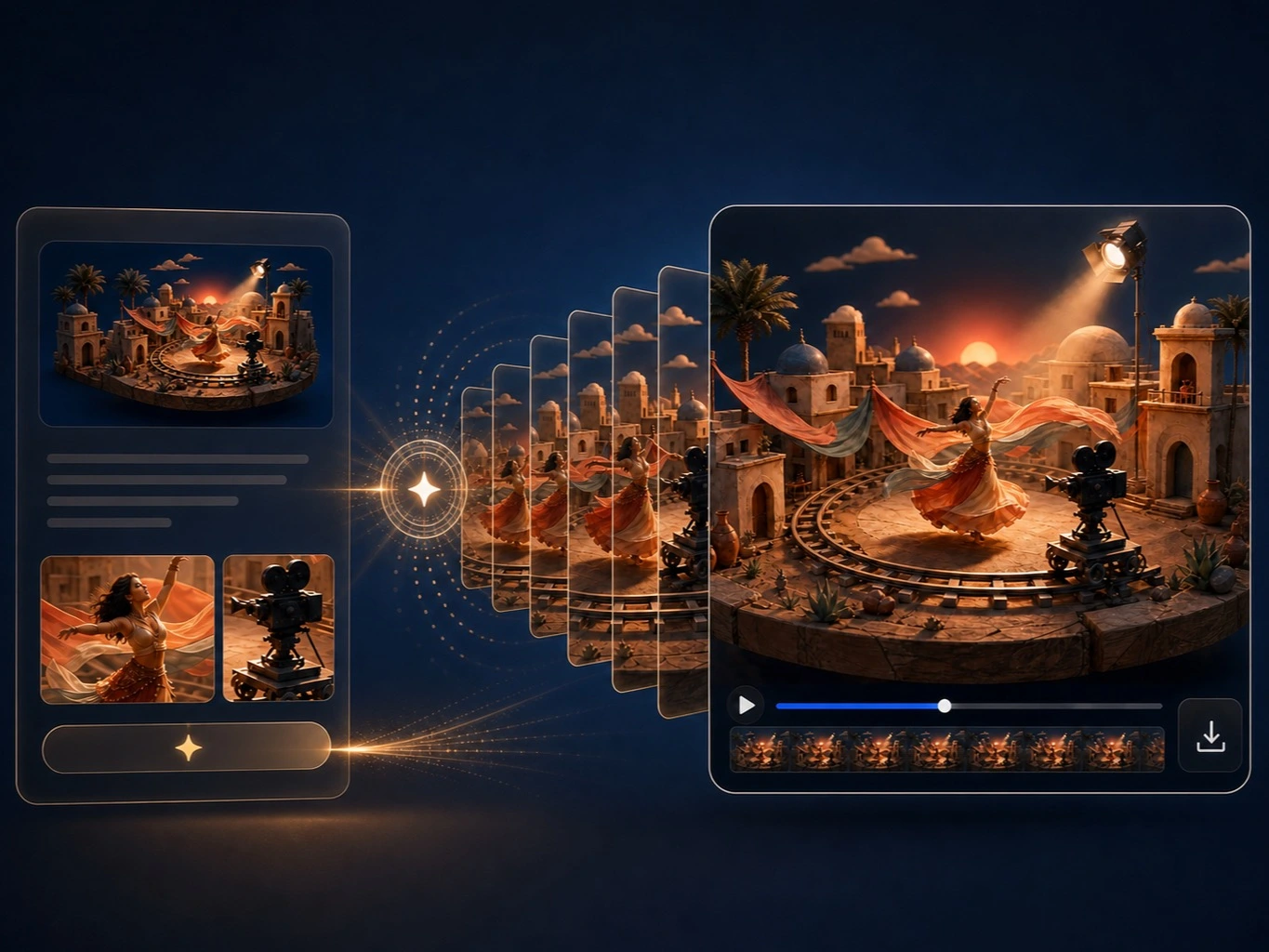
Piliin ang input na nagbibigay ng malinaw na simula sa modelo at gamitin ang available na control para tumugma ang resulta sa ideya at final format.
Ilarawan ang paksa, aksyon, paligid, at pakiramdam ng camera sa direktang wika para malinaw ang sandaling gagawin.
Gumamit ng source image o suportadong reference kapag kailangang manatili ang karakter, komposisyon, o visual mood.
Piliin ang duration, resolution, at aspect ratio na inaalok ng modelo para sa content format na inihahanda.
Suriin ang bawat generation bilang draft at ayusin ang prompt o visual input nang hindi binubuo muli ang ideya mula sa simula.
Gawing nakikita ang abstract na ideya, galawin ang approved visual, o subukan ang shot bago gumugol ng oras sa shoot, edit, o kumpletong treatment.
Gumamit ng text-to-video kapag wala pang panimulang larawan. Ang maikling brief ay maaaring maging product moment, social hook, o story scene na makatutulong sa team na pumili ng susunod na direksyon.
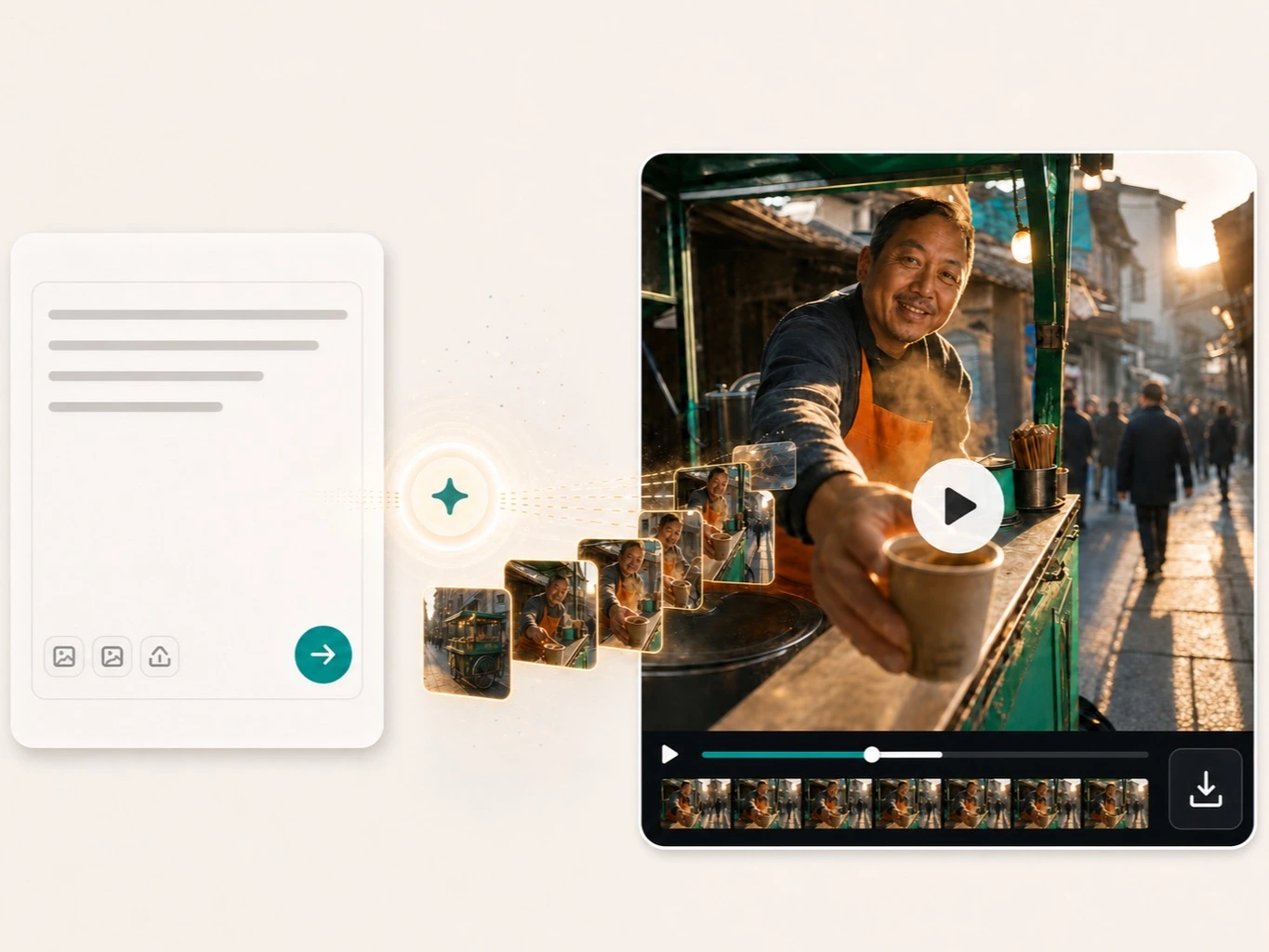
Gumamit ng image-to-video kapag ang unang frame na ang nagtatakda ng visual direction. Magsimula sa product photo, portrait, illustration, o reference at gabayan ang galaw nang hindi nawawala ang orihinal na intensyon.
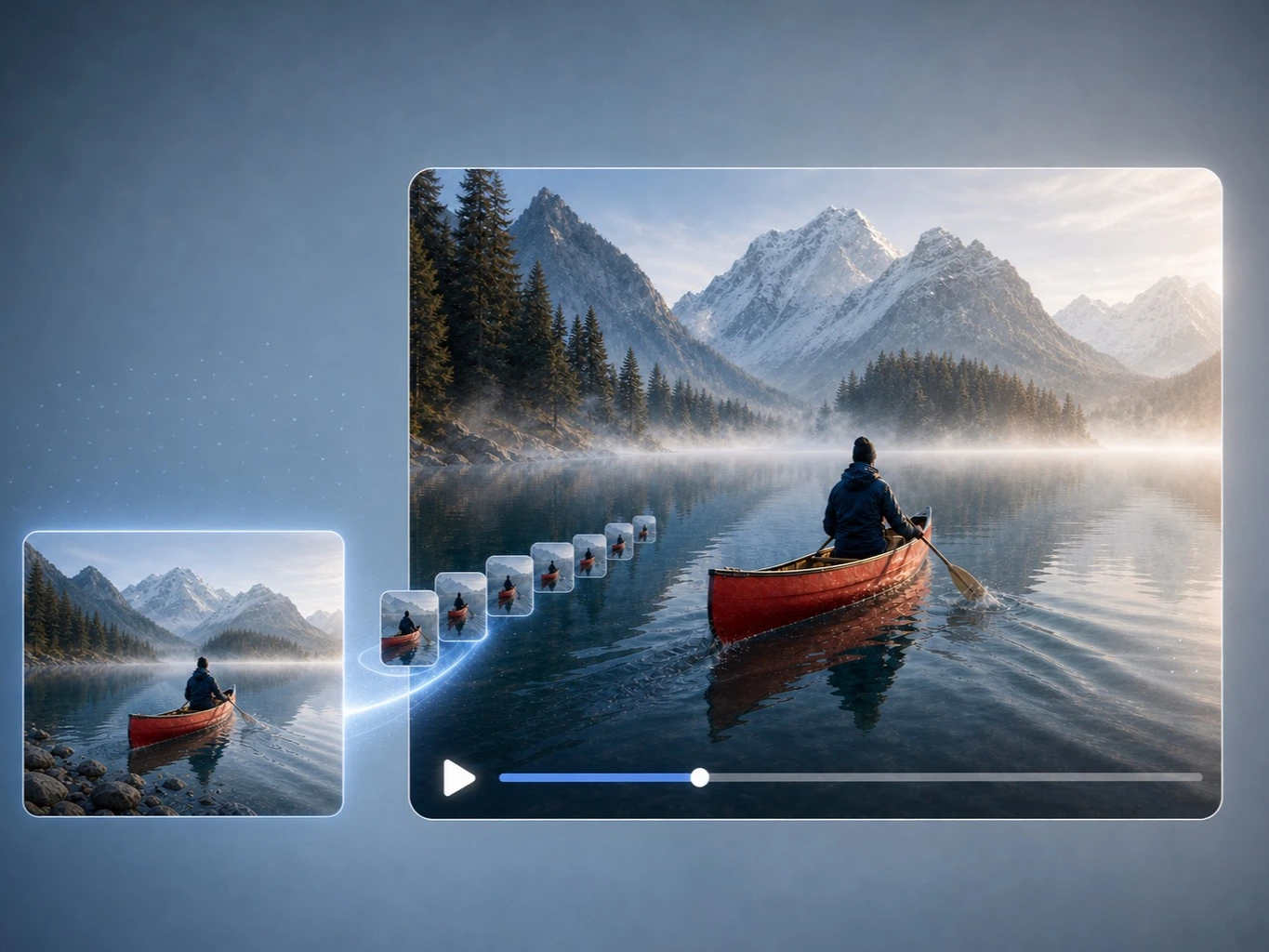
Ituring ang unang generation bilang visual brief. Subukan ang camera movement, pacing, ilaw, at setting habang madali pang magbago, saka dalhin ang pinakamalinaw na direksyon sa storyboard, edit, o shoot.
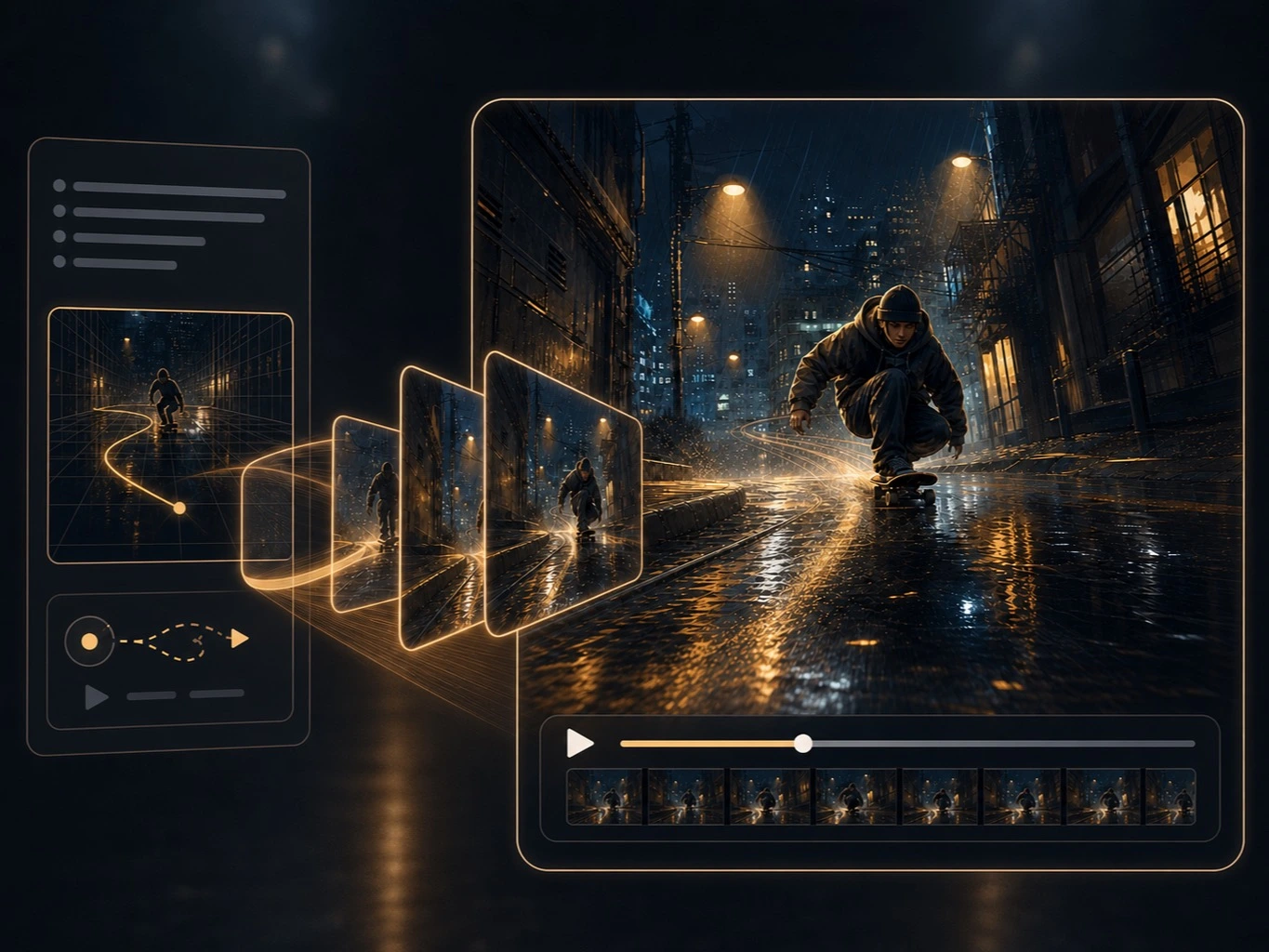
Bago mag-ipon ng maraming reference, gumawa ng maikling sequence na sabay na nagpapakita ng produkto, aksyon, setting, at ritmo. Mas madaling magbigay ng feedback sa konkretong eksena.
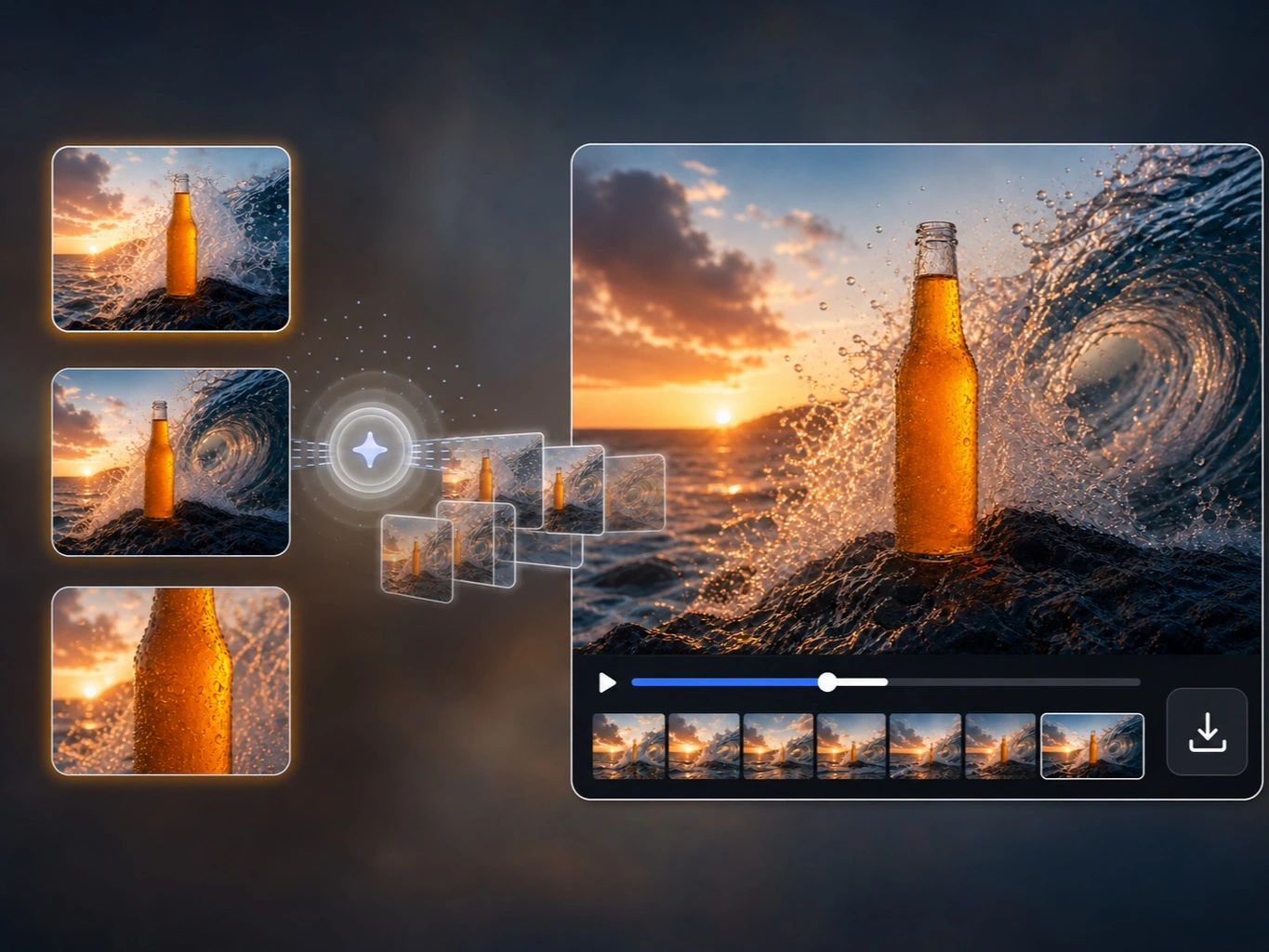
Mag-upload ng kasalukuyang clip sa AI Video Editor at ilarawan kung ano ang babaguhin at pananatilihin. Magdagdag, mag-alis, magpalit, o magbago ng estilo ng mga visual habang pinananatiling pare-pareho ang subject at galaw sa bawat frame.
Ang Unwatermark ay higit pa sa cleaner. Isa itong creative powerhouse na may Generative Fill, Restoration, at Precision Editing. Pinagana ng deep learning technology.
Kung paano ginagamit ng mga creator ang AI video generator para subukan ang galaw, linawin ang visual direction, at ibahagi ang unang draft bago ang production.
“Karaniwan akong nagsisimula sa isang magaspang na hook at sinusubukan ito sa text to video bago buuin ang buong storyboard. Binibigyan ako ng AI video generator ng gumagalaw na draft para maihambing ang dalawang direksiyon ng camera.”
“Kapaki-pakinabang ang image to video kapag aprubado na ng client ang key visual. Napapanatili kong malinaw ang produkto at komposisyon habang sinusubukan ang mabagal na push-in o kaunting galaw sa background bago ang final edit.”
“Ginagamit ko ang AI video generator para sa mga unang social concept, hindi bilang tapos na ad sa isang click. Mas madaling suriin kasama ng team ang bawat bersyon kapag nasa isang lugar ang prompt, duration, at visual references.”
Oo. Piliin ang text-to-video, ilarawan ang paksa, aksyon, at setting, piliin ang available na setting, at mag-generate.
Oo. Kapag suportado ng modelo at mode, maaaring gamitin ang larawan bilang unang frame o visual reference.
Tumatanggap ang tool ng JPG, JPEG, PNG, at WebP file.
Magkaiba ang available na duration, image input, resolution, at aspect ratio ng bawat modelo. Kapag nagpalit, compatible na option lang ang ipinapakita.
Kailangan ng Seedance 2.0 Fast ang naka-sign-in na paid account at sapat na credits para sa napiling configuration.
Depende sa modelo at mode ang available na duration. Ipinapakita ng duration control ang valid na option para sa kasalukuyang setup.
Oo. Nagbabago ang available na combination ayon sa modelo at ipinapakita lang ng page ang mga option na puwedeng pagsamahin.
Magsimula sa paksa, aksyon, at setting. Idagdag ang camera distance o movement, ilaw, at pacing kapag mahalaga, at tukuyin ang detalyeng dapat manatili sa larawan.
Gawing mas tiyak ang pangunahing aksyon o shot sa susunod na prompt. Kung tama na ang paksa at komposisyon ng larawan, gamitin ang image-to-video bilang visual na simula.