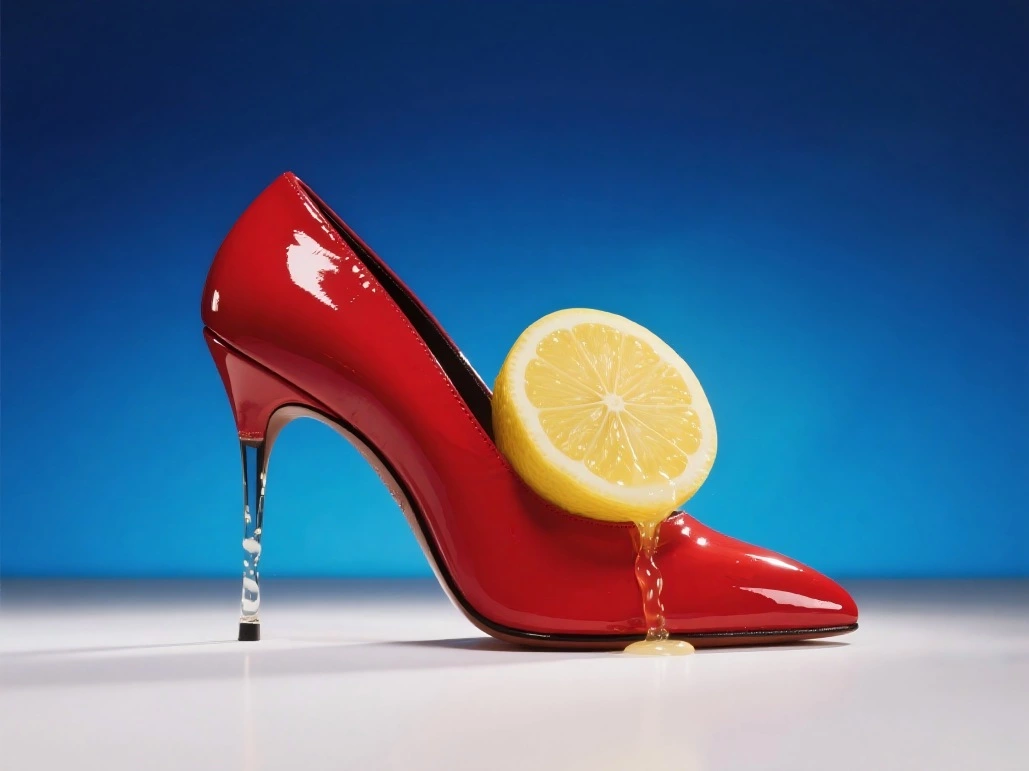
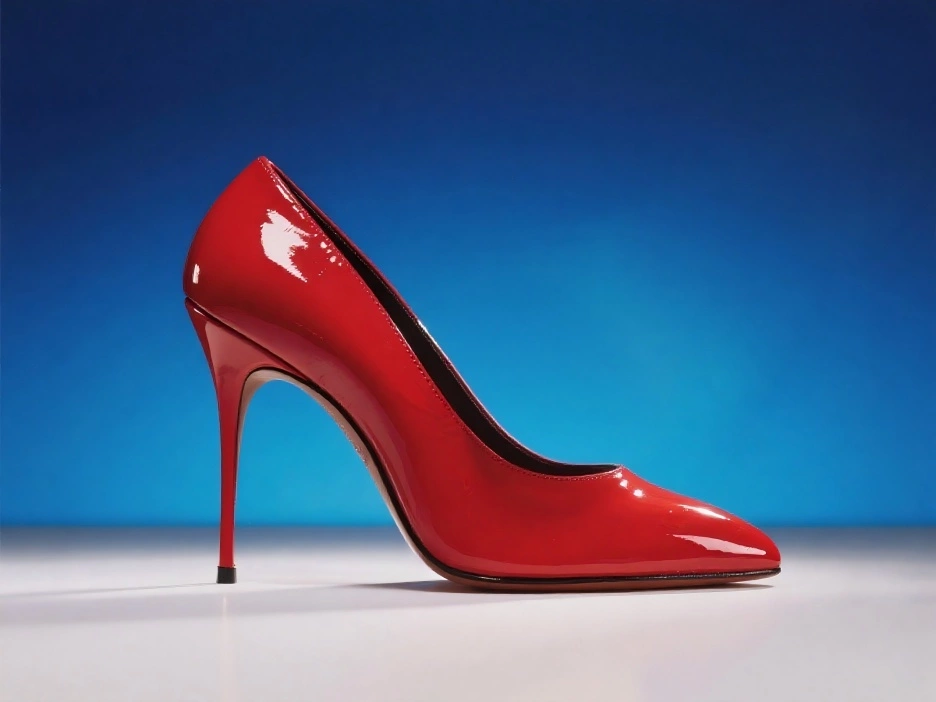
Piliin ang larawang dapat manguna sa eksena
Mag-upload ng larawan, larawan ng produkto, portrait, o ilustrasyon na may paksa at komposisyon na gusto mong panatilihing makita.
Magsimula sa isang larawan o larawan na gusto mo na, pagkatapos ay gawing isang nakadirekta na maikling video ang paksa, komposisyon, at mood.
Maaaring itatag ng isang still image ang paksa at visual na mood bago magsimula ang video. Gamitin ang Image to Video AI para i-animate ang isang larawan ng produkto, portrait, o ilustrasyon na may partikular na aksyon at direksyon ng camera sa halip na magsimula sa isang blangkong prompt.
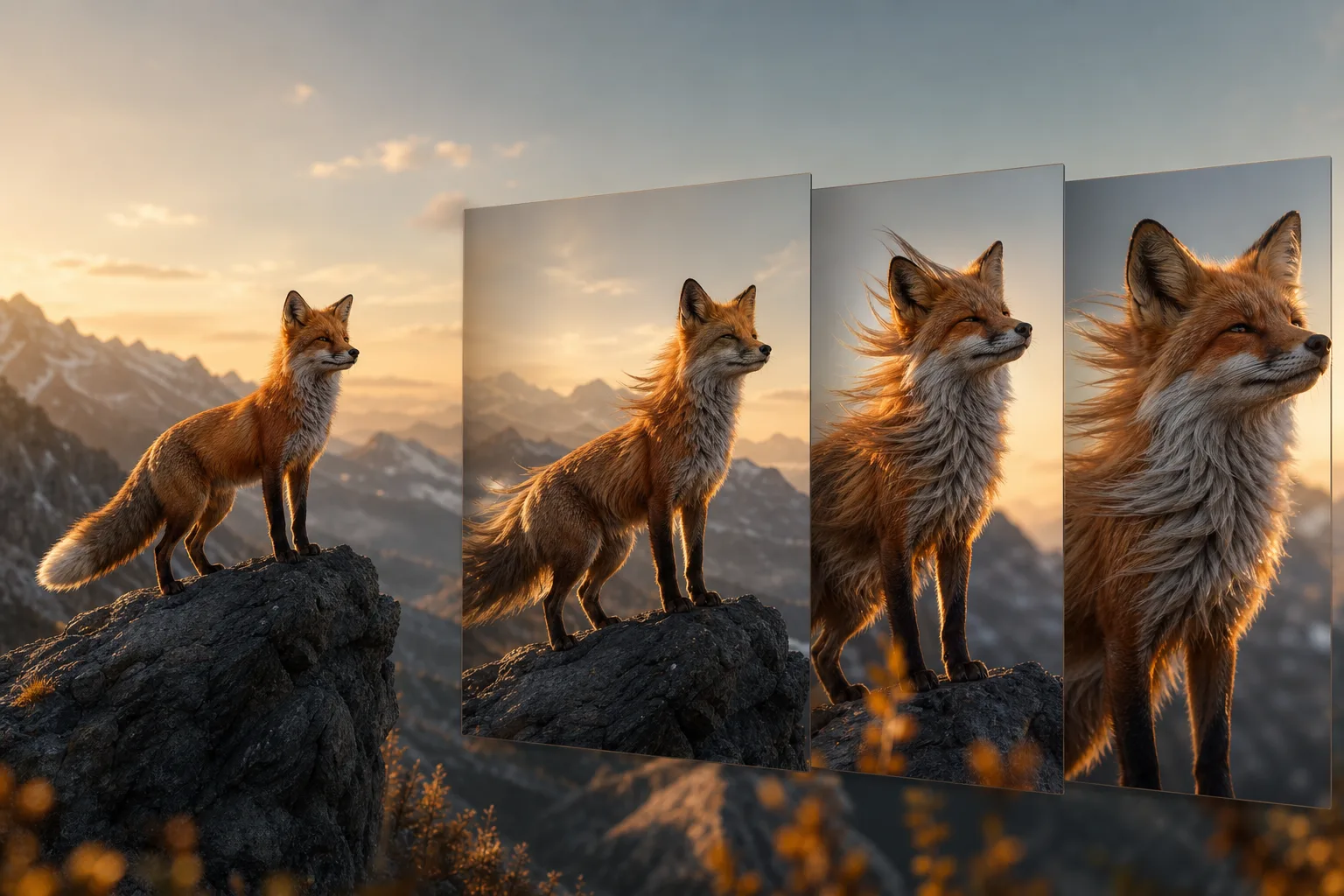
Magsimula sa isang malinaw na unang frame, ilarawan ang pagbabagong gusto mong makita, pagkatapos ay piliin ang mga available na setting ng output para sa lugar na gagamitin ang video.
Mag-upload ng larawan, larawan ng produkto, portrait, o ilustrasyon na may paksa at komposisyon na gusto mong panatilihing makita.
Sabihin kung ano at paano ito gagalaw, at tukuyin ang galaw ng camera tulad ng mabagal na push-in, pagliko, o banayad na pan.
Piliin ang available na aspect ratio, resolution, at tagal, pagkatapos ay pinuhin ang prompt pagkatapos mong suriin ang unang resulta.
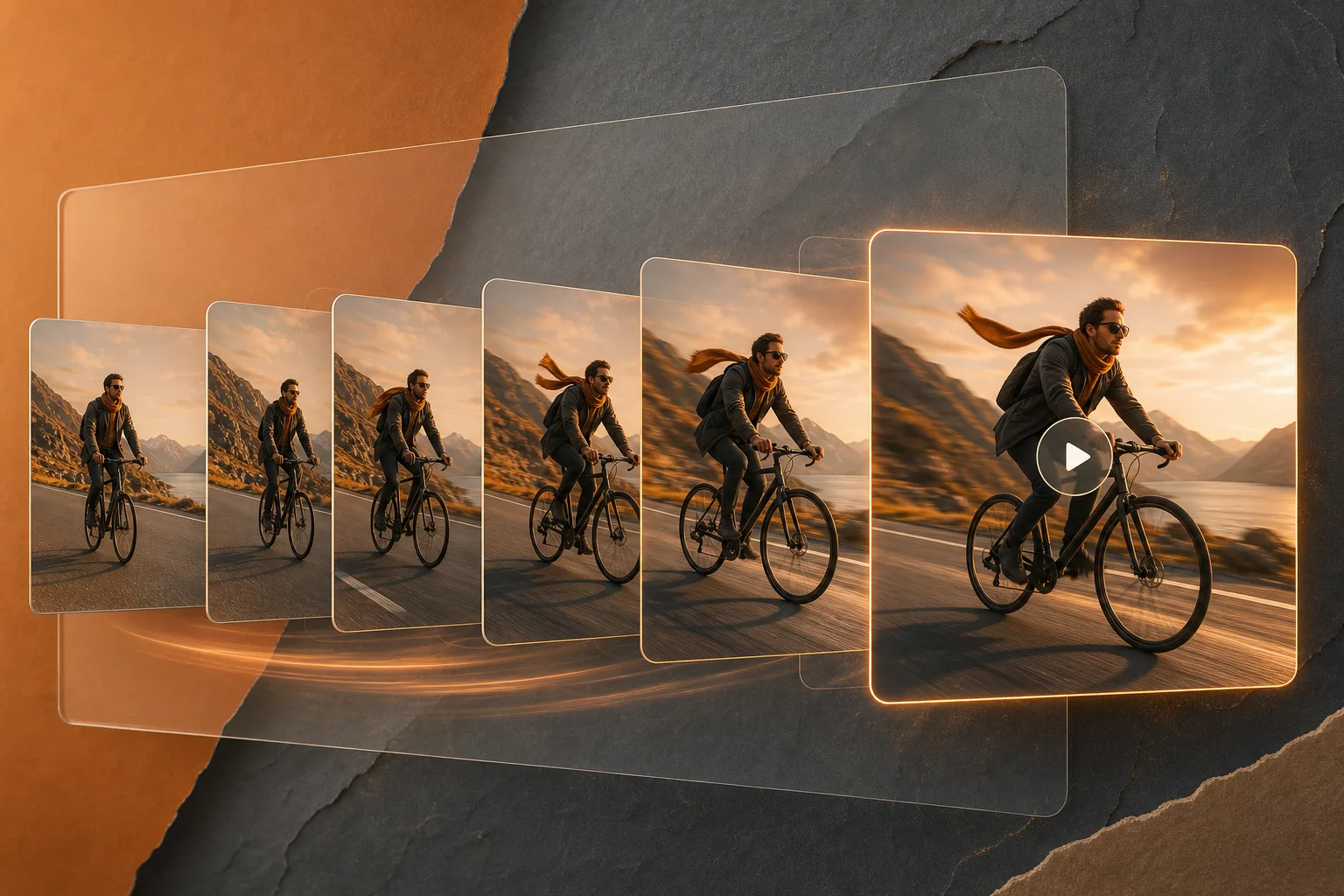
Ang Image to Video ay nagbibigay sa modelo ng visual na panimulang punto, habang ipinapaliwanag ng prompt ang pagkilos, pakiramdam ng camera, at mga detalyeng mahalaga sa susunod na ilang segundo.
Magsimula sa produkto, tao, ilustrasyon, o komposisyon na dapat manguna sa eksena.
Tukuyin ang nakikitang pagkilos at paggalaw ng camera sa halip na umasa sa isang malawak na label ng istilo.
Piliin ang available na aspect ratio, tagal, at resolution para sa format na iyong pinaplano.
Gumamit ng una at huling mga frame o mga reference na larawan kapag ginawang available ng napiling modelo ang mga kontrol na iyon.
Kapaki-pakinabang ang Image to Video AI kapag malinaw na sa still image ang produkto, karakter, o visual na direksyon at gusto mong tuklasin kung paano ito gagalaw.
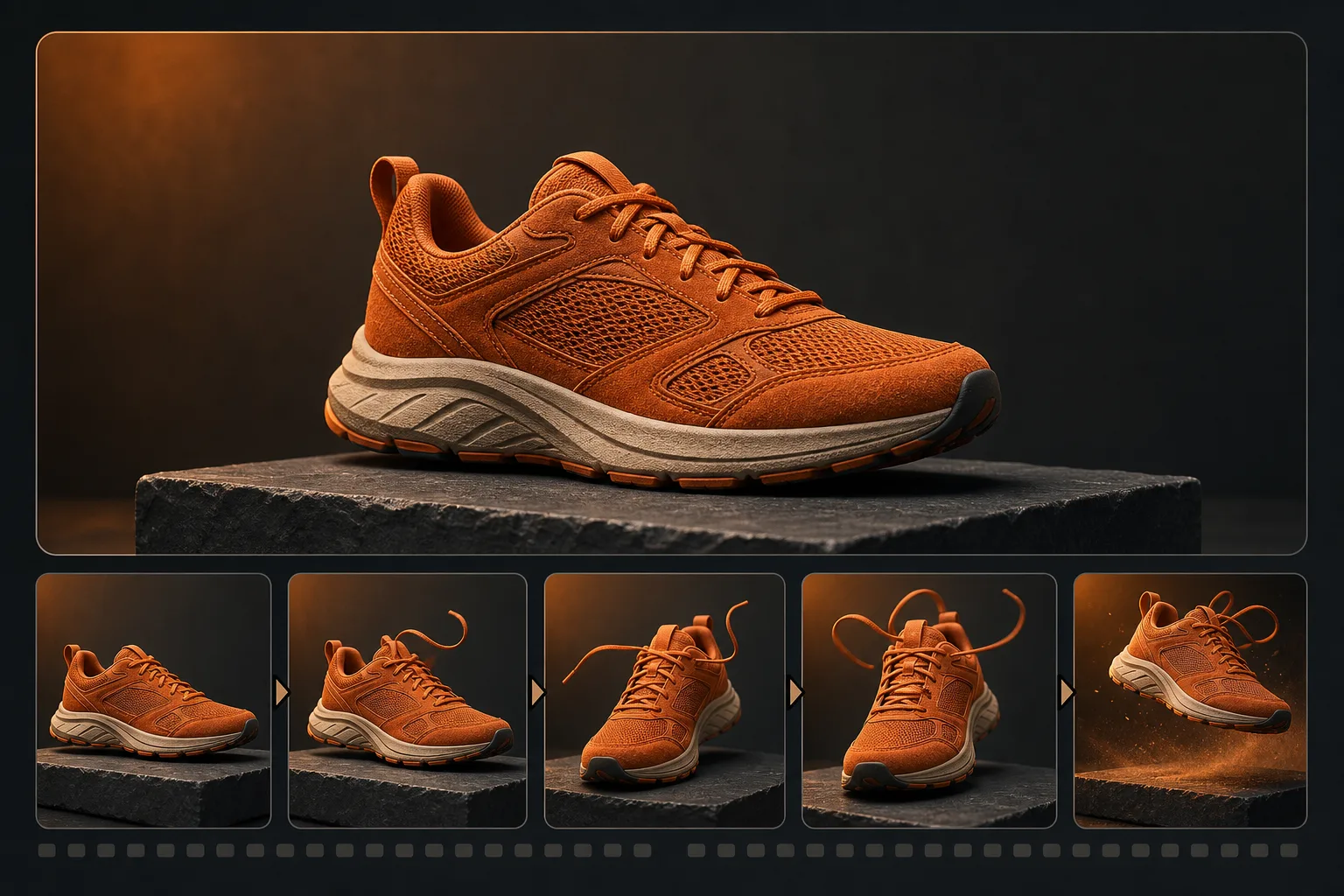
Gawing isang maikling pagpapakita ang isang pinakintab na larawan ng produkto, isang close-up na paglipat ng camera, o isang eksenang may pinigilan na paggalaw sa background bago gumawa sa isang mas malaking produksyon.
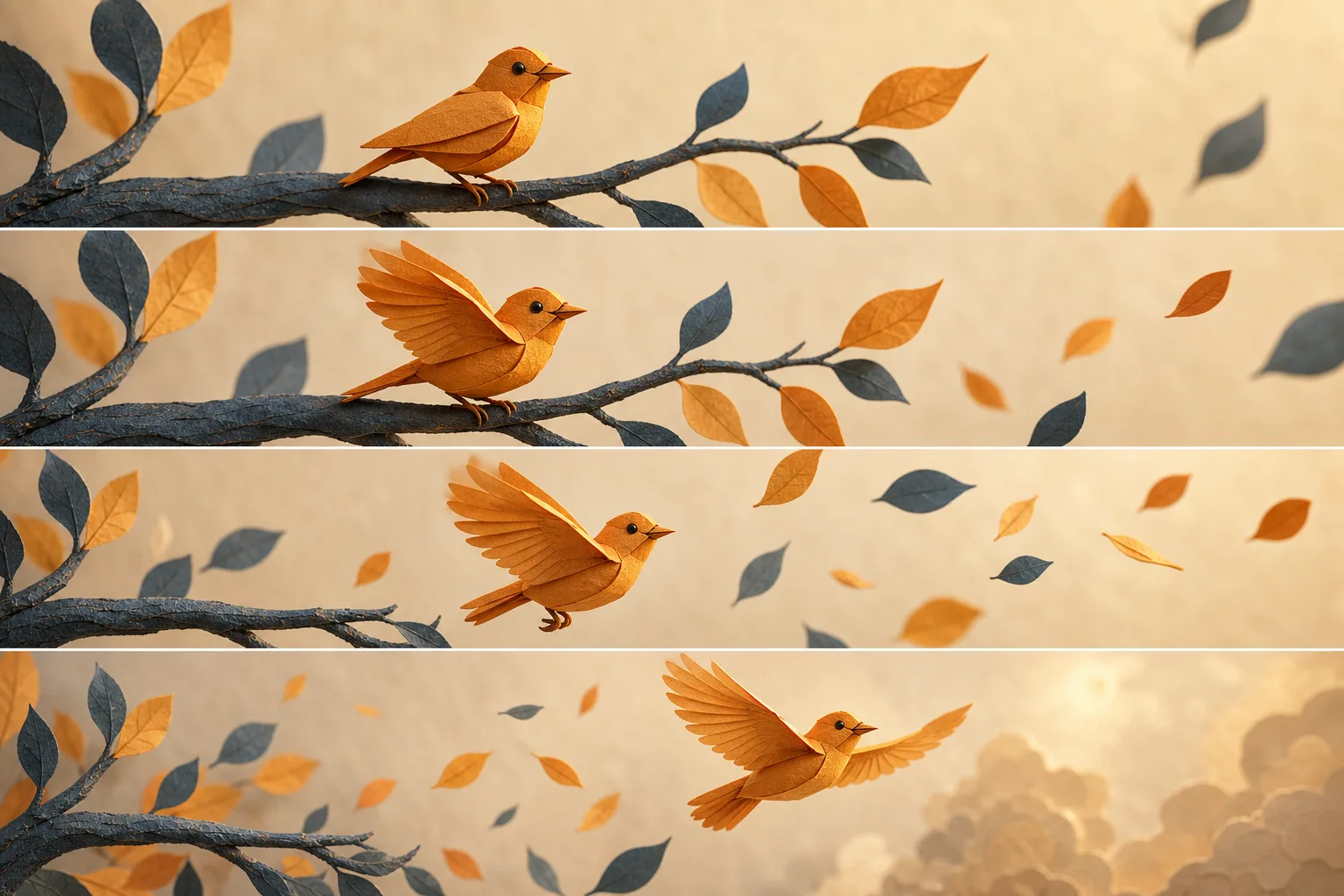
Magbigay ng ilustrasyon ng maliit na story beat sa pamamagitan ng pagdidirekta sa paggalaw ng karakter, paggalaw sa kapaligiran, o pagbabago ng camera habang pinapanatili ang orihinal na direksyon ng sining.
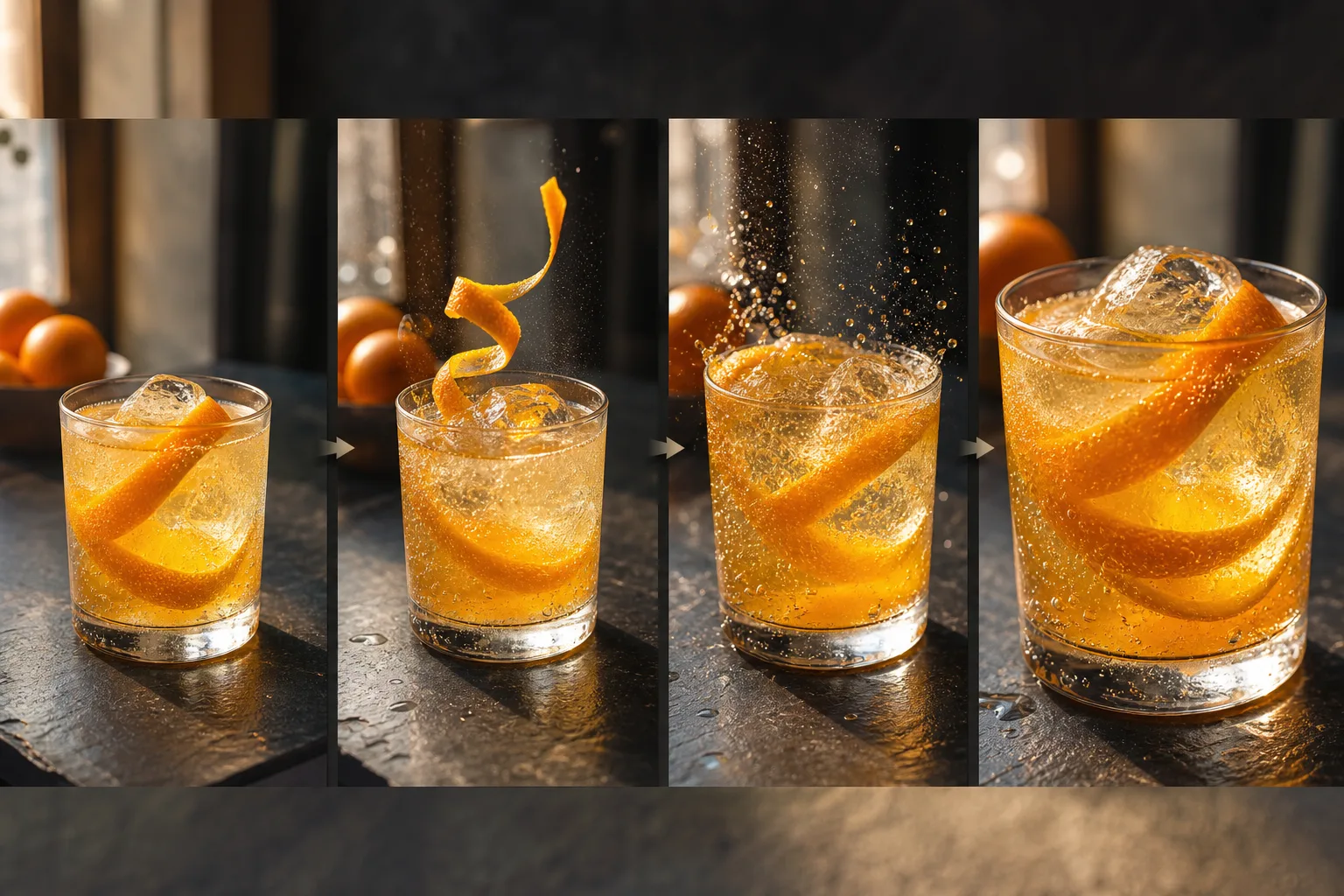
Gumamit ng reference na larawan upang subukan ang pacing, framing, at pakiramdam ng camera habang madali pa ring baguhin ang kuha, pagkatapos ay dalhin ang pinakamalinaw na bersyon sa isang storyboard o i-edit.
Ang Unwatermark ay higit pa sa cleaner. Isa itong creative powerhouse na may Generative Fill, Restoration, at Precision Editing. Pinagana ng deep learning technology.
Paano nila pinapagalaw ang product photo, portrait, at illustration habang nananatiling gabay ang orihinal na larawan.
“Ginagamit ko ang Image to Video kapag aprubado na ang product photo. Ang mabagal na galaw ng camera at banayad na kilos sa background ay nagbibigay ng video draft nang hindi binabago ang packaging o komposisyon.”
“Sa illustration, isang maliit na kilos lang ng character ang inilalarawan ko at pinananatili ko ang orihinal na framing. Mas madaling suriin kapag pinoprotektahan ng prompt ang estilo at pangunahing pose.”
“Sa iisang panimulang larawan, naihahambing ko ang locked shot at mabagal na paglapit bago ang production. Napag-uusapan ng team ang pacing nang hindi nagpapalit ng visual reference.”
Magsimula sa paksa ng larawan, pagkatapos ay gawin ang ninanais na paggalaw at pag-uugali ng camera na sapat upang masuri ang resulta.
Sabihin kung ano ang dapat manatiling nakikilala, tulad ng hugis ng produkto, ekspresyon ng mukha, pananamit, o istilo ng paglalarawan.
Gumamit ng konkretong pagkilos tulad ng pagliko sa camera, paggalaw ng tela sa mahinang simoy ng hangin, o dahan-dahang pagbukas ng kahon.
Tapusin gamit ang wika ng camera tulad ng mabagal na push-in o naka-lock na malawak na shot, kasama ang bilis ng paggalaw.
Lumilikha ito ng maikling video mula sa isang na-upload na larawan at isang nakasulat na direksyon ng paggalaw.
Oo. Mag-upload ng sinusuportahang larawan, ilarawan ang paggalaw na gusto mo, at piliin ang mga setting na available para sa napiling modelo.
Gumamit ng malinaw na larawan ng produkto, portrait, ilustrasyon, o reference na larawan na nagpapakita ng paksa at komposisyon na gusto mong gabayan ang resulta.
Pumili ng malinaw na larawan at sabihin ang mga detalyeng dapat manatili, pagkatapos ay ilarawan lamang ang galaw o mga pagbabagong gusto mong ipakilala.
Oo. Isama ang isang direktang tagubilin sa camera, tulad ng isang mabagal na push-in, pan, o naka-lock na shot, sa prompt.
Ang una at huling mga input ng frame ay magagamit kapag sinusuportahan ng napiling modelo ang mga ito.
Ang mga opsyon sa reference na imahe ay nakasalalay sa napiling modelo at mode. Ipinapakita lang ng tool ang mga input na kasalukuyang sinusuportahan.
Ang available na aspect ratio at mga setting ng resolution ay nakadepende sa napiling modelo at sa mga input na iyong ginagamit.
Gawing mas tiyak ang susunod na prompt tungkol sa paksa, aksyon, pakiramdam ng camera, at mga detalyeng dapat manatiling hindi nagbabago.