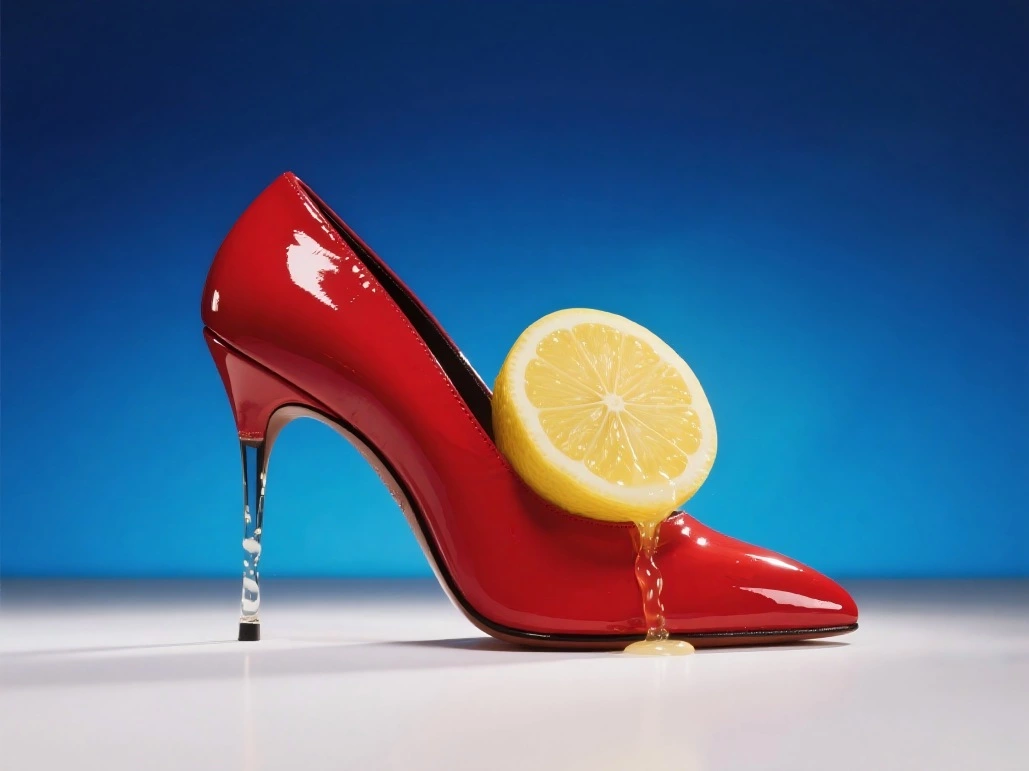
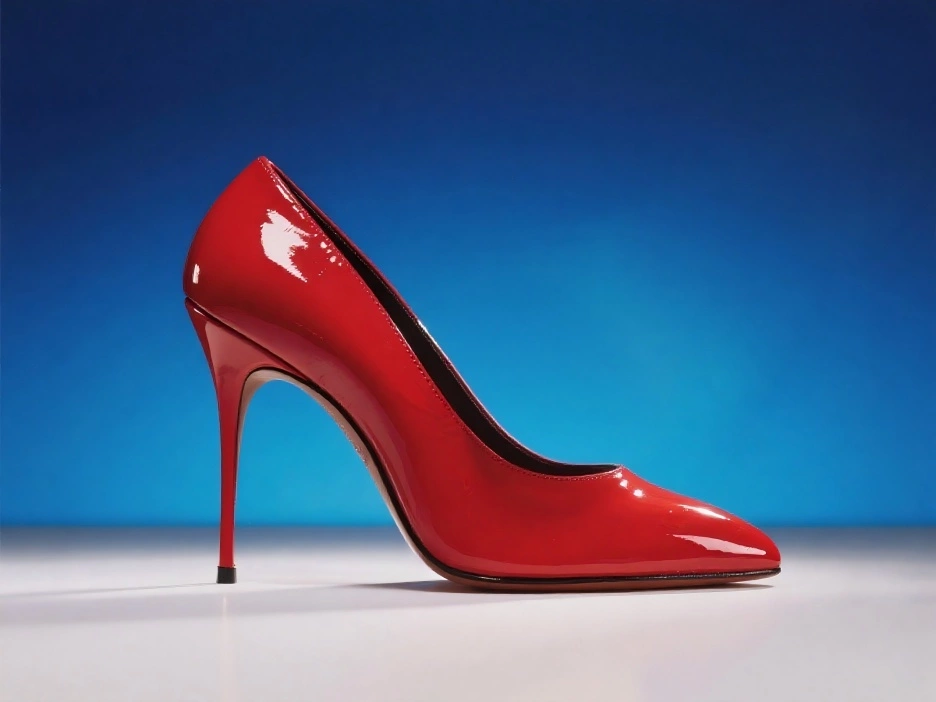
Elinizdeki materyalle başlayın
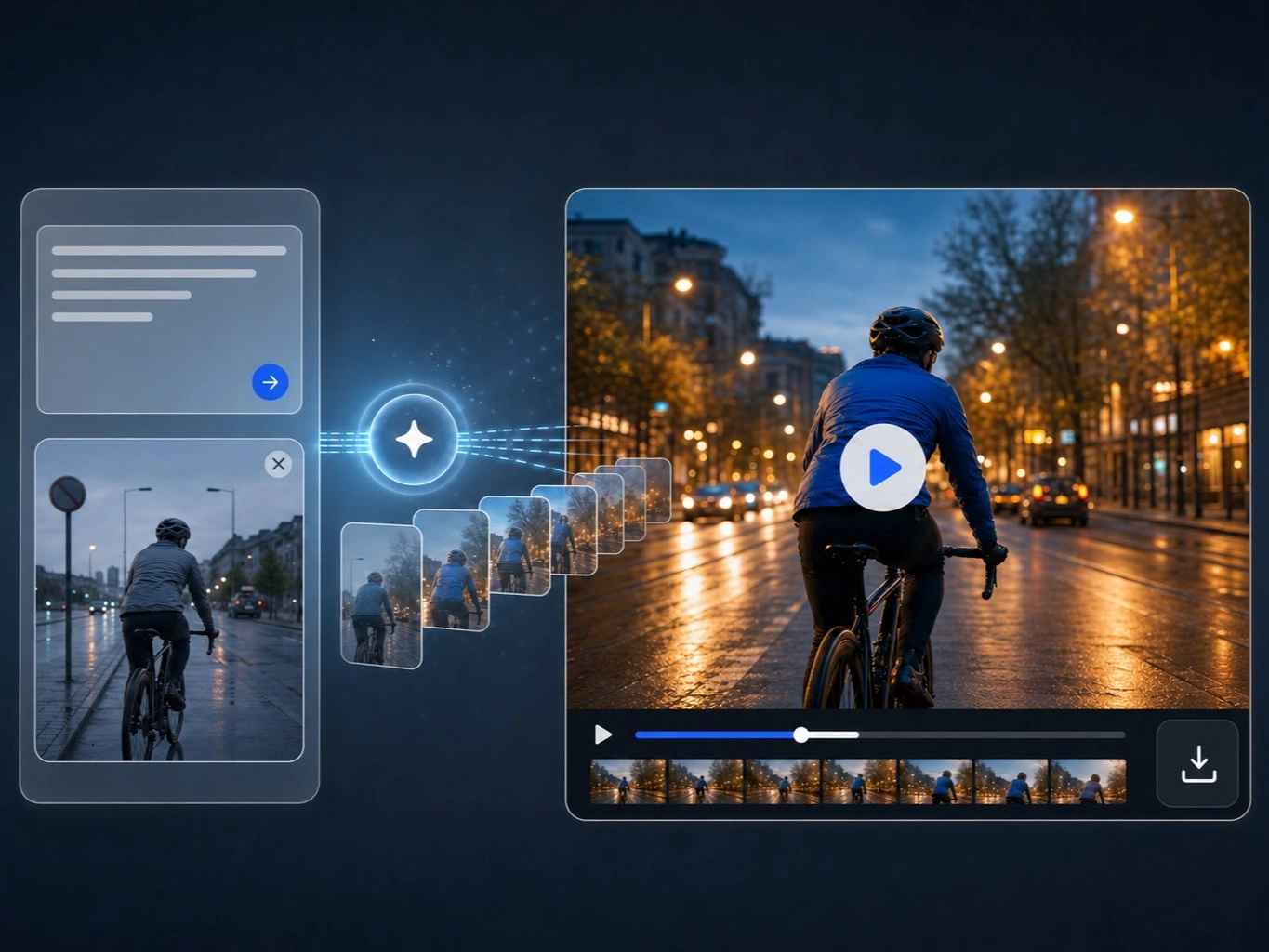
Sözcüklerle anlattığınız yeni bir fikir için Metinden Videoya modunu, videonun belirli bir konu, kompozisyon veya atmosferden başlamasını istiyorsanız Görselden Videoya modunu seçin.
Metin veya görsellerden video oluşturun ya da mevcut görüntüleri yapay zekayla düzenleyin. Hareketi, kadrajı ve çıktı ayarlarını tek yerde özelleştirin.
Bir ürün anını, sosyal medya fikrini veya denemek istediğiniz çekimi görünür hâle getirmek için tam ölçekli bir prodüksiyon gerekmez. Sahne yalnızca zihninizdeyse yazılı bir brief ile, ilk karede ihtiyaç duyduğunuz konu ve atmosfer zaten varsa bir görselle başlayın.
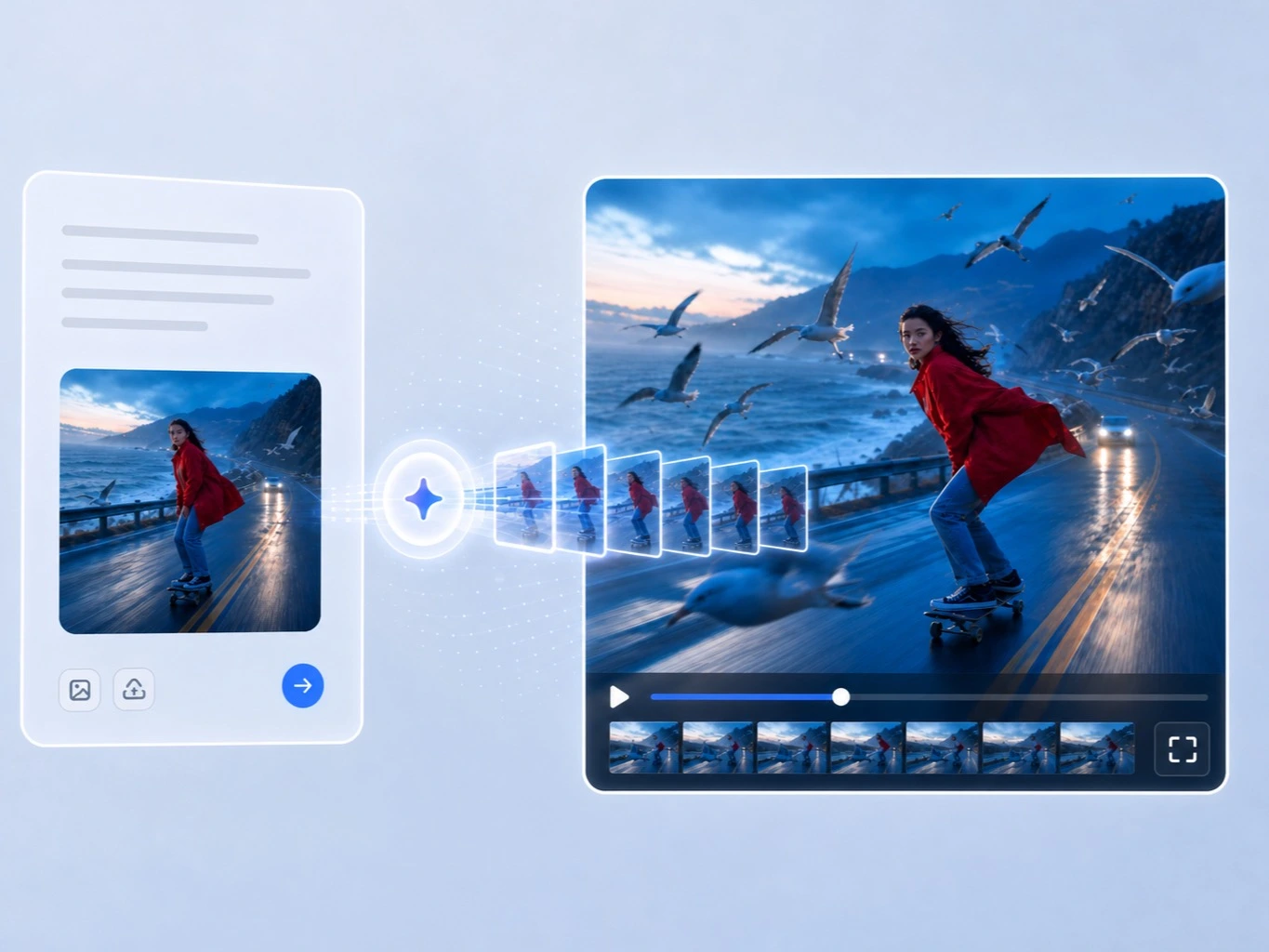
İş akışı elinizdeki girdiden başlar; ardından sahneyi yönlendirmenize ve ilk sonucu amacınıza göre geliştirmenize alan açar.
Sözcüklerle anlattığınız yeni bir fikir için Metinden Videoya modunu, videonun belirli bir konu, kompozisyon veya atmosferden başlamasını istiyorsanız Görselden Videoya modunu seçin.
Ekranda ne olacağını, olayın nerede geçeceğini ve kameranın nasıl hissettirmesi gerektiğini açıklayın. Görsel kullanıyorsanız hangi ayrıntıların korunacağını ve hangi öğelerin hareket edeceğini açıkça belirtin.
Kullanılabilir süre, çözünürlük ve en-boy oranını seçip sonucu yaratıcı bir taslak olarak inceleyin. Sonraki üretimde daha kontrollü ilerlemek için yönergenin her seferinde tek bir bölümünü netleştirin.
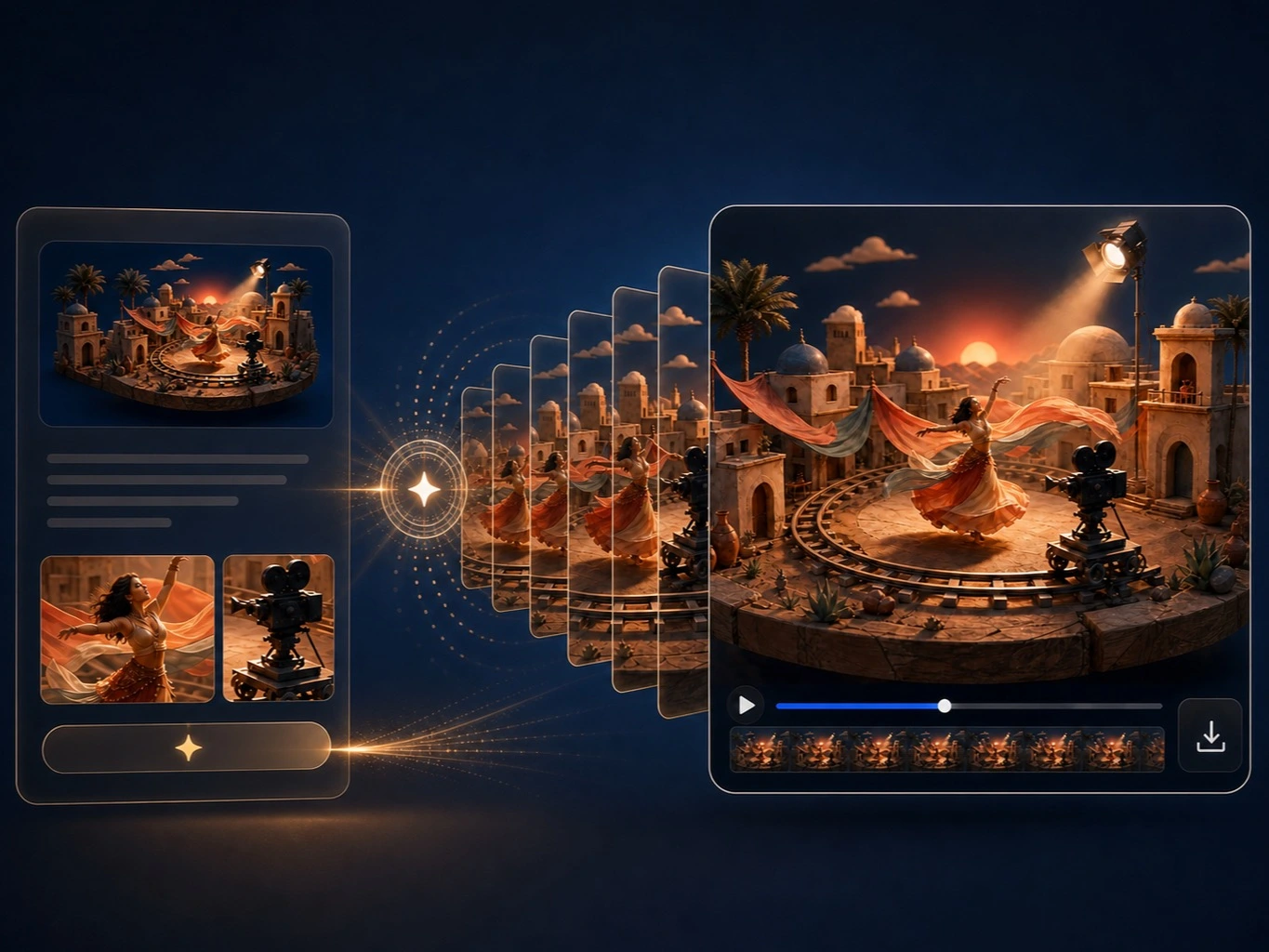
Modele en açık yaratıcı başlangıç noktasını veren girdiyi seçin; ardından sonucu fikre ve hedef formata uyarlamak için kullanılabilir kontrollerden yararlanın.
Videonun oluşturacağı anın net olması için konuyu, eylemi, ortamı ve kamera hissini doğrudan anlatın.
Karakter, kompozisyon veya görsel atmosfer sonuca yön vermeliyse kaynak görsel ya da desteklenen referans girdilerini kullanın.
Keşfettiğiniz görsel biçime göre kullanılabilir süre, çözünürlük ve en-boy oranını seçin.
Her ilk taslağı inceleyin; ardından fikri baştan kurmadan istemi veya görsel yönü geliştirin.
Bir fikri görünür kılmak, onaylanmış bir görseli hareketlendirmek veya daha büyük bir kurguya ya da çekime zaman ayırmadan önce sahneyi keşfetmek için oluşturucudan yararlanın.
Sahne henüz mevcut değilse Metinden Videoya modunu kullanın. Kısa bir brief; ekibin bir sonraki adımda neyi geliştireceğine karar vermesine yardımcı olan ürün tanıtımına, sosyal medya açılışına veya hikâye anına dönüşebilir.
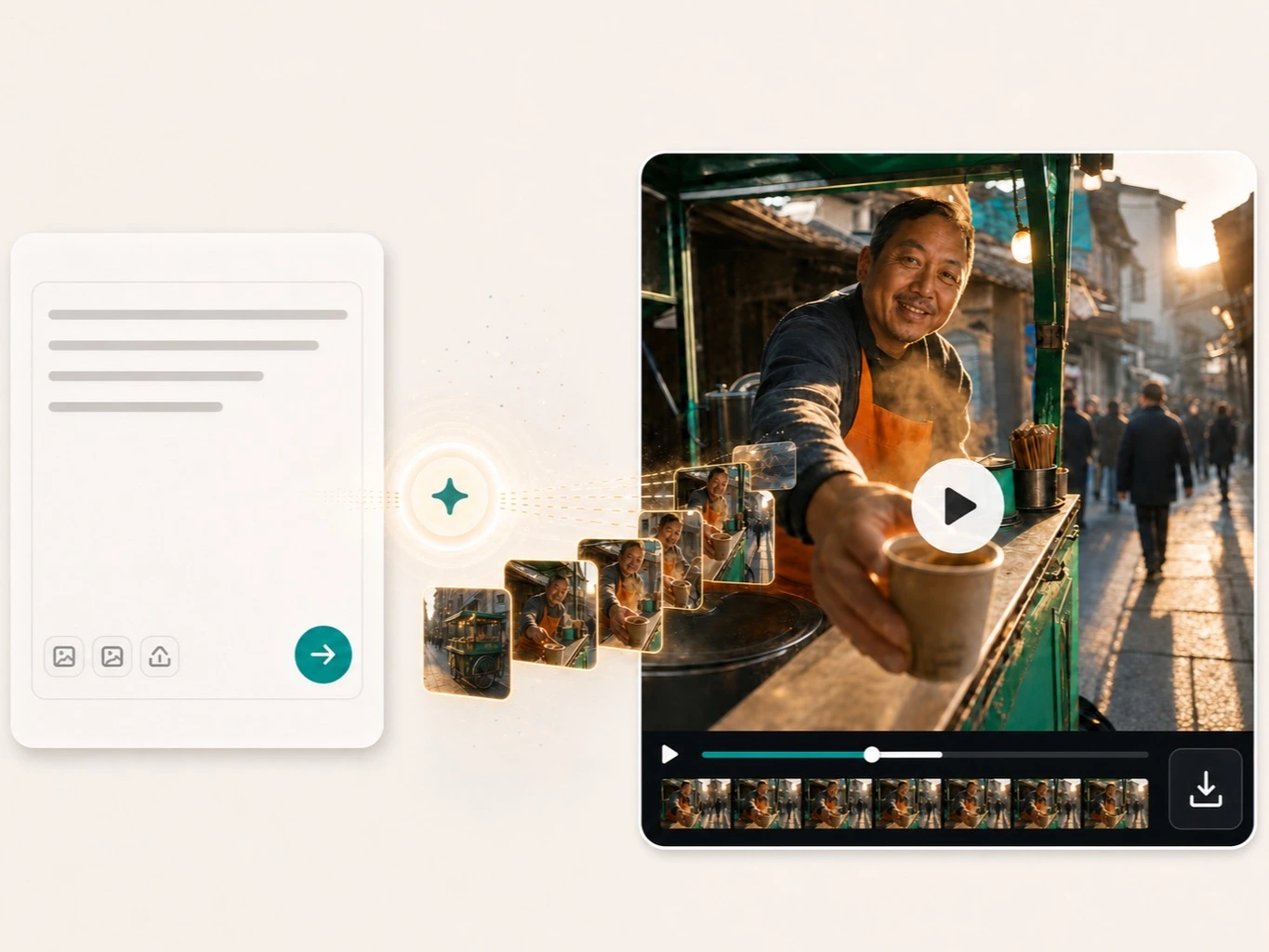
İlk kare görsel yönün önemli bir bölümünü taşıyorsa Görselden Videoya modunu seçin. Ürün fotoğrafı, portre, illüstrasyon veya referans görselle başlayın; ilk görsel niyeti kaybetmeden hareketi istemle yönlendirin.
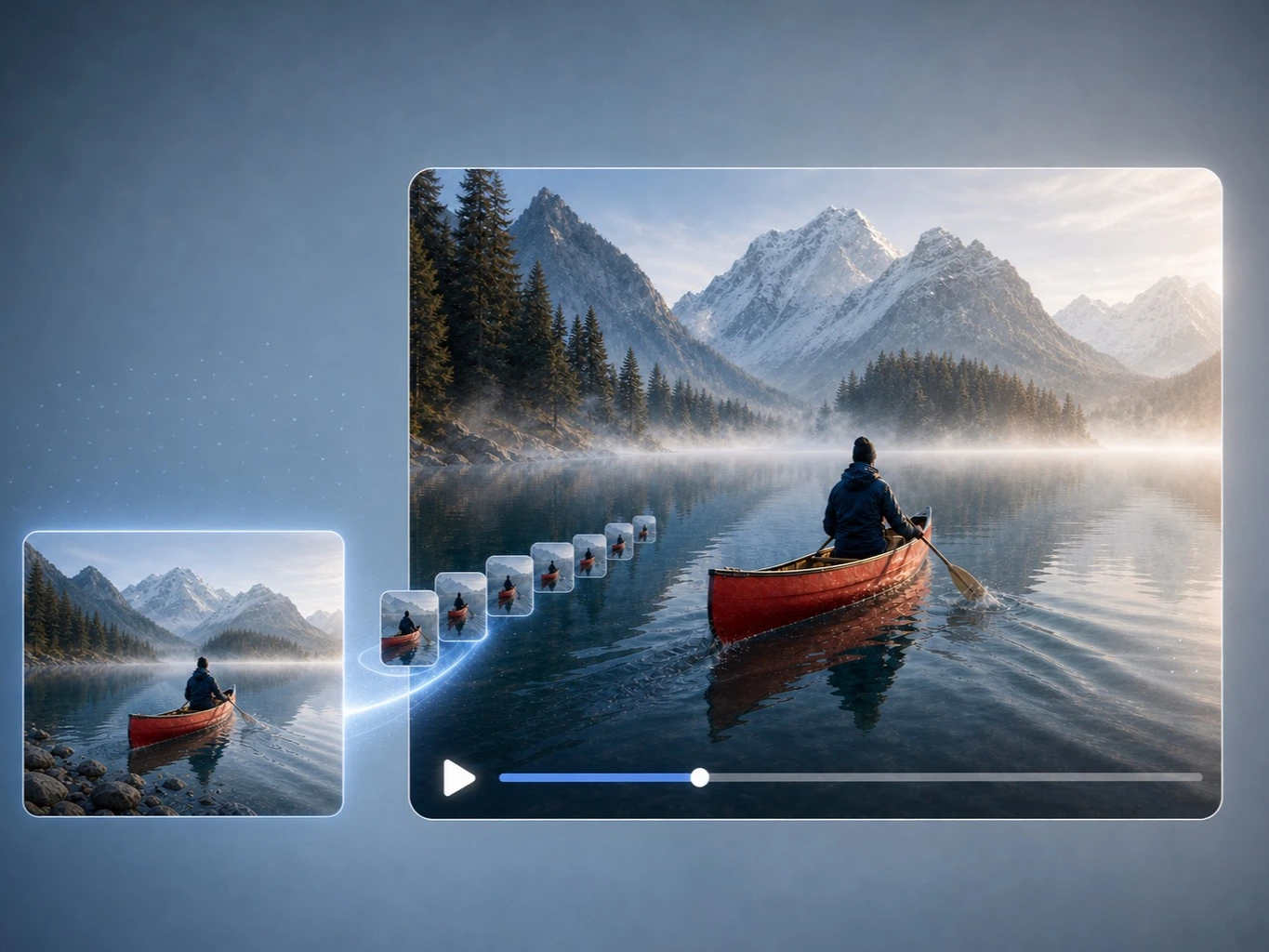
İlk üretimi iş akışındaki sonraki adım için görsel bir brief olarak değerlendirin. Fikri değiştirmek hâlâ kolayken kamera hareketini, tempoyu, ışığı veya ortamı keşfedin; en net yönü kurguya, treatment'a ya da çekime taşıyın.
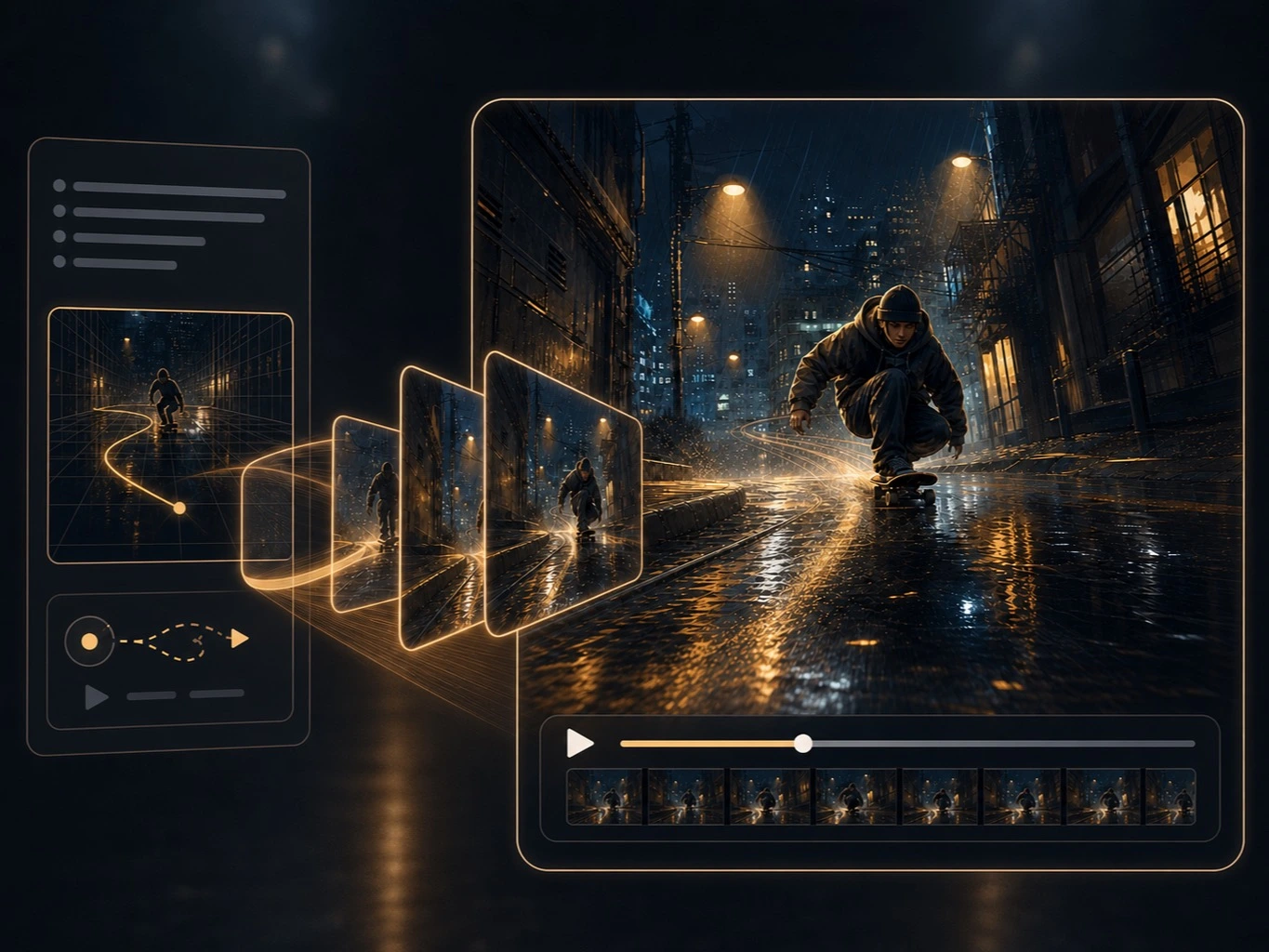
Brief dağınık bir referans panosuna dönüşmeden önce ürünü, hareketi, ortamı ve ritmi birlikte gösteren kısa bir sekans oluşturun. Böylece ekip, storyboard, çekim veya kurgu öncesinde somut bir fikir üzerinden değerlendirme yapabilir.
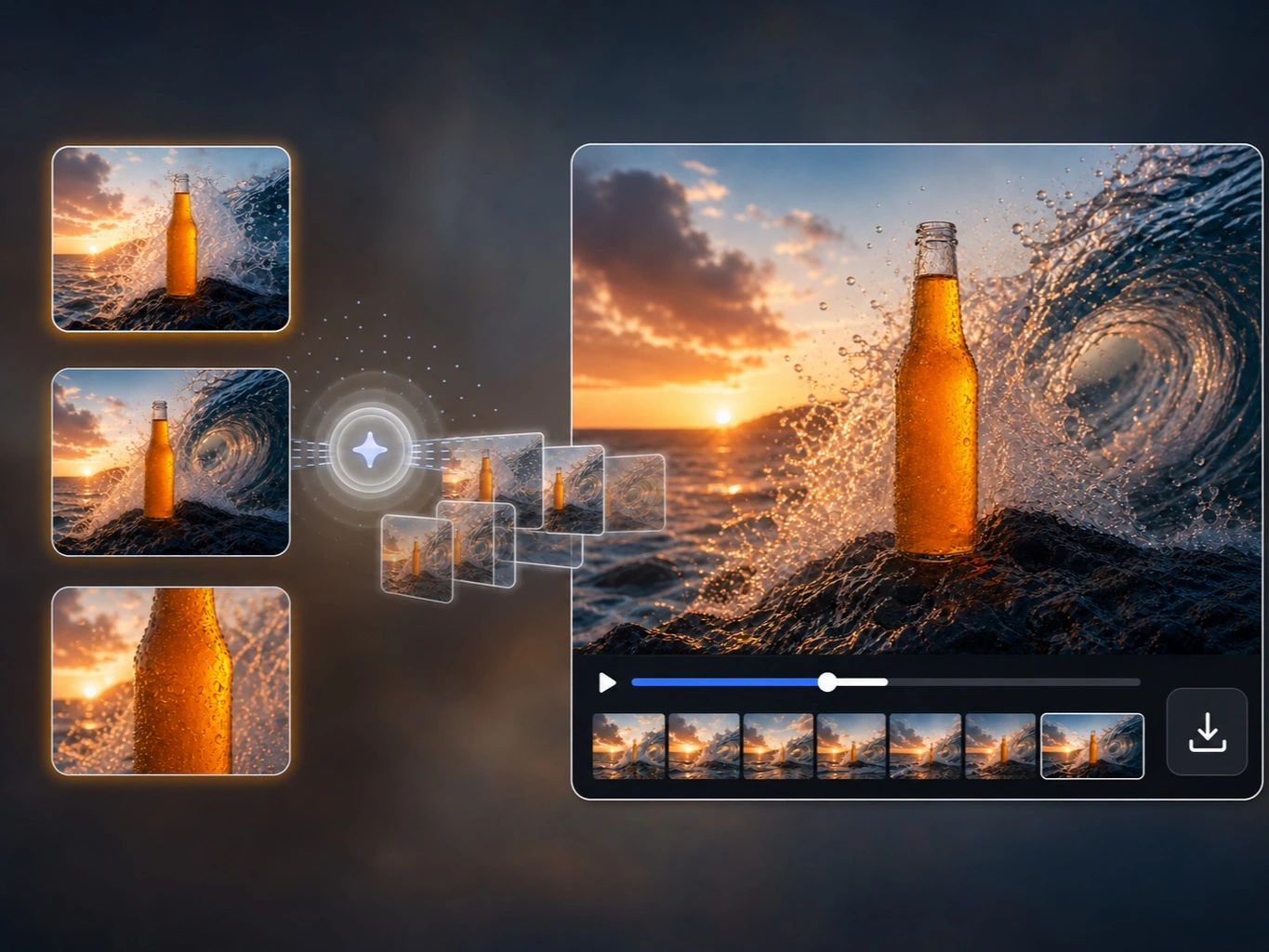
Mevcut bir klibi yapay zekâ video düzenleyicisine yükleyin ve neyin değişip neyin korunacağını açıklayın. Konu ve hareketin kareler arasında tutarlı kalmasını sağlayarak görsel öğeler ekleyin, kaldırın, değiştirin veya yeniden stillendirin.
Sadece filigran kaldırmadan daha fazlası. AI destekli paketimiz, akıllı arka plan kaldırma, akıllı nesne düzenleme ve hassas düzenleme araçlarını içerir. Bağlamı anlayan ve kaliteyi koruyan gelişmiş derin öğrenme ve bilgisayarlı görü teknolojisiyle desteklenir.
Üreticilerin hareketi denemek, görsel yönü belirlemek ve prodüksiyondan önce ilk taslağı paylaşmak için AI video oluşturucuyu nasıl kullandığı.
“Genellikle kaba bir açılış fikriyle başlıyor ve tam storyboardu yazmadan önce metinden videoya modunda deniyorum. AI video oluşturucu, iki kamera yönünü karşılaştırabileceğim hareketli bir taslak veriyor.”
“Müşteri ana görseli onayladıysa görselden videoya modu çok kullanışlı. Ürün ve kompozisyon tanınır kalırken yavaş bir yaklaşma ya da hafif arka plan hareketini son kurgudan önce deneyebiliyorum.”
“AI video oluşturucuyu tek tıkla bitmiş reklam için değil, erken sosyal medya fikirleri için kullanıyorum. İstemi, süreyi ve görsel referansları tek yerde ayarlamak her sürümü ekiple incelemeyi kolaylaştırıyor.”
Evet. Metinden Videoya modunu seçin, bir istem yazın, kullanılabilir ayarları belirleyin ve üretimi başlatın.
Evet. Seçtiğiniz model ve mod desteklediğinde görsel girişi kullanılabilir.
Araç JPG, JPEG, PNG ve WebP görsel dosyalarını kabul eder.
Metinden Videoya, yazılı açıklamadan yeni bir sahne oluşturur. Görselden Videoya ise hareket için kaynak kareyi görsel temel olarak kullanır.
Seedance 2.0 Fast, oturum açılmış ücretli bir hesap ve seçili ayarlar için yeterli kredi gerektirir.
Kullanılabilir süreler seçtiğiniz model ve ayarlara bağlıdır. Süre kontrolü, mevcut yapılandırmanızla uyumlu seçenekleri gösterir.
Evet. Kullanılabilir en-boy oranları ve çözünürlükler seçilen modele göre değişir; araç yalnızca birlikte çalışan seçenekleri gösterir.
Konu, eylem ve ortamla başlayın. Önemliyse kamera mesafesini veya hareketini ekleyin; ilk sonucu gördükten sonra ayrıntıları tek tek geliştirin.
Bir sonraki istemde en önemli anı daha açık anlatın. Doğru konuya veya kompozisyona sahip bir ilk kareniz varsa, bu görsel yönü korumak için Görselden Videoya modunu kullanın.