從現有素材開始
新概念可選擇文字生成影片;已有產品圖、人物照、插畫或參考畫面時,可在模型支援的情況下選擇圖片生成影片。
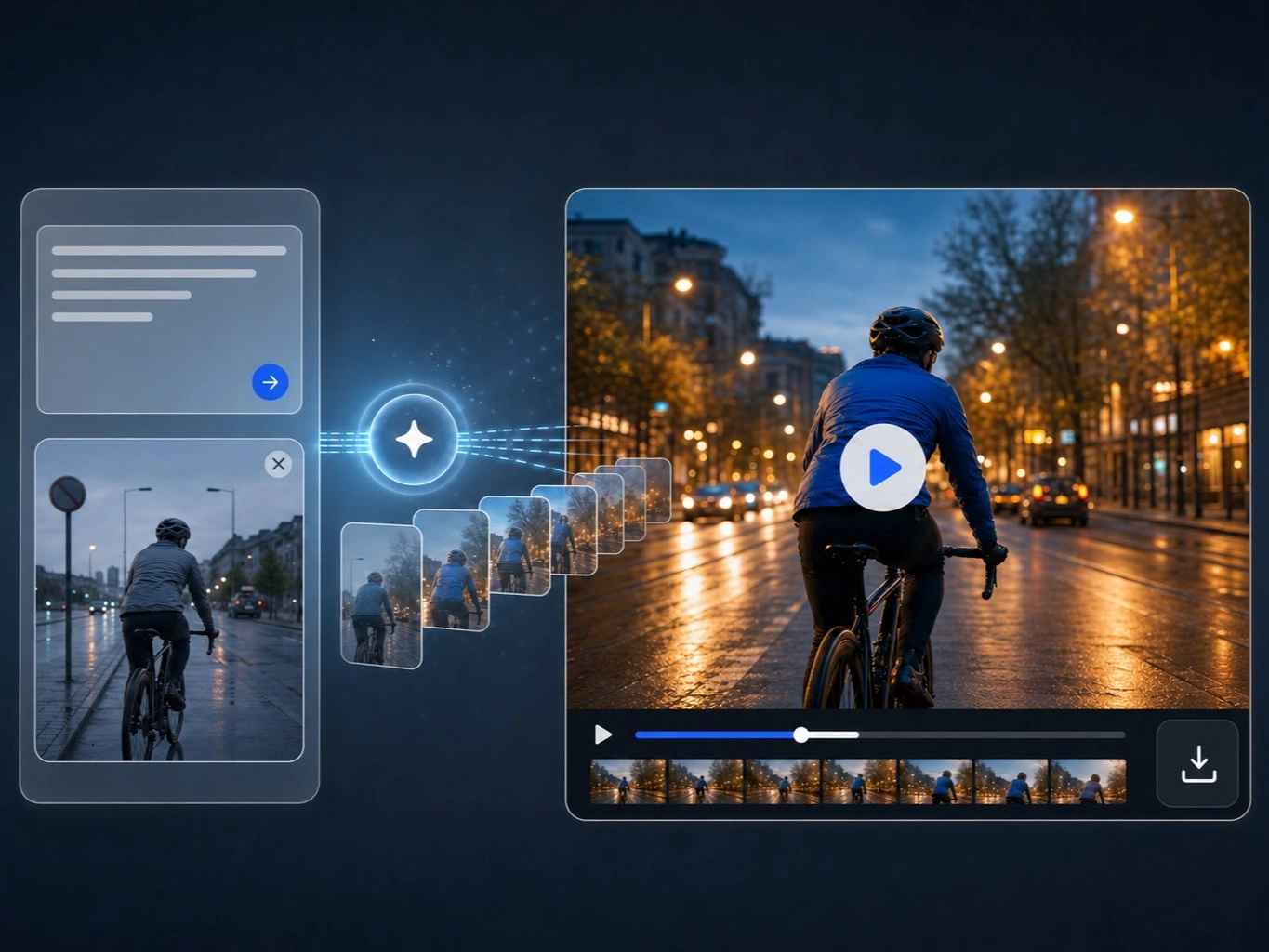
透過文字或圖片生成影片,或使用 AI 編輯現有影片。在同一頁面調整動態、構圖和輸出設定。
產品亮相、社群開場或故事鏡頭不必等到完整製作後才能驗證。場景只存在腦海中時可從文字提示詞開始;已有適合的主體、構圖或氛圍時,則可用圖片作為第一幀繼續生成。
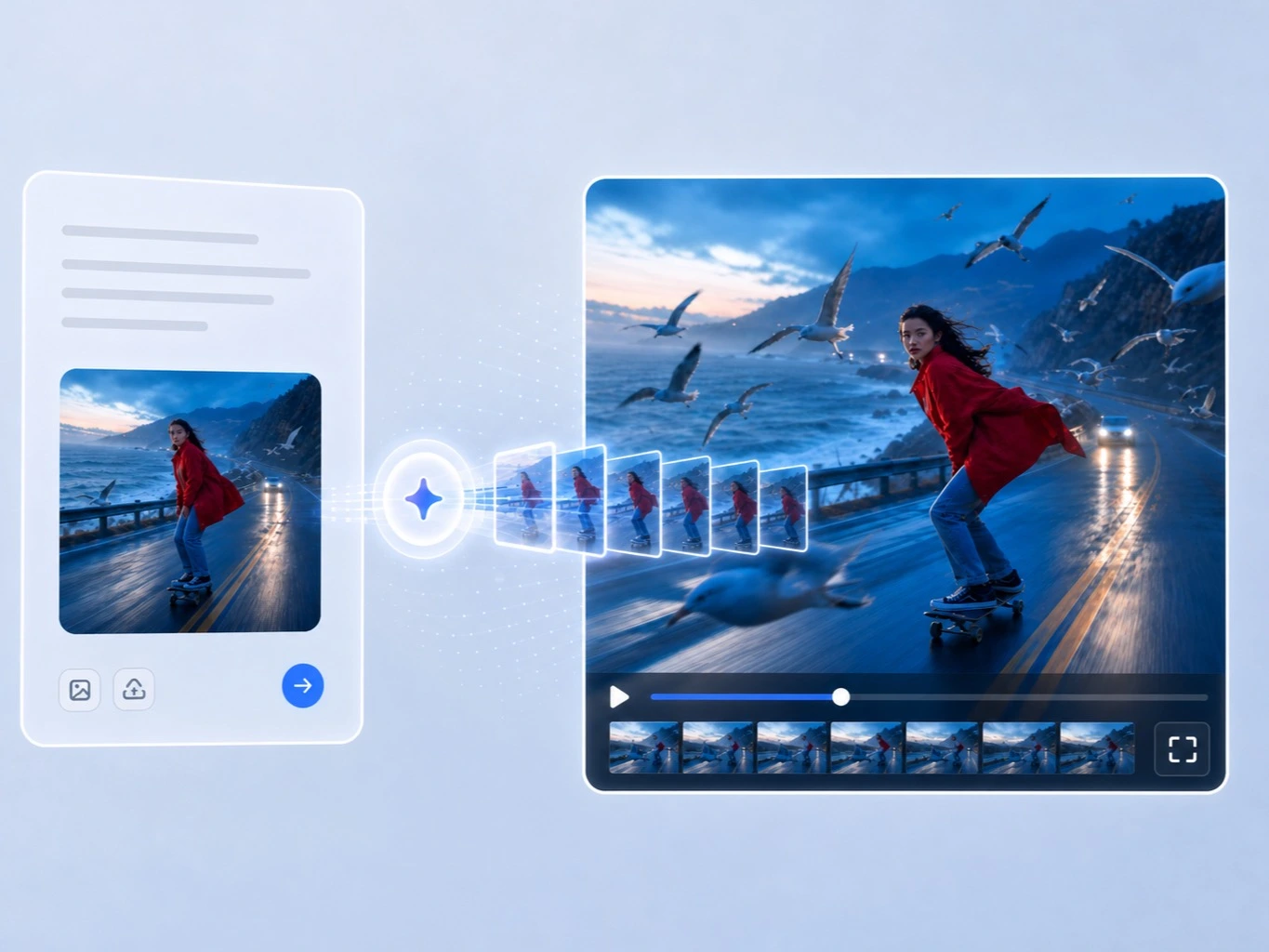
先選擇最能表達想法的輸入方式,再說明畫面中的動作與鏡頭語言,最後依照發布情境設定輸出並檢視第一版結果。
新概念可選擇文字生成影片;已有產品圖、人物照、插畫或參考畫面時,可在模型支援的情況下選擇圖片生成影片。
在提示詞中寫清楚主體、動作、場景和鏡頭感。使用圖片輸入時,也要說明哪些細節需要保留、哪些元素可以產生動態。
選擇目前模型提供的時長、解析度和畫面比例,再把生成結果視為創意草稿。每次只調整一個關鍵方向,更容易判斷下一版是否改善。
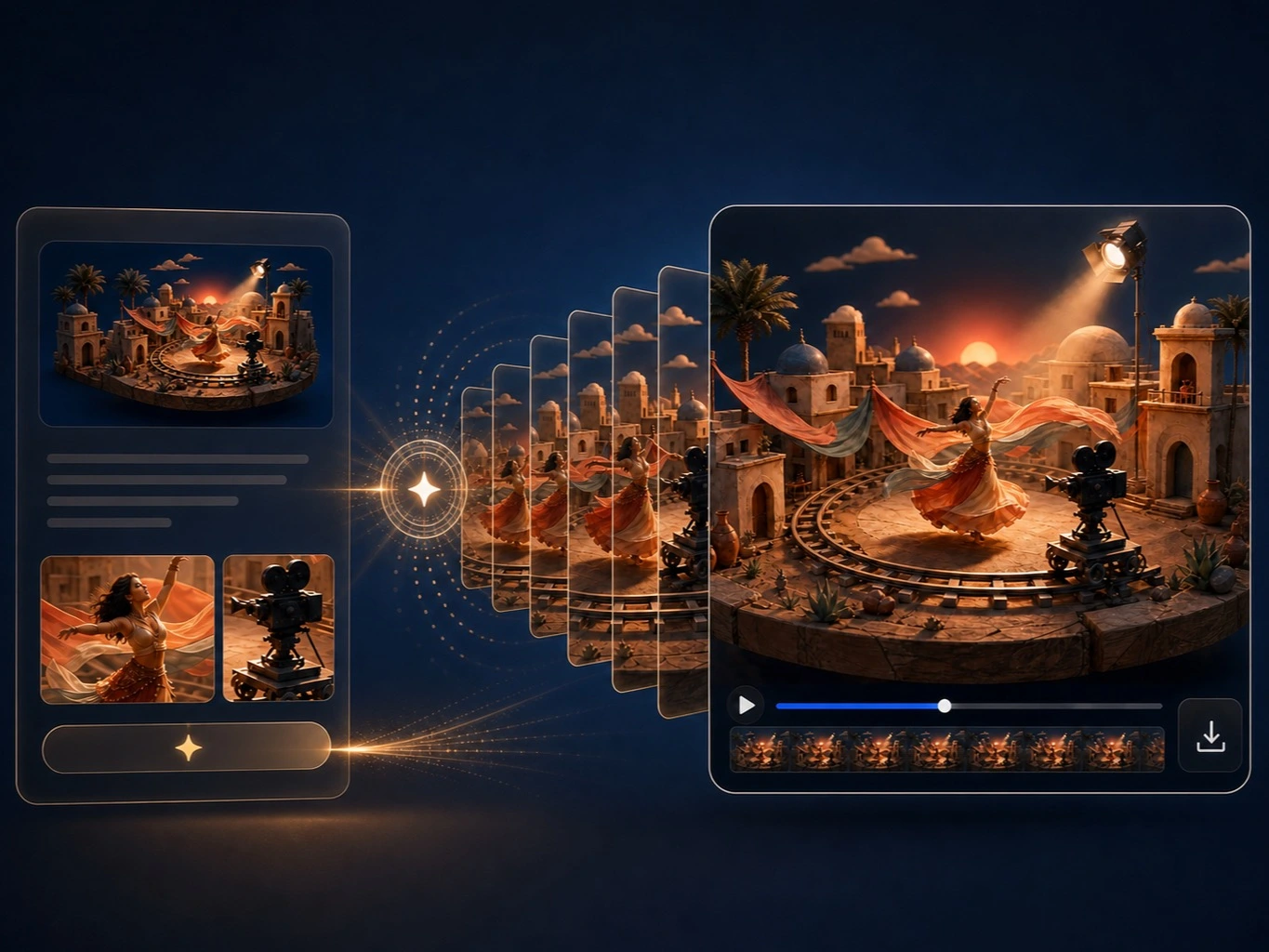
選擇能為模型提供清楚起點的輸入方式,再透過可用控制項讓結果更符合創意和發布格式。
用直接語言描述主體、動作、環境與鏡頭感,讓模型理解需要生成的具體時刻。
當人物、構圖或氛圍需要延續時,使用來源圖片或模型支援的參考輸入。
依照目前模型選擇可用時長、解析度和畫面比例,讓第一版結果適合目標內容格式。
將每次生成視為創意草稿,修改提示詞或視覺輸入即可繼續迭代,不必從頭重建想法。
用短影片讓抽象概念變得可見,讓既有視覺素材產生動態,或在投入拍攝與剪輯前先驗證鏡頭方向。
當畫面尚不存在時,使用文字生成影片,把簡短概念變成產品亮相、社群開場或故事瞬間,協助團隊更快決定下一步值得製作的方向。
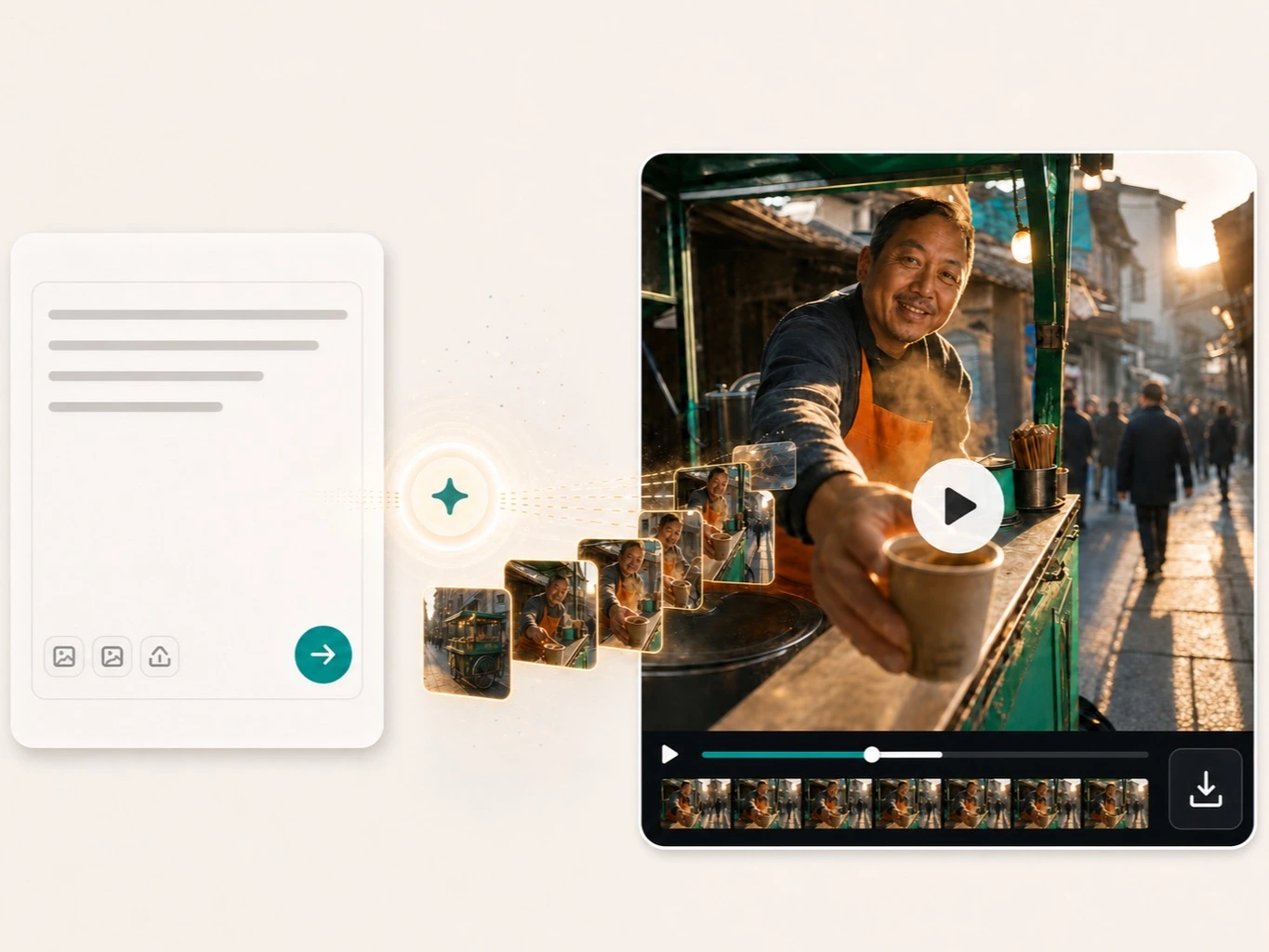
當第一幀已經承載主體和視覺方向時,使用圖片生成影片。可從產品圖、人物照、插畫或參考圖開始,再用提示詞引導動態而不偏離原始意圖。
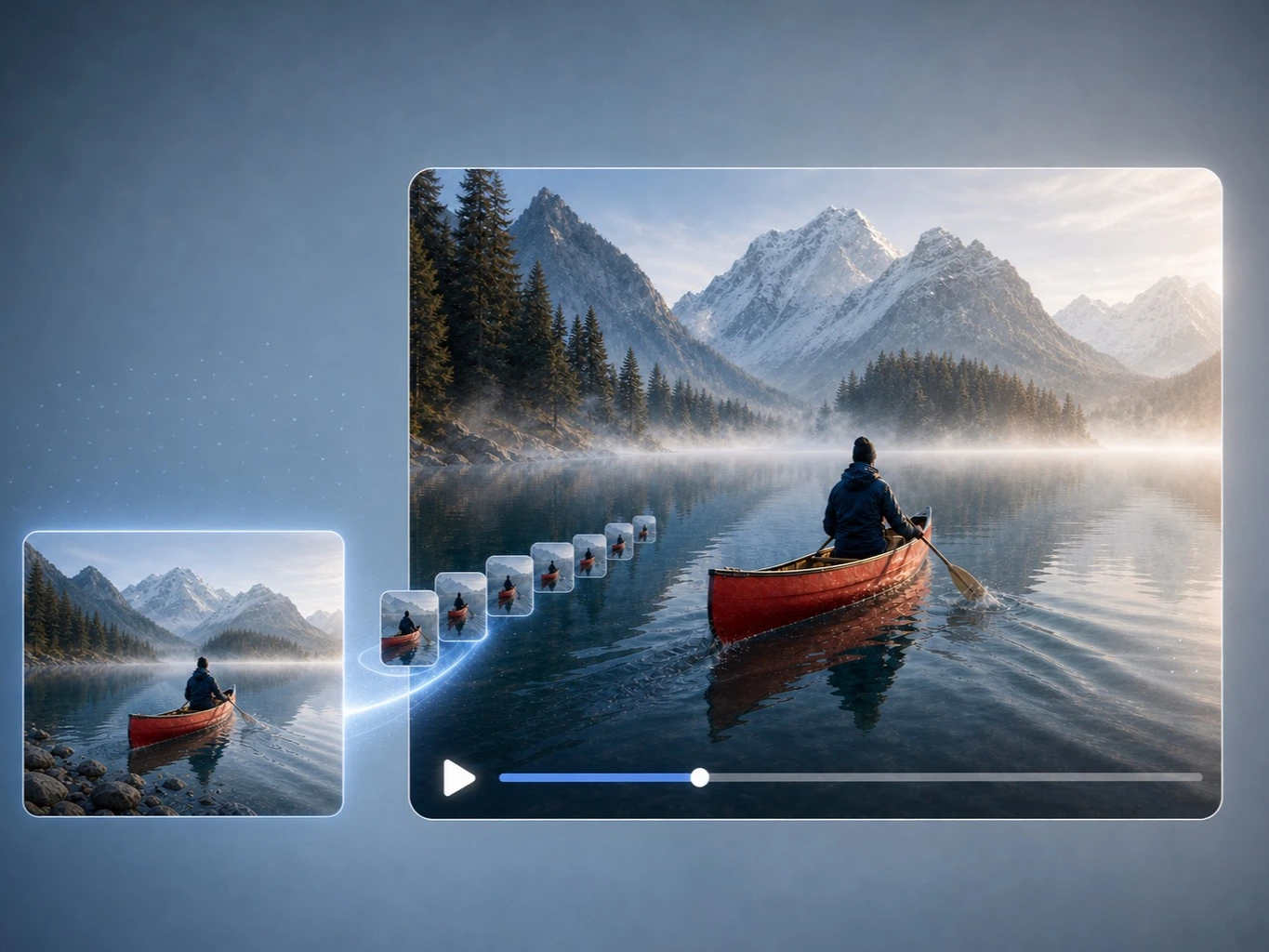
將第一版生成結果當成可討論的視覺簡報,在想法仍容易修改時探索運鏡、節奏、光線與場景,再把最清楚的方向帶入分鏡、剪輯或拍攝。
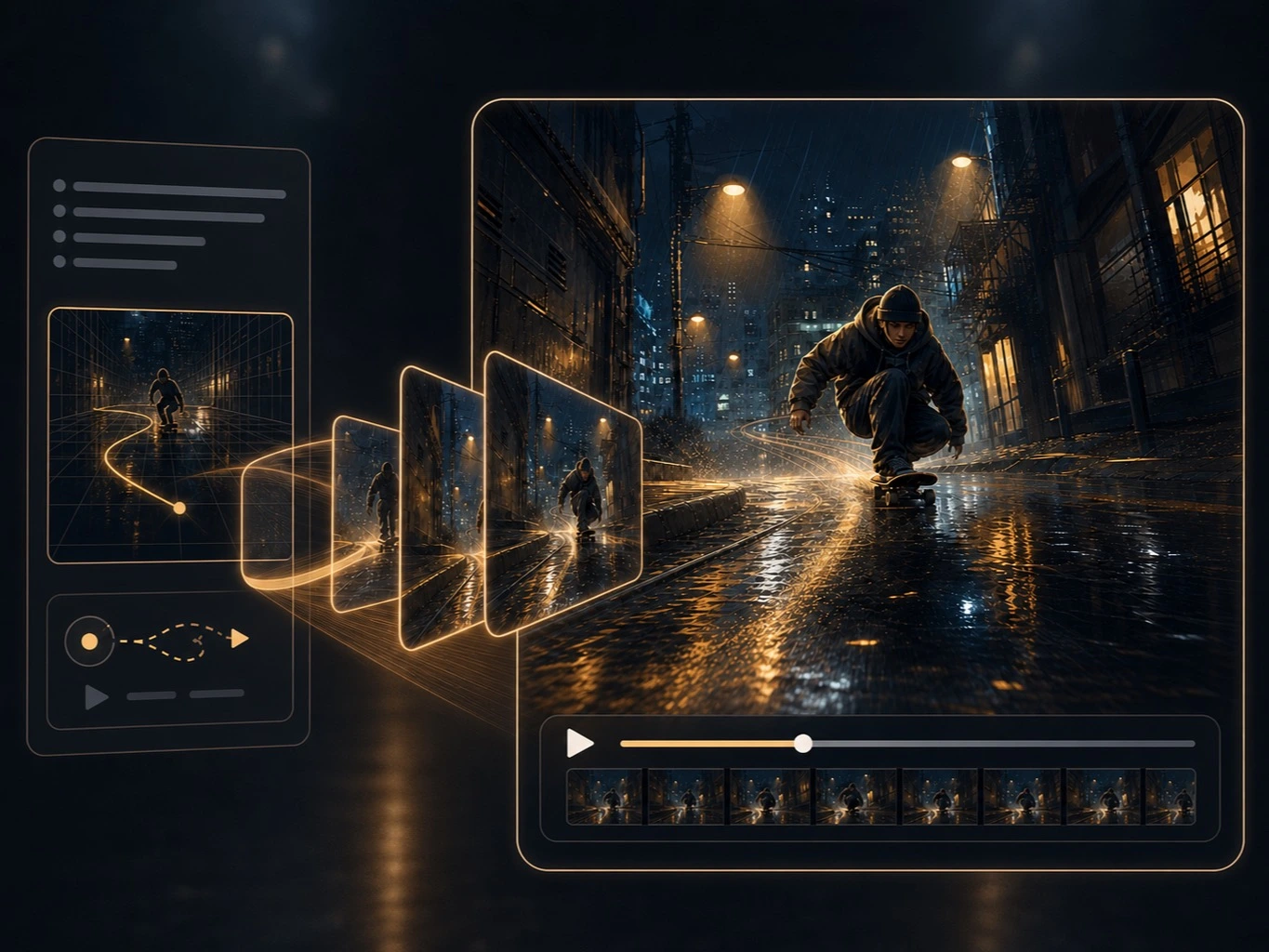
在創意簡報變成大量參考圖之前,先生成一段同時呈現產品、動作、場景和節奏的短影片,讓協作者針對具體畫面回饋。
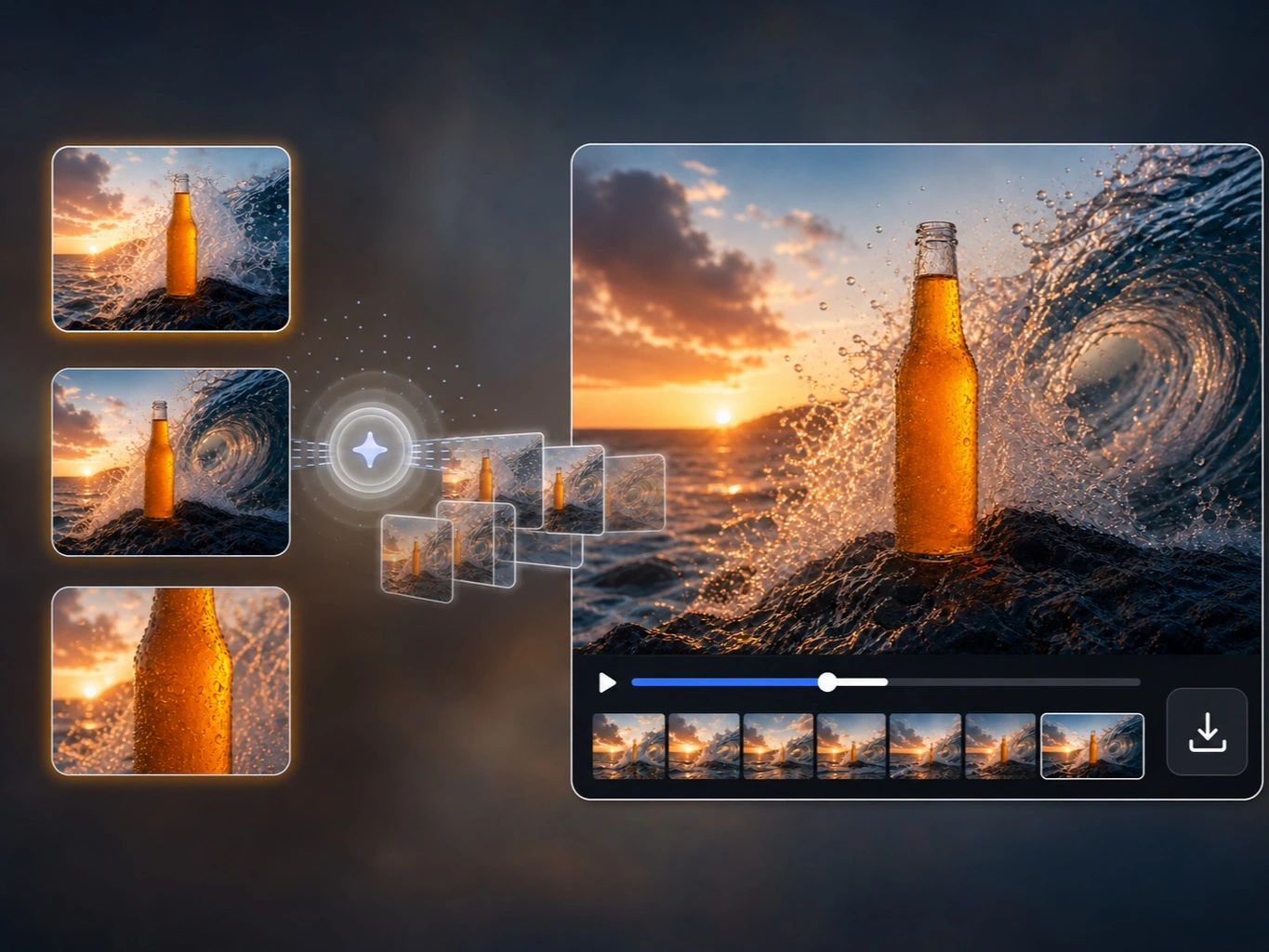
將現有片段上傳至 AI 影片編輯器,並說明需要修改與保留的內容。新增、移除或替換物件,調整風格、鏡頭或色彩,同時盡量維持主體與動作在各影格中的一致性。
不僅僅是去浮水印。我們的AI驅動套件包括智慧背景移除、智慧物件處理和精準編輯工具。由先進的深度學習和電腦視覺技術驅動,能理解上下文並保持品質。
創作者如何使用 AI 影片生成器測試動態效果、確認視覺方向,並在正式製作前分享第一版動態草稿。
“我通常先寫一個粗略的開場,用文字生成影片測試,再繼續完成完整分鏡。AI 影片生成器能先給我一個會動的草稿,比較兩種運鏡方向時特別實用。”
“客戶已經確認主視覺時,圖片生成影片很有用。我可以保留產品和構圖,再嘗試緩慢推進或輕微背景動態,之後再規劃最終剪輯。”
“我會用 AI 影片生成器做社群內容的早期概念,而不是期待一鍵完成成片。提示詞、時長和參考圖集中調整後,每個版本都更方便團隊審閱。”
可以。選擇文字生成影片,寫明主體、動作和場景,再選擇目前模型提供的設定後生成。
可以。當所選模型和模式支援圖片輸入時,可上傳圖片作為第一幀或視覺參考。
工具支援 JPG、JPEG、PNG 和 WebP 圖片檔案。
每個模型支援的時長、圖片輸入方式、解析度和畫面比例不同。切換模型後,頁面只顯示可搭配使用的設定。
Seedance 2.0 Fast 需要登入付費帳戶,並確保帳戶點數足以支付目前選擇的設定。
可選時長取決於目前模型和模式。時長控制項會顯示與所選設定相符的選項。
可以。可用比例與解析度會隨模型改變,頁面會自動隱藏不支援的組合。
先寫主體、動作和場景,再補充景別、運鏡、光線或節奏。使用圖片時也要說明需要保留和需要移動的內容。
在下一版提示詞中明確指出最重要的動作或鏡頭。如果已有符合預期的主體和構圖,可改用圖片生成影片固定視覺起點。