Text aus Videos entfernen
Untertitel, Sticker und Promo-Layer mit wenigen Klicks aus jedem Clip löschen.
Video Wasserzeichen-Entferner wird geladen...
Saubere Frames ohne eingebrannten Text
Text aus Video entfernen und Shots sofort wiederverwenden
Ob Social-Media-Download, KI-generierter Clip oder Trainingsvideo: Der Editor erkennt störende Typo-Layer, füllt Hintergründe mit smarter Inpainting-KI neu auf und erhält Details bis 4K. Du markierst die Fläche, der Rest läuft automatisch.
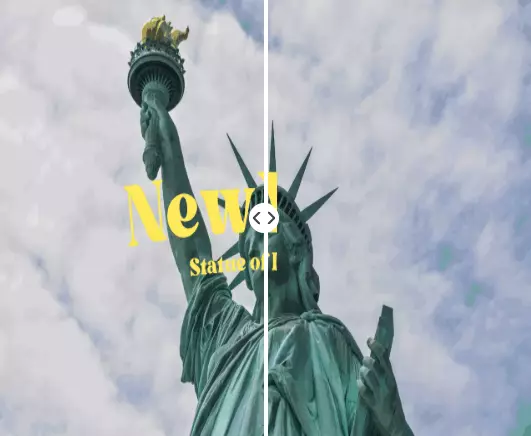
Weitere Online-Bild- & Video-KI-Tools entdecken
Erkunde unser komplettes Set an KI-gestützten Editing-Tools
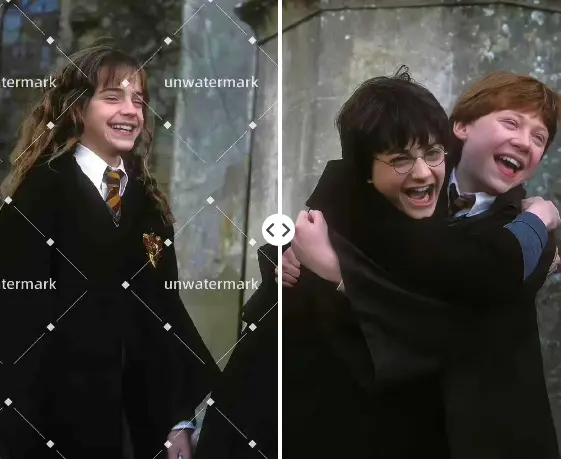
Wasserzeichen-Entferner
Entferne Wasserzeichen aus Bildern kostenlos und ohne Anmeldung.
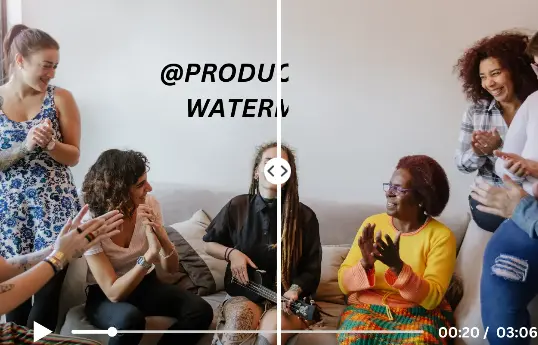
Video-Untertitel-Entferner
Entferne Untertitel kostenlos aus Videos mit unserem KI Subtitles Remover.
Video-Wasserzeichen-Entferner
Der Video-Wasserzeichen-Entferner löscht Logos oder Untertitel aus Clips - ideal für Social Videos.
Workflows für jeden Creator
So integrierst du das Tool nahtlos in deine Postproduktion:
KI-Clips überarbeiten
Entferne Standard-Captions aus generierten Clips, ersetze sie durch gebrandete Typo und spare dir erneutes Rendern oder Prompt-Tuning. Die sauber rekonstruierten Flächen fügen sich ohne sichtbare Artefakte in neue Layouts ein.
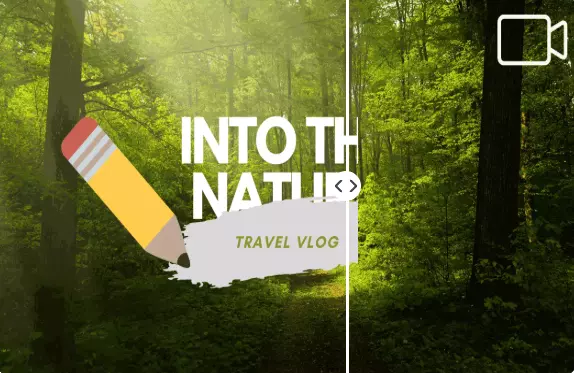
Social Reposts vorbereiten
Reels oder TikToks ohne sichtbare Wasserzeichen erneut posten: entferne Textleisten, halte Übergänge intakt und füge native Captions für neue Plattformen hinzu. So kannst du Content für Shorts, Facebook oder YouTube automatisch anpassen.
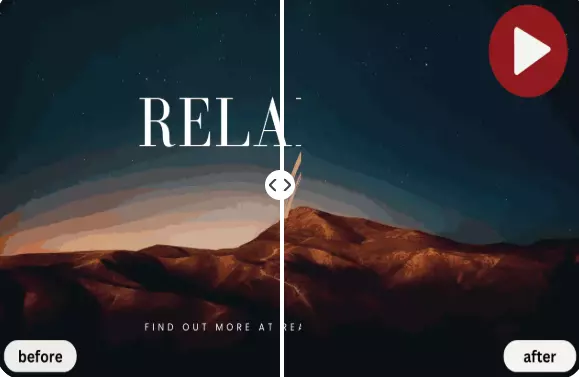
Kurse lokalisieren
Text aus Video entfernen, um veraltete Untertitel zu löschen, frische Sprachen einzubauen und bestehende Lernmodule weiterzuverwenden. Das spart Studiozeit und ermöglicht, Trainings kurzfristig zu aktualisieren.
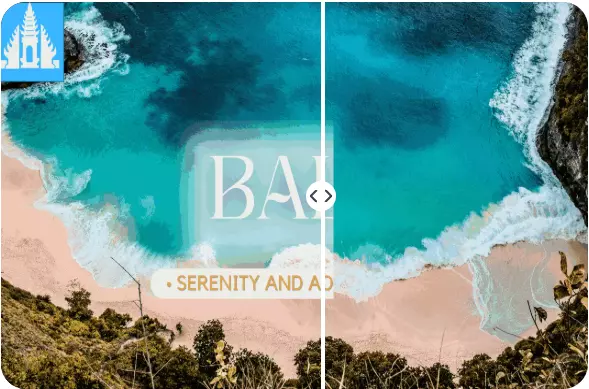
Cinematic Shots retten
Die KI rekonstruiert Licht, Korn und Glows hinter Lower-Thirds, damit aufwendige Kamerafahrten unverändert bleiben. Selbst fließende Bokeh-Lichter oder Lens-Flares sehen nach der Reinigung natürlich aus.
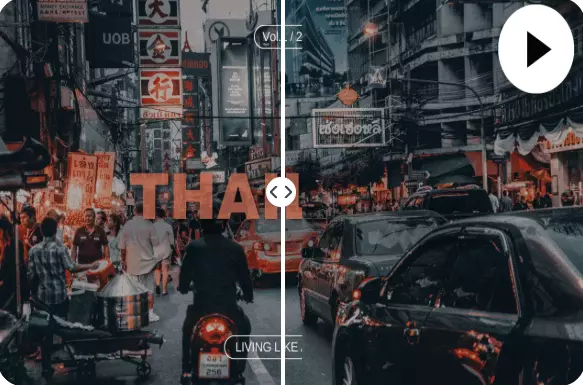
Formate ohne Umwege
Lade MP4, MOV, M4V oder ProRes direkt hoch. Kein Proxy-Export, kein Downscale – einfach Textbereich markieren. Die Server passen das Processing automatisch an Bitrate und Auflösung an.

Langversionen vorbereiten
Teste unbegrenzt viele Previews, bevor du lange Exporte startest, und spare Credits, indem du nur finale Versionen rendert. So kannst du in Ruhe den besten Look wählen.
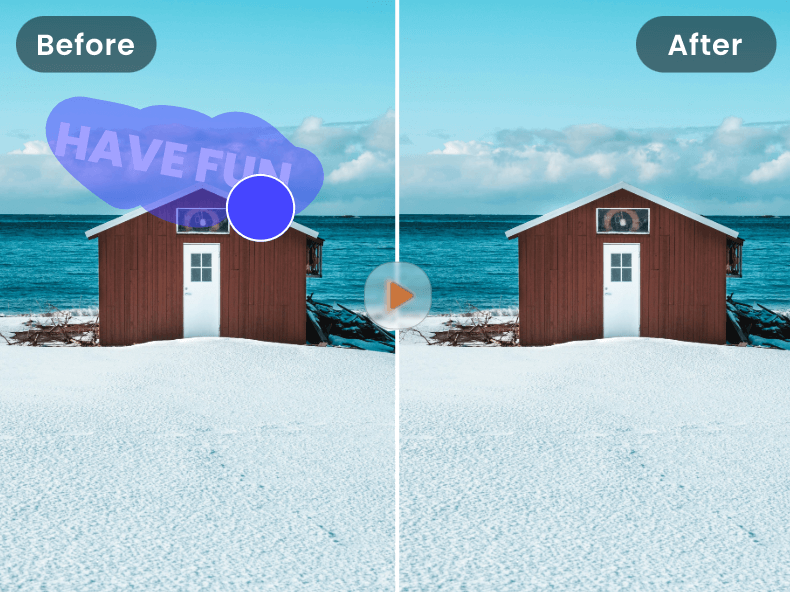
So entfernst du Text in wenigen Minuten
Der Ablauf bleibt simpel, egal ob kurzer Clip oder längerer Mitschnitt.
Video hochladen
Ziehe MP4, MOV, M4V oder ProRes bis 500 MB hinein und starte die Analyse direkt im Browser.
Textbereich markieren
Wähle Brush oder Auswahlrahmen, um Untertitel, Sticker oder QR-Codes präzise zu markieren.
KI-Reinigung prüfen
Mit „Remove“ lässt du die KI den Hintergrund rekonstruieren und erhältst eine Vorschau in voller Auflösung.
Finalen Clip exportieren
Speichere das gereinigte Preview oder logge dich ein, um den kompletten Clip ohne Text zu exportieren.
Warum UnWatermark wählen?
Vorteile, die den Unterschied machen, wenn du Text aus Videos entfernen willst.
Textbewusstes Interface
Geführte Brushes mit automatischer Kantenanpassung sorgen dafür, dass nur der markierte Text verschwindet. Adaptive Masken berücksichtigen Bewegungen und vermeiden harte Kanten.
GPU-beschleunigte Geschwindigkeit
Serverseitige GPUs verarbeiten deine Clips nahezu in Echtzeit, halten jedes Frame synchron und zeigen dir den Fortschritt inklusive ETA.
Pixelgenaue Rekonstruktion
Fortschrittliches Inpainting setzt Hintergründe, Lichtspiegelungen und Motion Blur wieder präzise zusammen. Dadurch bleiben Texturen von Stoff, Haut oder UI-Elementen konsistent.
100 % online
Text aus Video entfernen direkt im Browser – keine Installation, keine Proxy-Dateien. Arbeite auf jedem Gerät, das einen aktuellen Browser hat.
Geräteübergreifend
Beginne auf dem Desktop, kontrolliere das Ergebnis am Handy und bleibe über den gleichen Account synchron. Fortschritte werden automatisch gespeichert.
Kostenlos testen
Kostenlose Previews zeigen dir die Qualität, bevor du Credits für längere Exporte nutzt. Erst wenn du zufrieden bist, zahlst du für die finale Ausspielung.
Erfahrungen aus der Praxis
Ich konnte Text aus Video entfernen, das aus einem Stream exportiert war. Die Farbkorrektur blieb unangetastet und der Clip war sofort agenturtauglich.
Für Shorts recycle ich alte TikToks. Textleisten sind weg, Übergänge bleiben smooth und ich kann neue Overlays in Premiere hinzufügen.
Bei Kundentrainings erspare ich mir den Recut. Text aus Video entfernen, neue Sprache einblenden, fertig.
Wir hatten Promo-Clips mit eingebrannten Aktionspreisen. Nach zwei Minuten Bearbeitung konnte ich sie für die nächste Kampagne wiederverwenden.
Maskieren hätte ewig gedauert. Jetzt markiere ich den Bereich einmal und sehe direkt, ob alles sauber ist. Spart meinem Team pro Clip locker eine Stunde.
FAQs
Häufige Fragen, wenn du Text aus Videos entfernen möchtest.