Supprimer le texte de vos vidéos
Effacez sous-titres, stickers et overlays incrustés avec une IA rapide.
Chargement de l’outil de suppression de filigrane vidéo IA...
Retrouvez des plans sans texte incrusté
Supprimer texte vidéo pour réutiliser vos rushs en quelques clics
Clips téléchargés des réseaux, extraits générés par IA ou tutoriels datés : l’éditeur détecte les zones de texte image par image, reconstruit les pixels masqués et préserve la netteté jusqu’en 4K. Vous chargez votre vidéo, marquez la zone et publiez un résultat propre.
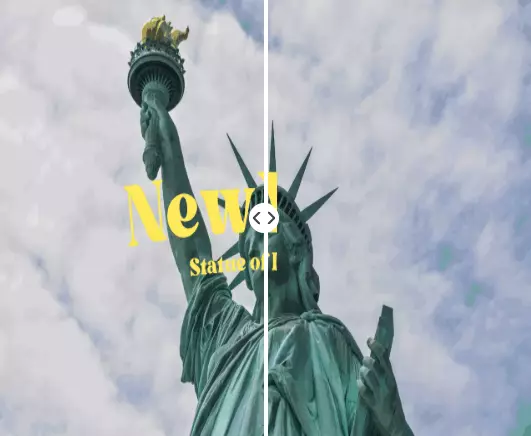
Découvrez plus d'outils IA pour images et vidéos
Explorez notre suite complète d'outils IA pour toutes vos besoins d'édition multimédia
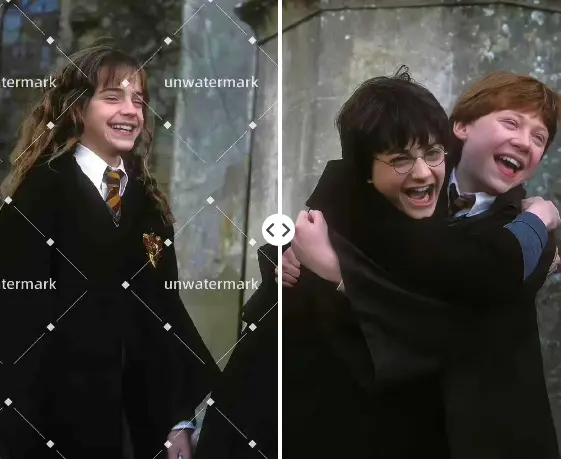
Suppresseur de Filigrane
Le Retireur de Filigrane peut facilement retirer les filigranes des images gratuitement et sans inscription.
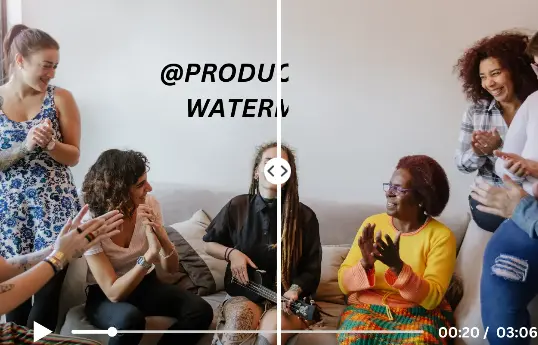
Suppresseur de Sous-titres Vidéo
Retirez les sous-titres de la vidéo gratuitement et sans inscription en utilisant notre suppresseur de sous-titres vidéo.
Suppresseur de Filigrane Vidéo
Le Suppresseur de Filigrane Vidéo efface logos, sous-titres ou bandeaux sur vos clips en ligne.
Des usages pour chaque créateur
Intégrez facilement l’outil dans vos scénarios de post-production :
Réutiliser des clips générés par IA
Supprimer texte vidéo avec des légendes par défaut, garder le rendu initial et ajouter votre message de marque sans relancer de longs rendus.
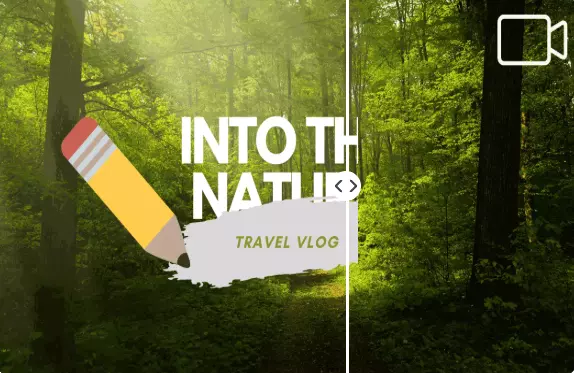
Nettoyer des téléchargements sociaux
TikTok, Reels ou Shorts téléchargés avec textes incrustés ? Effacez les overlays, gardez les transitions fluides et ajoutez de nouvelles légendes adaptées à chaque plateforme.

Localiser des formations
Retirez les textes dépassés en quelques secondes, insérez des sous-titres mis à jour et diffusez la même leçon dans chaque région sans retourner en studio.
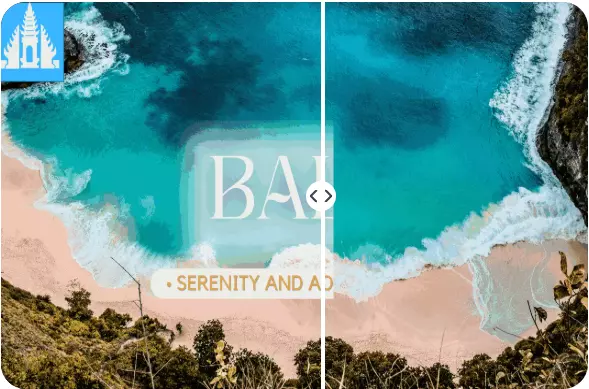
Préserver un look cinéma
L’IA reconstruit lumières, textures et typographies cachées sous les lower-thirds pour conserver l’ambiance de vos plans narratifs.
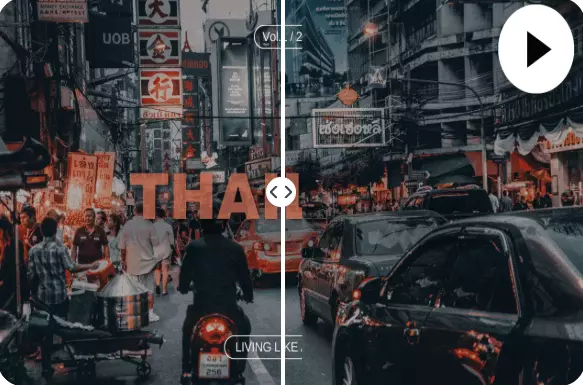
Accepter plusieurs formats
Importez MP4, MOV, M4V ou ProRes sans proxy ni downscale : le moteur s’adapte au bitrate et à la résolution d’origine.

Itérer librement
Générez autant de prévisualisations que nécessaire avant d’exporter le clip complet, afin de valider chaque plan sans consommer de crédits.
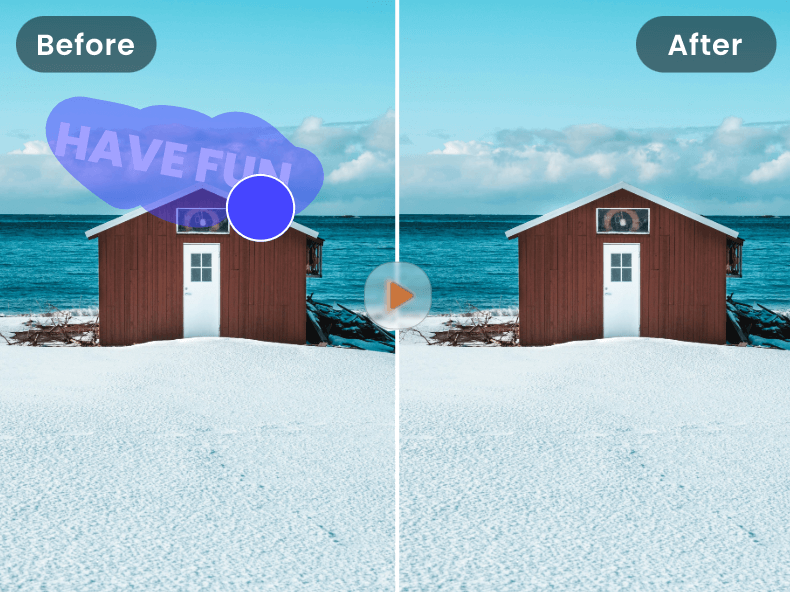
Comment supprimer texte vidéo en quelques minutes
Un processus simple qui convient aux clips courts comme aux séquences longues.
Importez votre vidéo
Glissez un fichier MP4, MOV, M4V ou ProRes jusqu’à 500 Mo et laissez l’IA analyser les zones de texte.
Marquez la zone
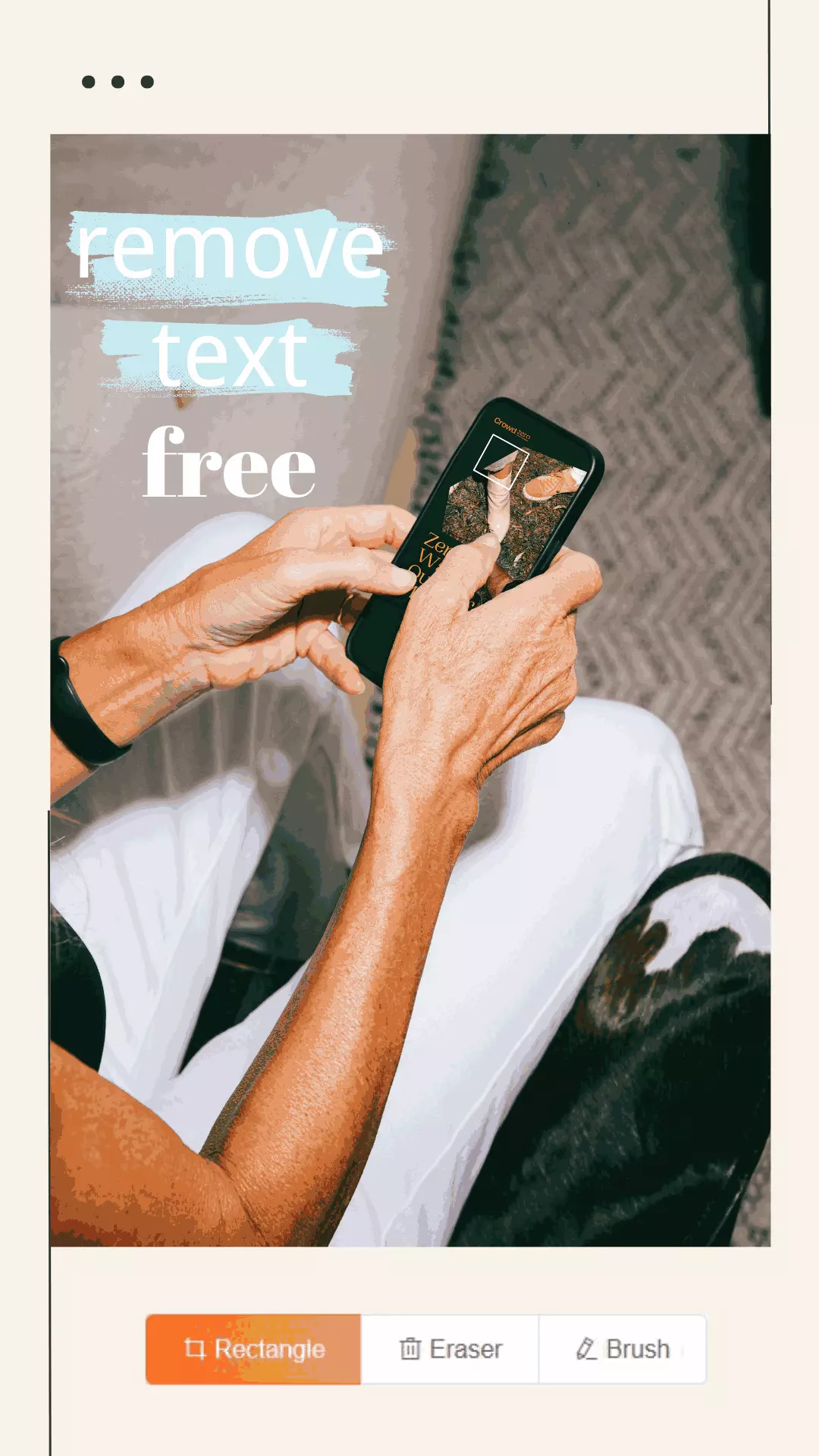
Utilisez le pinceau ou dessinez un cadre sur les sous-titres, stickers ou QR codes à effacer.
Contrôlez le nettoyage
Cliquez sur « Remove » : l’algorithme reconstruit les pixels et affiche une prévisualisation en pleine résolution.
Exportez votre clip
Téléchargez la preview ou connectez-vous pour exporter l’intégralité du plan sans texte, à la qualité d’origine.
Pourquoi choisir UnWatermark
Des atouts pensés pour supprimer texte vidéo sans friction.
Interface sensible au texte
Pinceaux guidés et masques adaptatifs assurent que seule la zone marquée disparaît, même sur des plans en mouvement.
Traitement accéléré GPU
Les serveurs équipés de GPU traitent vos clips presque en temps réel, gardent chaque image synchronisée et affichent la progression.
Reconstruction fidèle
L’inpainting avancé restitue arrière-plans, reflets lumineux et motion blur pour éviter les artefacts.
100 % en ligne
Supprimer texte vidéo directement dans le navigateur, sans installer de logiciel lourd ni créer de proxys.
Multi-appareil
Passez du desktop au mobile sans perdre vos réglages : tout reste synchronisé via votre compte.
Essai gratuit
Les prévisualisations sont gratuites et n’utilisent pas de crédits ; payez uniquement pour les exports complets ou les traitements en lot.
Avis de créateurs
J’ai pu supprimer texte vidéo issu d’un live sans toucher à mon étalonnage. Le clip était prêt pour l’agence.
Je recycle mes TikTok en Shorts : les barres disparaissent et les transitions restent fluides.
Mes clients livrent des formations avec sous-titres incrustés. En quelques minutes je les retire et ajoute la nouvelle langue.
Nous devions réutiliser des promos avec de nouveaux tarifs. J’ai effacé les anciens textes et relancé la campagne sans nouveau tournage.
Masquer à la main me prenait des heures. Maintenant je sélectionne la zone, je vérifie la preview et je passe au plan suivant.
Questions fréquentes
Questions fréquentes sur la fonction de suppression de texte vidéo d’UnWatermark.