Comece com o material disponível
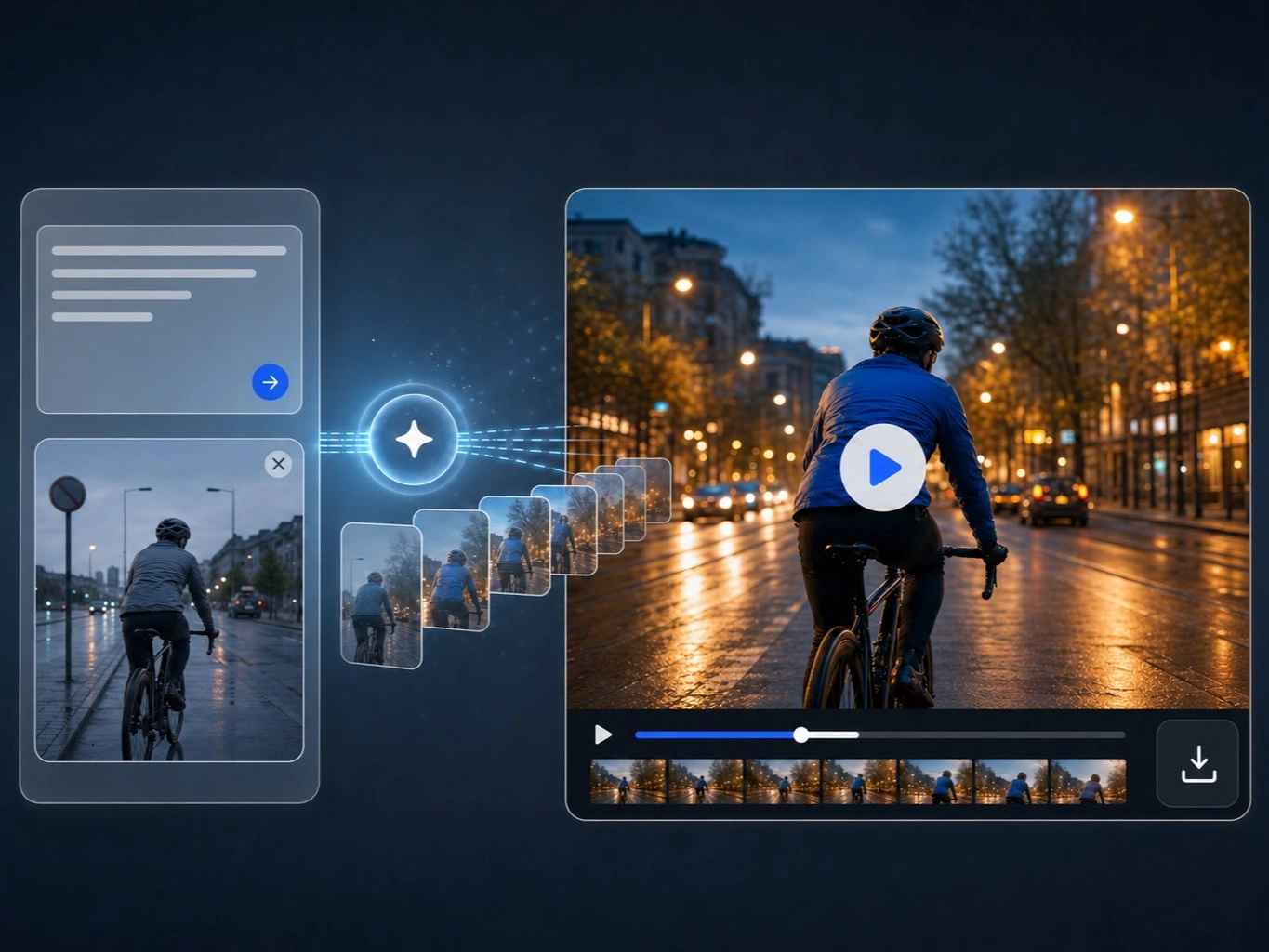
Use texto para vídeo em uma cena nova. Se já houver foto de produto, retrato, ilustração ou referência, comece com imagem para vídeo quando o modelo oferecer suporte.
Gere vídeos a partir de texto ou imagem, ou edite vídeos existentes com IA. Ajuste movimento, enquadramento e saída em um só lugar.
Um momento de produto, uma abertura para redes sociais ou um plano narrativo pode ser visualizado antes de iniciar toda a produção. Use texto quando a cena só existir na imaginação ou uma imagem quando assunto, composição ou clima já estiverem definidos.
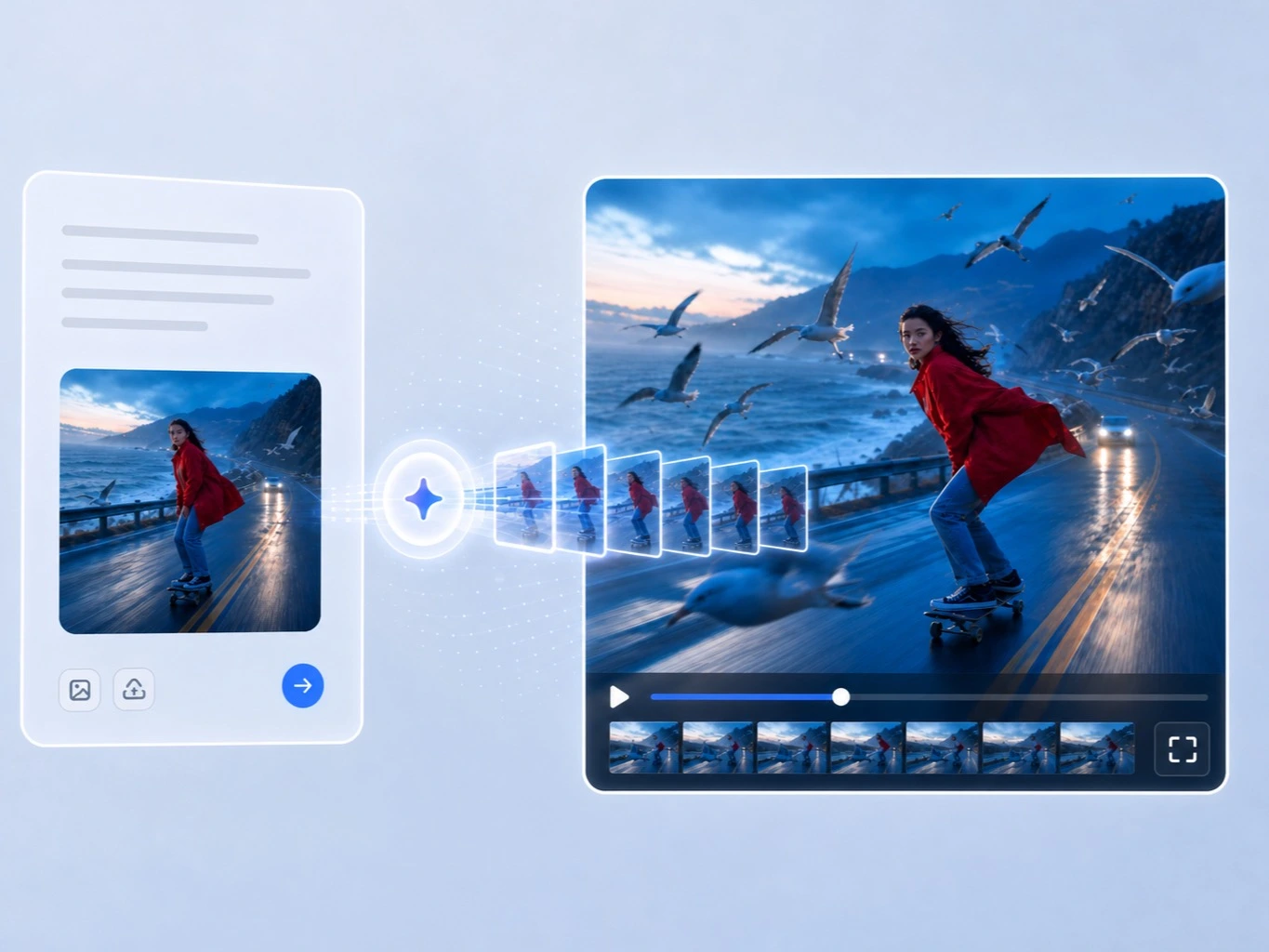
Escolha a entrada que melhor representa a ideia, direcione ação e câmera e prepare uma primeira saída adequada ao formato em que o vídeo será usado.
Use texto para vídeo em uma cena nova. Se já houver foto de produto, retrato, ilustração ou referência, comece com imagem para vídeo quando o modelo oferecer suporte.
Inclua assunto, ação, ambiente e sensação de câmera no prompt. Com uma imagem, informe também quais detalhes devem permanecer e quais elementos podem se mover.
Escolha duração, resolução e proporção disponíveis e analise o resultado como rascunho criativo. Mude um elemento importante por vez para comparar a próxima geração.
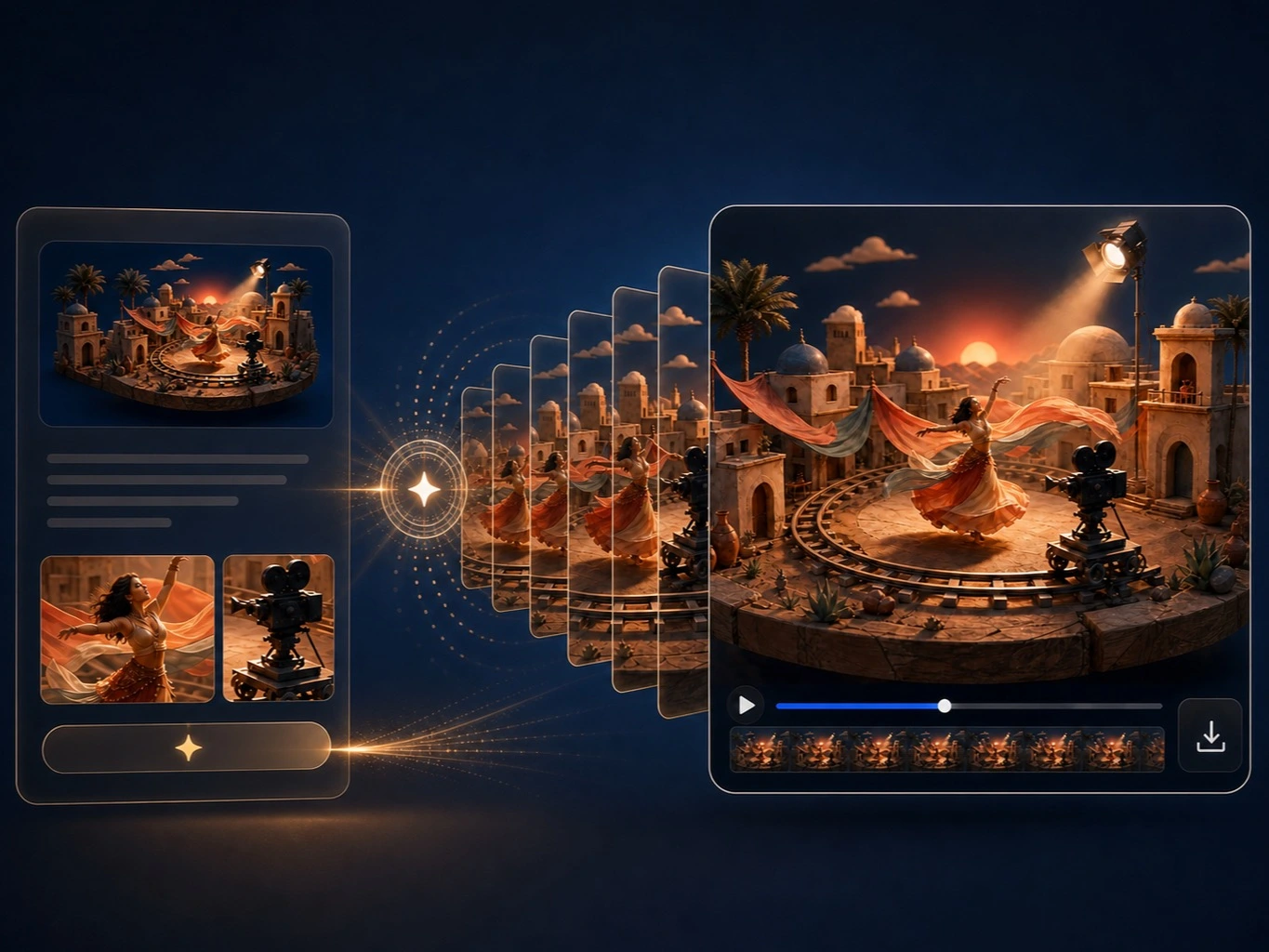
Escolha a entrada que ofereça ao modelo um ponto de partida claro e use os controles disponíveis para adequar o resultado à ideia e ao formato final.
Descreva assunto, ação, ambiente e sensação de câmera com linguagem direta para deixar claro o momento que deve ser criado.
Use uma imagem de origem ou referências compatíveis quando personagem, composição ou atmosfera precisarem ser preservados.
Selecione duração, resolução e proporção oferecidas pelo modelo para o formato de conteúdo que você está preparando.
Analise cada geração como rascunho e ajuste o prompt ou a entrada visual sem reconstruir a ideia desde o início.
Torne uma ideia abstrata visível, anime um visual aprovado ou teste um plano antes de investir tempo em filmagem, edição ou tratamento completo.
Use texto para vídeo quando ainda não houver imagem inicial. Um briefing curto pode virar apresentação de produto, abertura social ou momento de história para ajudar a equipe a decidir o próximo passo.
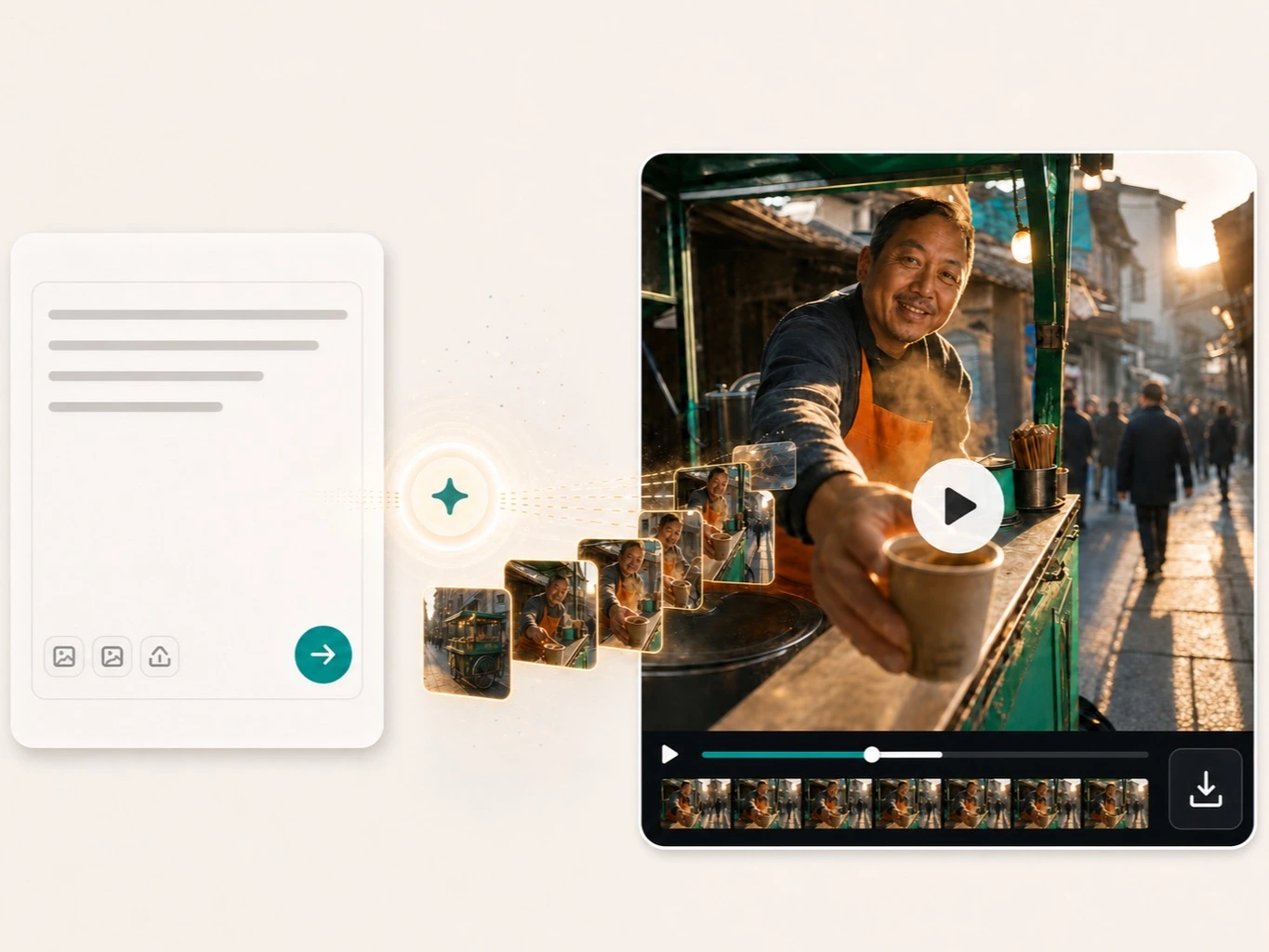
Use imagem para vídeo quando o primeiro quadro já definir a direção visual. Comece com foto de produto, retrato, ilustração ou referência e guie o movimento sem perder a intenção original.
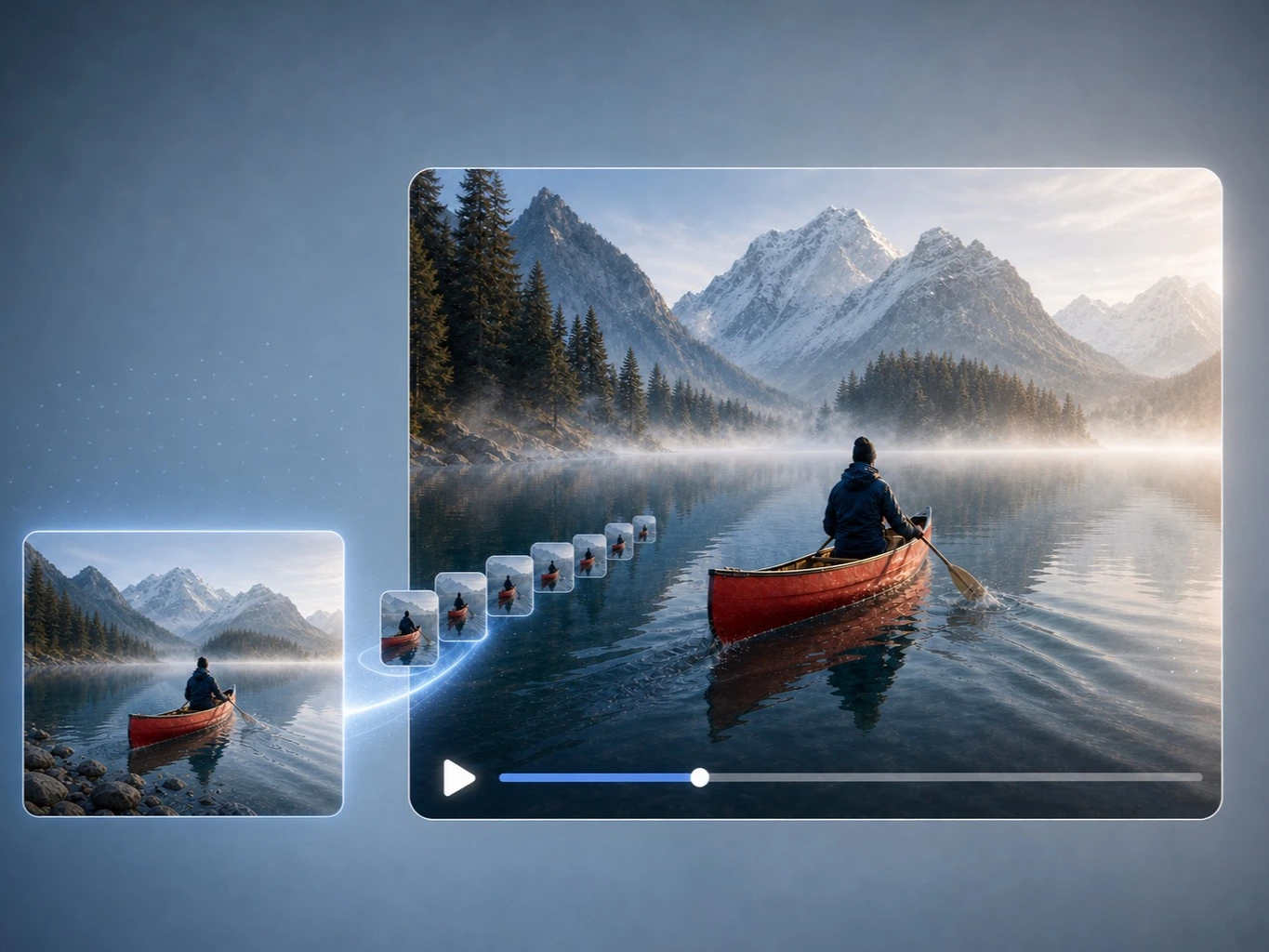
Trate a primeira geração como briefing visual. Explore movimento de câmera, ritmo, luz e ambiente enquanto as mudanças ainda são simples e leve a direção mais clara ao storyboard, à edição ou à filmagem.
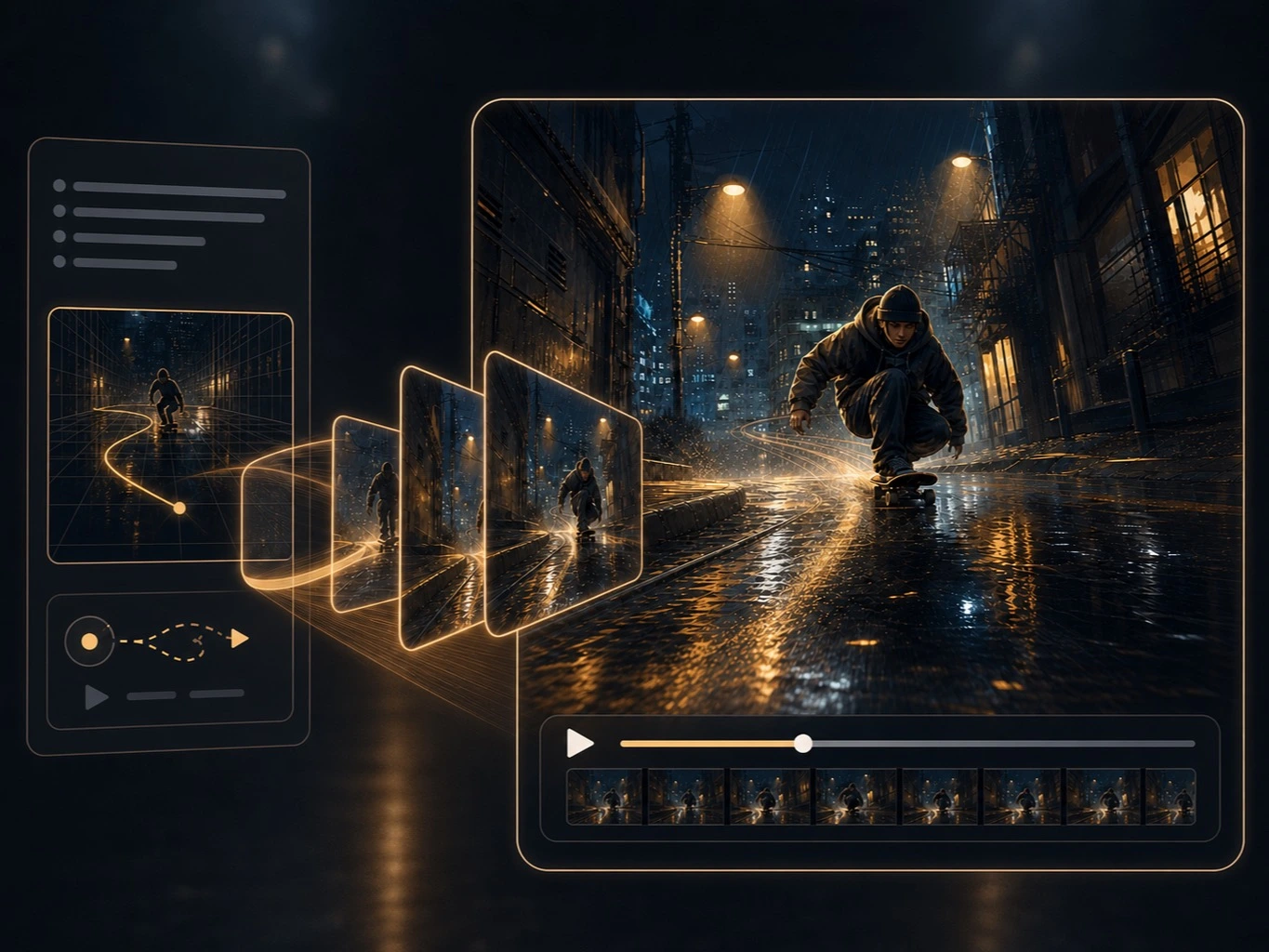
Antes de acumular referências, crie uma sequência curta que mostre produto, ação, ambiente e ritmo juntos. Assim, colaboradores podem reagir a uma cena concreta.
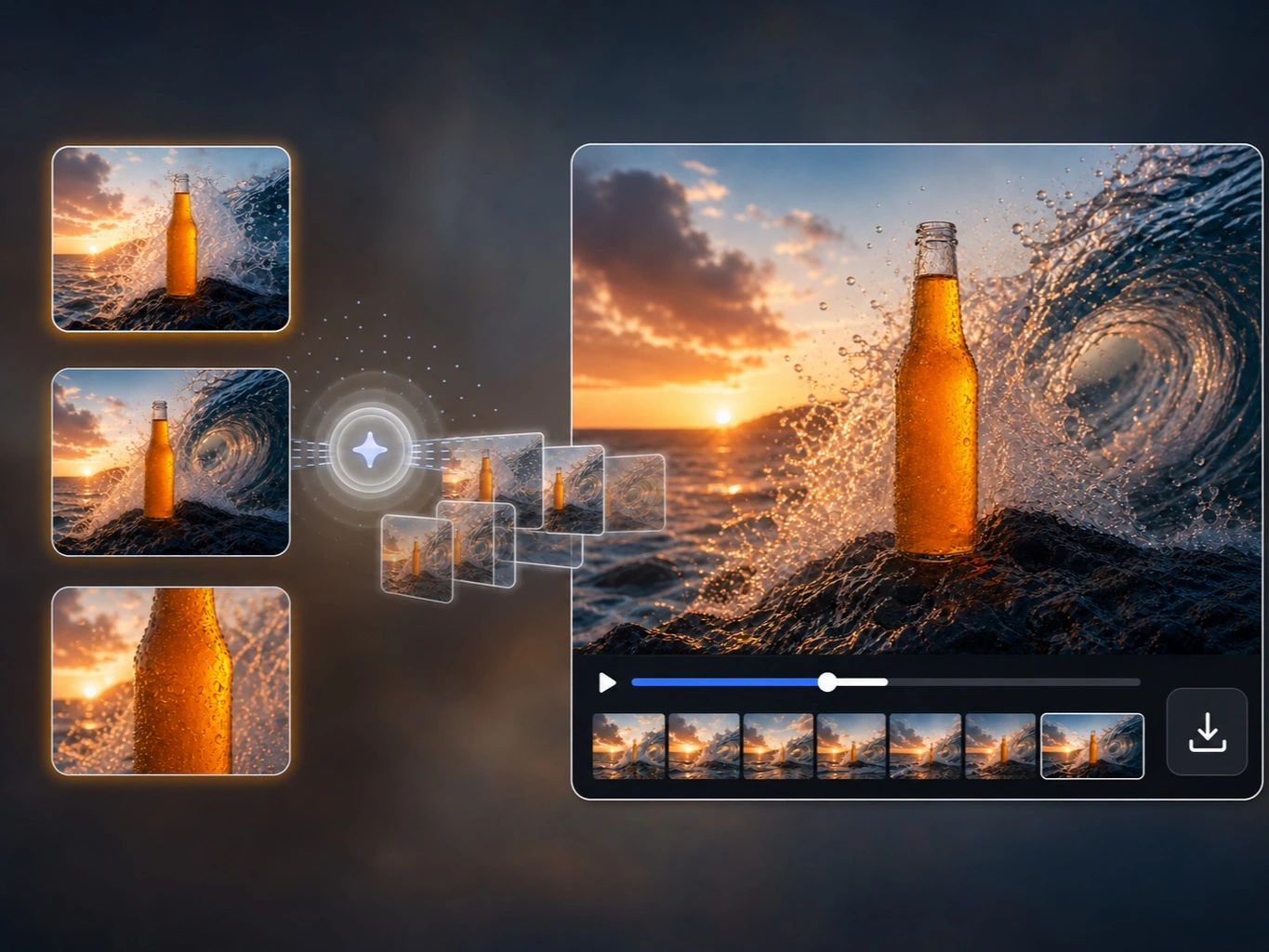
Envie um clipe existente ao Editor de vídeo com IA e descreva o que deve mudar e o que precisa ser preservado. Adicione, remova, substitua ou altere o estilo de elementos visuais mantendo o assunto e o movimento consistentes entre os quadros.
Unwatermark é mais que um limpador. É uma potência criativa com Preenchimento Generativo, Restauração e Edição de Precisão. Impulsionado por tecnologia deep learning.
Como criadores usam o gerador de vídeo com IA para testar movimento, definir uma direção visual e compartilhar um primeiro rascunho antes da produção.
“Normalmente começo com um gancho simples e testo em texto para vídeo antes de escrever o storyboard completo. O gerador de vídeo com IA cria um rascunho em movimento para comparar duas direções de câmera.”
“Imagem para vídeo é útil quando o cliente já aprovou o visual principal. Posso manter produto e composição reconhecíveis e testar uma aproximação lenta ou um pequeno movimento no fundo antes da edição final.”
“Uso o gerador de vídeo com IA para conceitos sociais iniciais, não como anúncio pronto em um clique. Ajustar prompt, duração e referências visuais no mesmo lugar facilita revisar cada versão com a equipe.”
Sim. Selecione texto para vídeo, descreva assunto, ação e ambiente, escolha os ajustes disponíveis e gere.
Sim. Quando modelo e modo oferecerem suporte, a imagem pode servir como primeiro quadro ou referência visual.
A ferramenta aceita arquivos JPG, JPEG, PNG e WebP.
Cada modelo oferece durações, entradas de imagem, resoluções e proporções próprias. Ao trocar o modelo, apenas opções compatíveis são exibidas.
Seedance 2.0 Fast exige conta paga conectada e créditos suficientes para a configuração selecionada.
A duração disponível depende do modelo e do modo. O controle mostra as opções válidas para a configuração atual.
Sim. As combinações disponíveis mudam conforme o modelo e a página mostra somente as opções que podem ser usadas juntas.
Comece com assunto, ação e ambiente. Adicione distância, movimento de câmera, luz e ritmo quando forem importantes e diga o que deve ser preservado ao usar imagem.
Deixe a ação ou o plano principal mais específico no próximo prompt. Se já tiver assunto e composição adequados, use imagem para vídeo como ponto de partida.