Tanggalin ang Teksto sa Mga Video
Alisin ang subtitle, sticker at overlay habang nire-reconstruct ng AI ang bawat frame.
Ikinakarga ang tagapag-alis ng watermark...
Ibalik ang malilinis na frame
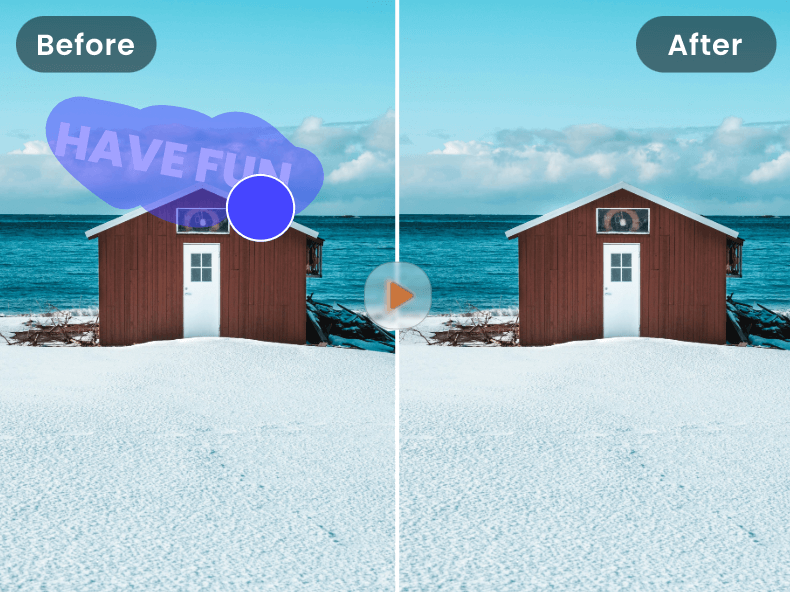
Tanggalin ang Teksto Mula sa Video sa ilang simpleng hakbang
Mga download mula sa social media, lumang training o AI-generated clips—lahat ay puwedeng linisin nang mabilis. Hinahanap ng editor ang text kada frame, pinupuno ang pixel sa ilalim nito at pinananatili ang 4K na detalye. I-upload, markahan at i-preview bago i-export.
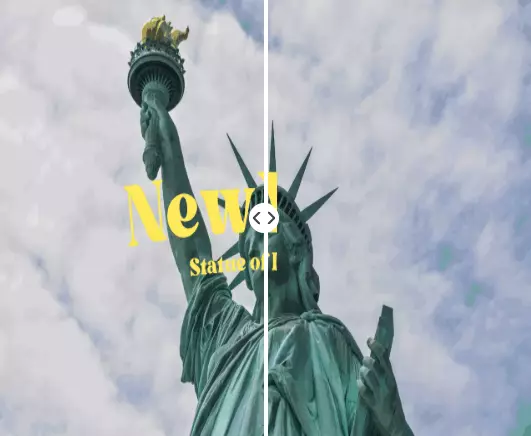
Tuklasin ang Higit Pang Online na AI Tools para sa Larawan at Video
Galugarin ang aming komprehensibong hanay ng AI-powered na mga tool para sa lahat ng inyong pangangailangan sa pag-edit ng media
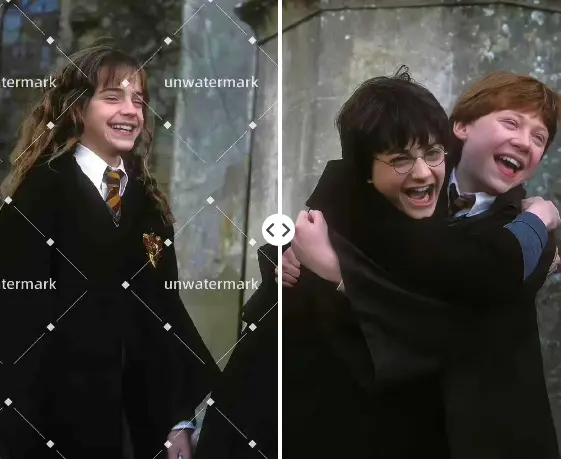
Tagapag-alis ng Watermark sa Larawan
Ang Watermark Remover ay madaling makakatanggal ng mga watermark mula sa mga larawan nang LIBRE at walang sign-up.
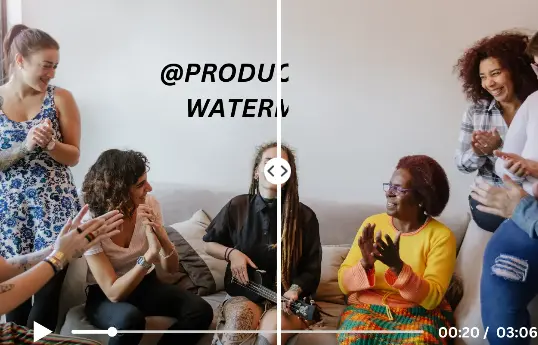
Tagapag-alis ng Subtitle sa Video
Tanggalin ang mga subtitle mula sa video nang LIBRE at walang sign-up gamit ang aming AI subtitle remover.
Tagapag-alis ng Watermark sa Video
Maaaring mag-alis ng mga watermark mula sa mga video online ang Video Watermark Remover nang LIBRE at walang Sign-up.
Workflows para sa bawat creator
Mga sitwasyon kung saan kapaki-pakinabang ang Tanggalin ang Teksto Mula sa Video:
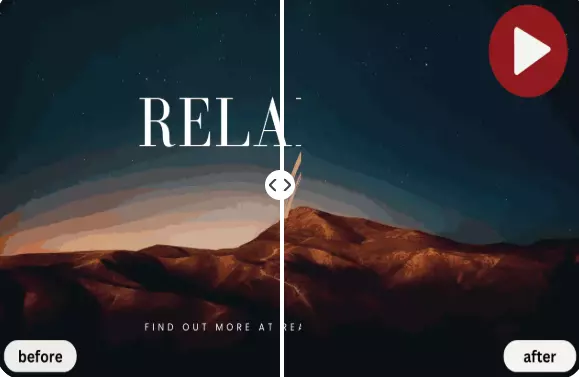
Ai generated clips
Iruta ang AI clips para burahin ang default captions, panatilihin ang kalidad at magdagdag ng brand messaging nang walang re-render.
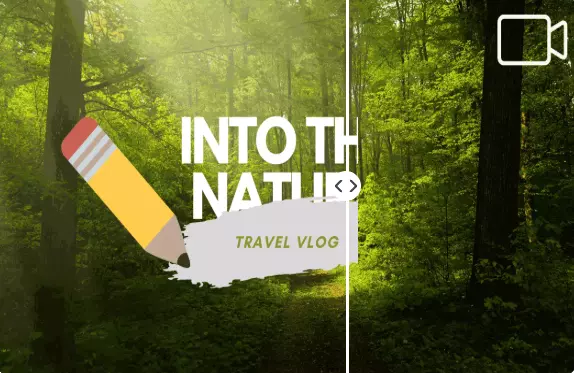
Social media downloads
Kung may TikTok o Reel na may nakadikit na text bar, linisin ito at panatilihin ang transitions para sa Shorts o ibang platform.
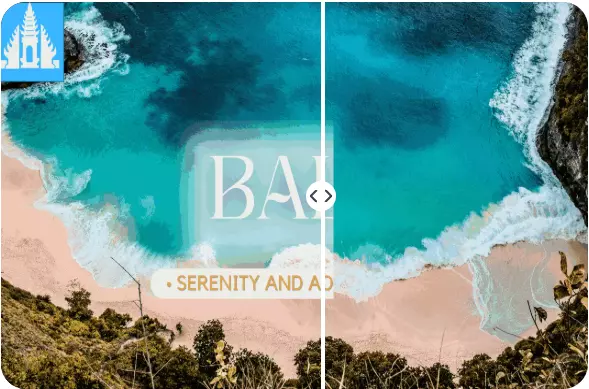
Localized training
Tanggalin ang lumang subtitles sa training videos at maglagay ng bagong translation nang hindi nagre-record muli.
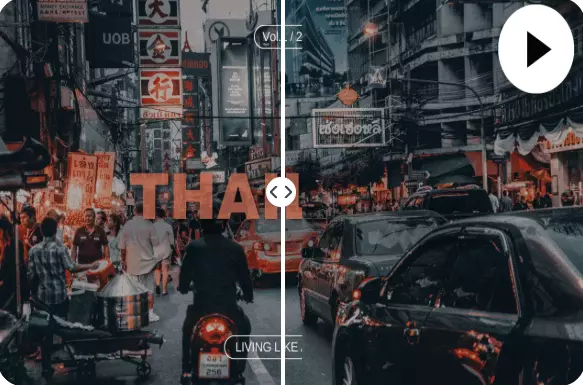
Cinematic storytelling
Pinupunan ng AI ang ilaw at texture sa ilalim ng lower-third kaya nananatiling buo ang cinematic look.
Mga format na walang hassle
Mag-upload ng MP4, MOV, M4V o ProRes diretso mula sa camera—walang downscale o proxy na kailangan.

Walang limitasyon sa pag-edit
Gumawa ng maraming preview online nang libre at mag-export lang kapag kontento ka na sa output.
Paano Tanggalin ang Teksto Mula sa Video
Iisa lang ang flow para sa maiikling clip o mahahabang recording.
I-upload ang video
I-drag ang MP4, MOV, M4V o ProRes hanggang 500 MB at hayaang tukuyin ng AI ang text areas.
Markahan ang area
Gamitin ang brush o lumikha ng marquee sa subtitles, lyrics o sticker na aalisin.
Suriin ang paglilinis
Pindutin ang “Remove” para makita kung paano pinupuno ng AI ang pixels sa full resolution preview.
I-export ang clip
I-download ang preview o mag-login para i-export ang buong video nang walang teksto.
Bakit piliin ang UnWatermark
Mga benepisyo na nagpapadali sa pag-alis ng teksto sa video.
Text-aware interface
Guided brush at auto edge adjustment para ang tamang bahagi lang ang mawala kahit gumagalaw ang subject.
GPU-powered speed
Pinapabilis ng GPU servers ang processing nang halos real time, pinananatiling naka-sync ang bawat frame at ipinapakita ang progress ETA.
Pixel-perfect restoration
Advanced inpainting ang bumubuo sa background, highlight at motion blur para walang artifact.
100% online
Tumatakbo sa browser kaya walang kailangang i-install o gawin na proxy files.
Works on any device
Magsimula sa desktop, ituloy sa phone at naka-sync ang edits gamit ang iisang account.
Free to try
Libre ang mga preview; gumamit ng credits lang kapag kailangan ng full export o batch jobs.
Mga kwento ng creators
Nagawa kong Tanggalin ang Teksto Mula sa Video ng isang live recording at nanatiling intact ang color grading.
Ginagawa kong Shorts ang TikTok clips. Nawawala ang text bars at nananatiling smooth ang transitions.
Nagpapadala ang clients ng training videos na may naka-burn na text. Nililinis ko muna bago ko lagyan ng bagong language.
Kailangan naming mag-update ng promo nang hindi nagre-shoot. Tinanggal ko lang ang luma at agad kaming nakapag-launch.
Dati ilang oras ang mano-manong masking. Ngayon ay markahan lang at ilang segundo ang hintay para sa preview.
FAQs
Karaniwang tanong tungkol sa Tanggalin ang Teksto Mula sa Video.