Untertitel entfernen online kostenlos
Automatisch Untertitel, Captions und eingebrannte Texte mit präziser KI-Erkennung auf jedem Gerät entfernen.
Video Wasserzeichen-Entferner wird geladen...
Untertitel entfernen online kostenlos mit KI
Der einfachste Weg, Untertitel aus Videos zu entfernen
Stören eingebrannte Untertitel Ihre Aufnahmen? Unser Tool erkennt Text Frame für Frame, entfernt ihn in Sekunden und behält die volle Qualität. Laden Sie Ihr Video hoch, bearbeiten Sie es und veröffentlichen Sie saubere Clips, ohne komplexe Software zu lernen.
Weitere Online-Bild- und Video-KI-Tools entdecken
Erkunden Sie unsere umfassende Suite von KI-gestützten Tools für alle Ihre Medienbearbeitungsanforderungen

Wasserzeichen entfernen
Wasserzeichen entfernen kann einfach und kostenlos Wasserzeichen aus Bildern entfernen, ohne Anmeldung.
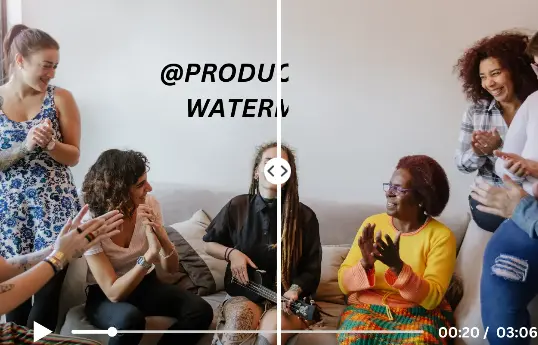
Video Text entfernen
Video Text entfernen kann einfach und in hoher Qualität Text aus Videos entfernen, kostenlos und ohne Anmeldung.
Video-Wasserzeichen-Entferner
Der Video-Wasserzeichen-Entferner löscht Logos oder Untertitel aus Clips - ideal für Social Videos.
Praktische Anwendungen: Untertitel entfernen online
Erfahren Sie, wie das KI-Tool zum Untertitel entfernen in verschiedenen Bearbeitungsszenarien eingesetzt wird
KI-generierte Videos wiederverwenden
Nutzen Sie das Tool, um Standard-Untertitel aus KI-generierten Clips zu entfernen, während Bewegung und Beleuchtung genau wie gerendert erhalten bleiben. Ersetzen Sie generische Texte durch Ihre eigene Markensprache, ohne das gesamte Video neu generieren zu müssen. Dies spart Zeit und Ressourcen, besonders wenn Sie mehrere Varianten eines Videos erstellen möchten. Die Qualität bleibt dabei vollständig erhalten, sodass Ihre Wiederverwendung nahtlos aussieht.

Social Media Downloads bereinigen
Haben Sie ein Reel oder TikTok mit eingebrannten Captions heruntergeladen? Das Tool entfernt diese Untertitel, während Übergänge, Schnitte und Effekte so glatt bleiben, dass Sie sie auf jeder Plattform erneut veröffentlichen können. Perfekt für Content-Creators, die Inhalte zwischen verschiedenen Social-Media-Plattformen teilen möchten. Die Bearbeitung erfolgt schnell und ohne Qualitätsverlust, sodass Ihre Clips sofort einsatzbereit sind.
Schulungsvideos lokalisieren
Entfernen Sie veraltete Untertitel aus Trainingsvideos und fügen Sie dann neue Übersetzungen hinzu, die Ihrer aktuellen Terminologie entsprechen. Auf diese Weise kann derselbe Kurs Teams in verschiedenen Ländern dienen, ohne das Ausgangsmaterial neu aufnehmen zu müssen. Dies ist besonders wertvoll für Unternehmen mit internationalen Teams oder für Online-Kursanbieter, die ihre Inhalte in mehrere Sprachen übersetzen möchten. Die Bearbeitung ist präzise und behält die ursprüngliche Videoqualität bei.

Visuelle Erzählung schützen
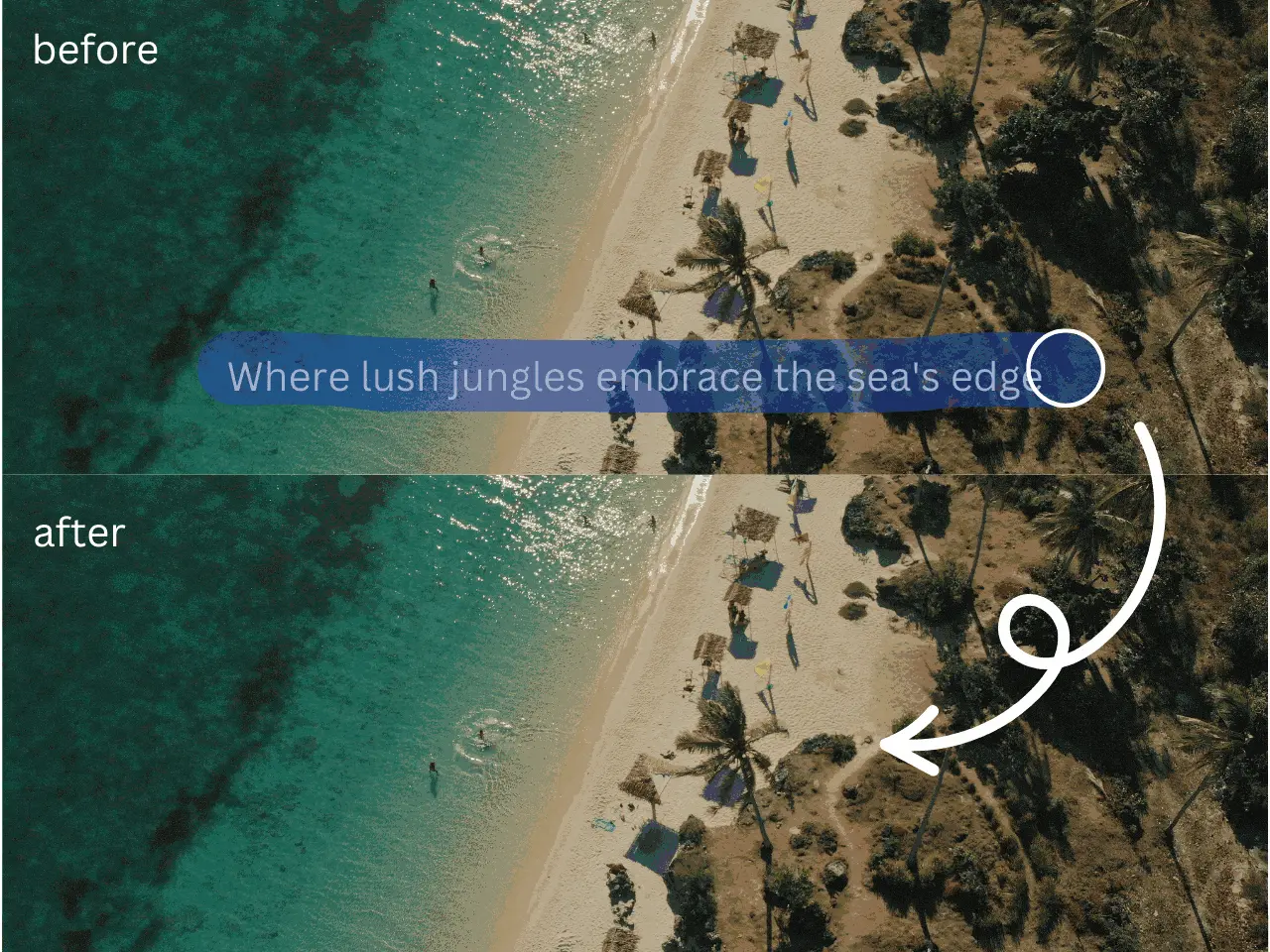
Lassen Sie die KI die Pixel hinter jeder Textzeile neu aufbauen, damit Ihre Bildkomposition, Farbkorrektur und Typografie-Auswahl intakt bleiben. Zuschauer konzentrieren sich wieder auf die Geschichte, anstatt ablenkende Captions zu lesen, die mitten im Bild kleben. Dies ist besonders wichtig für Filmemacher und Videografen, die sicherstellen möchten, dass ihre kreativen Entscheidungen respektiert werden. Die Technologie erkennt automatisch den Hintergrund und füllt ihn nahtlos auf.
Alle Formate unterstützt
Arbeiten Sie mit MP4, M4V, MOV oder sogar ProRes-Dateien und lassen Sie das Tool sie bearbeiten, ohne einen Formatwechsel zu erzwingen. Das Tool passt sich in Ihre bestehende Bearbeitungspipeline ein, von ersten Schnitten bis zu finalen Masters. Egal ob Sie für Web, Broadcast oder Kino produzieren, das Tool unterstützt die gängigsten Videoformate. Die Verarbeitung erfolgt ohne Qualitätsverlust, sodass Sie sich keine Sorgen über Komprimierungsartefakte machen müssen.

Bearbeitung ohne Grenzen
Testen Sie das Tool zum Untertitel entfernen online kostenlos, sehen Sie sich mehrere Bearbeitungen in der Vorschau an, bis Sie zufrieden sind, und exportieren Sie dann saubere HD-Clips, wenn Sie bereit sind. Keine Installationen, keine aufwendige Einrichtung – einfach schnelle Untertitel-Bereinigung vor der Veröffentlichung. Die Benutzeroberfläche ist intuitiv gestaltet, sodass auch Anfänger ohne Vorkenntnisse professionelle Ergebnisse erzielen können. Sie können sofort loslegen und Ihre Videos bearbeiten.
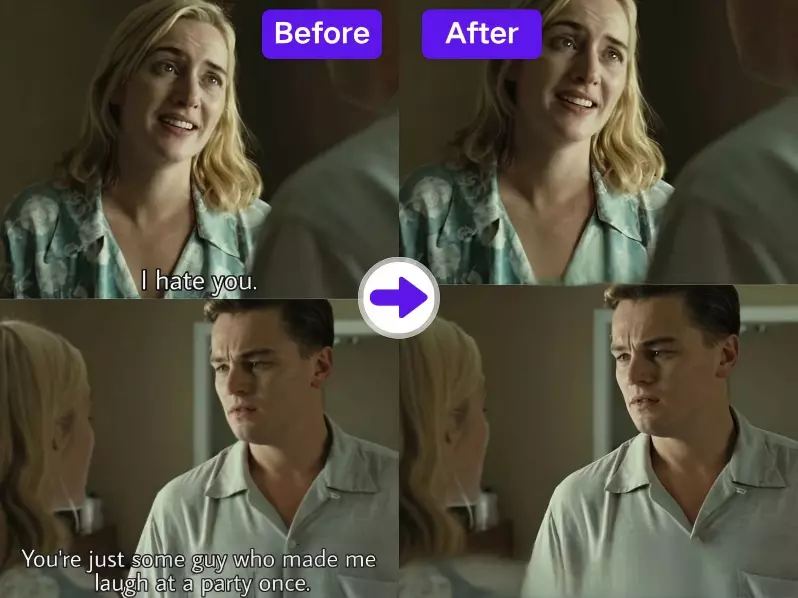
So entfernen Sie Untertitel aus Videos in Minuten
Folgen Sie diesen einfachen Schritten, um Captions mit dem Tool zu bereinigen
Video hochladen
Laden Sie eine MP4-, MOV- oder M4V-Datei bis zu 500MB hoch und lassen Sie die KI automatisch nach Untertiteln scannen.
Untertitel-Bereich markieren
Markieren Sie mit dem Pinsel oder ziehen Sie eine Auswahl über die Untertitel, Texte, Karaoke-Zeilen oder Lower-Thirds, die Sie entfernen möchten.
Untertitel-Entfernung in Vorschau ansehen
Klicken Sie auf "Entfernen" und unser KI-Tool baut die Pixel hinter dem Text neu auf, sodass Sie das saubere Ergebnis sofort in der Vorschau sehen können.
Sauberen Clip exportieren
Laden Sie die verarbeitete Vorschau herunter oder melden Sie sich an, um das gesamte Video ohne Untertitel zu verarbeiten und die volle Auflösungsqualität zu behalten.
Warum UnWatermark das beste Tool zum Untertitel entfernen ist
Speziell entwickelte Vorteile, die Ihnen helfen, Untertitel sicher zu entfernen
Untertitel-optimierte Oberfläche
Geführte Pinsel und Auswahlwerkzeuge heben Untertitel-Bereiche hervor, sodass Sie Frames in Sekunden bereinigen können. Die Benutzeroberfläche wurde speziell für die Untertitel-Entfernung entwickelt und bietet präzise Kontrolle über jeden Bearbeitungsschritt. Sie können mehrere Bereiche gleichzeitig markieren und die Bearbeitung in einem Durchgang durchführen. Die automatische Erkennung hilft dabei, Untertitel-Bereiche zu identifizieren, die Sie möglicherweise übersehen haben.
GPU-beschleunigte Geschwindigkeit
Dank GPU-Beschleunigung verarbeitet das Tool Clips nahezu in Echtzeit und hält jedes Frame synchron. Die Leistung bleibt auch bei hochauflösenden oder komplexen Szenen stabil, sodass Wartezeiten deutlich verkürzt werden.
Pixelgenaue Wiederherstellung
Fortschrittliche Inpainting-Modelle bauen den Hintergrund hinter jedem Caption neu auf, ohne Details zu verwischen. Die KI analysiert den umgebenden Kontext und füllt die entfernten Bereiche nahtlos auf. Farben, Texturen und Bewegungen werden präzise rekonstruiert, sodass die Bearbeitung praktisch unsichtbar ist. Dies ist besonders wichtig bei Videos mit komplexen Hintergründen oder sich bewegenden Objekten. Die Qualität bleibt auch bei mehrfachen Bearbeitungen erhalten.
100% Online-Zugriff
Nutzen Sie das Tool direkt in Ihrem Browser – keine Downloads, keine Installationen, keine zusätzliche Belastung für Ihr Gerät. Sie können von jedem Computer oder Tablet aus arbeiten, ohne Software installieren zu müssen. Die Cloud-basierte Verarbeitung bedeutet, dass Sie keine leistungsstarke Hardware benötigen. Alles läuft auf unseren Servern, sodass Sie sofort loslegen können. Ihre Daten werden sicher verarbeitet und nach der Bearbeitung automatisch gelöscht.
Funktioniert überall
Wechseln Sie nahtlos zwischen Desktop- und Mobile-Apps und behalten Sie die Untertitel-Bereinigung überall im Blick. Ihre Projekte werden synchronisiert, sodass Sie dort weitermachen können, wo Sie aufgehört haben. Die mobile App bietet die gleichen Funktionen wie die Browser-Version, angepasst an Touch-Bedienung. Sie können unterwegs arbeiten und Ihre Ergebnisse später auf dem Desktop finalisieren. Die Kompatibilität mit verschiedenen Betriebssystemen stellt sicher, dass Sie immer Zugriff haben.
Kostenlos testen
Sehen Sie sich die Untertitel-Entfernung kostenlos in der Vorschau an und upgraden Sie nur, wenn Sie vollständige Exporte und Stapelverarbeitung benötigen. Die kostenlose Version bietet genug Funktionen, um die Qualität zu überprüfen und kurze Clips zu bearbeiten. Sie können mehrere Videos testen, bevor Sie sich für ein Abonnement entscheiden. Die Transparenz bei den Preisen bedeutet, dass Sie genau wissen, was Sie bekommen. Keine versteckten Kosten oder überraschende Gebühren.
Was Nutzer sagen
Das Tool hat Karaoke-Texte aus meinem Konzertmaterial in Minuten entfernt, ohne die Lichter zu verwischen. Die Qualität blieb perfekt erhalten, und ich konnte das Video sofort für meine Social-Media-Kanäle verwenden. Besonders beeindruckt hat mich, wie einfach die Bedienung war – keine komplizierten Einstellungen, einfach markieren und fertig.
Ich verwende jetzt TikToks für YouTube Shorts wieder – Untertitel weg, Farben intakt, und es ist immer noch kostenlos zu testen. Das spart mir viel Zeit, da ich nicht jedes Video neu erstellen muss. Die Bearbeitung ist so schnell, dass ich mehrere Clips am Tag bearbeiten kann. Die Qualität ist konsistent, egal welches Format ich verwende.
Kunden senden mir alte Schulungsvideos mit eingebrannten Captions. Dieses Tool entfernt sie, sodass ich neue Übersetzungen hinzufügen kann. Das macht meine Arbeit viel effizienter, und ich kann mehr Projekte in kürzerer Zeit abschließen. Die Genauigkeit der Untertitel-Erkennung ist beeindruckend, auch bei älteren Videoformaten funktioniert es zuverlässig.
Ich brauchte schnell saubere Promo-Clips. Das KI-Tool lieferte makellose Exporte für unsere Kampagne. Die Verarbeitungszeit war deutlich kürzer als bei anderen Tools, die ich ausprobiert habe. Besonders wertvoll war die Möglichkeit, mehrere Clips gleichzeitig zu bearbeiten. Das hat uns geholfen, unsere Deadline einzuhalten.
Untertitel-Bereinigung war früher mühsame Maskierungsarbeit. Jetzt markiere ich einfach und sehe die Korrektur in Sekunden in der Vorschau. Das spart mir Stunden bei jedem Projekt. Die automatische Erkennung findet sogar Untertitel, die ich übersehen hätte. Die Benutzeroberfläche ist intuitiv, sodass ich mich sofort zurechtgefunden habe.
Als YouTuber muss ich regelmäßig Videos von anderen Plattformen bearbeiten. Dieses Tool macht es mir möglich, eingebrannte Untertitel schnell zu entfernen, ohne die Videoqualität zu beeinträchtigen. Die kostenlose Vorschau-Funktion ist perfekt, um zu testen, ob das Ergebnis meinen Ansprüchen genügt, bevor ich ein Abonnement abschließe.
Häufig gestellte Fragen
Häufige Fragen zu unserem Tool zum Untertitel entfernen