Suppresseur de sous-titres vidéo gratuit
Effacez automatiquement sous-titres, captions et textes incrustés avec un suivi de scène précis sur tout appareil.
Chargement de l’outil de suppression de filigrane vidéo IA...
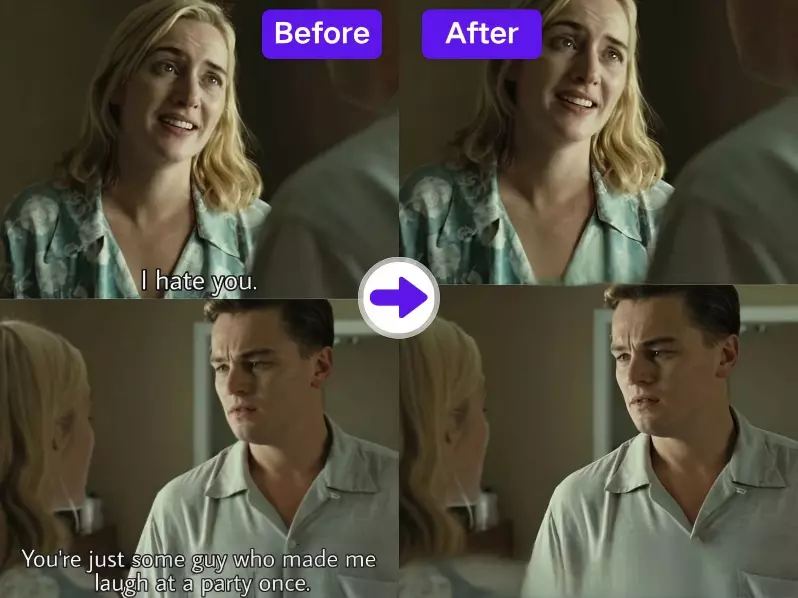
Retrouvez l'image d'origine en retirant les sous-titres
La méthode la plus simple pour nettoyer n'importe quelle vidéo
Des sous-titres brûlés cachent vos plans ? Notre suppresseur de sous-titres vidéo détecte le texte image par image, l'efface en quelques secondes et conserve chaque pixel net. Importez, marquez la zone et publiez des clips impeccables sans devoir apprendre un logiciel lourd.
Autres outils IA pour l'image et la vidéo
Complétez votre workflow avec ces solutions en ligne
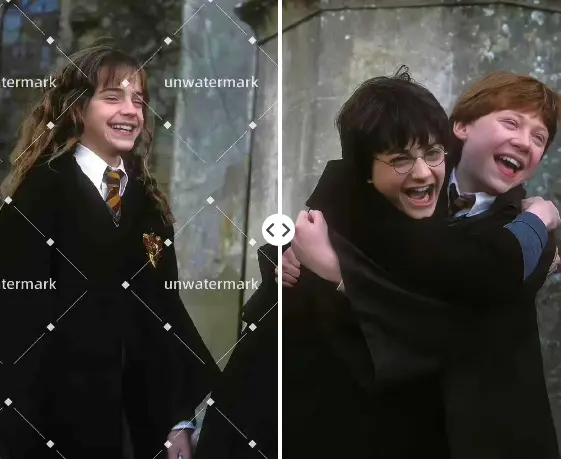
Suppresseur de filigranes
Retirez gratuitement les filigranes de vos images sans inscription.
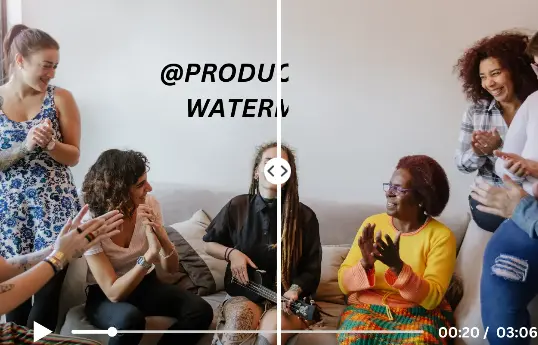
Suppression de texte vidéo
Effacez n'importe quel texte dans une vidéo en ligne gratuitement et sans compte.
Suppresseur de Filigrane Vidéo
Le Suppresseur de Filigrane Vidéo efface logos, sous-titres ou bandeaux sur vos clips en ligne.
Exemples concrets d'usage du suppresseur
Découvrez comment l'IA s'adapte à vos scénarios de montage
Réutiliser des vidéos générées par IA
Retirez en une seule passe les captions par défaut de vos clips générés automatiquement sans modifier le mouvement ni la lumière d'origine. Remplacez ensuite ces contenus génériques par votre ton éditorial, sans devoir relancer un rendu complet. Idéal pour les équipes marketing qui créent plusieurs variantes d'un même visuel.

Nettoyer des téléchargements sociaux
Vous avez récupéré un Reel ou un TikTok avec du texte brûlé ? Le suppresseur efface ces sous-titres tout en respectant transitions, effets et filtres. Vous republiez ensuite sur Shorts, Facebook ou Reels sans artefacts. Le processus reste fluide même sur des fichiers compressés issus des plateformes sociales.
Localiser des formations
Supprimez des sous-titres obsolètes dans vos modules de formation puis ajoutez de nouvelles traductions alignées sur votre lexique actuel. Le même cours peut servir à vos équipes internationales sans repasser en studio. La technologie respecte les écrans partagés, les slides animées et les captures de logiciels.

Préserver la narration visuelle
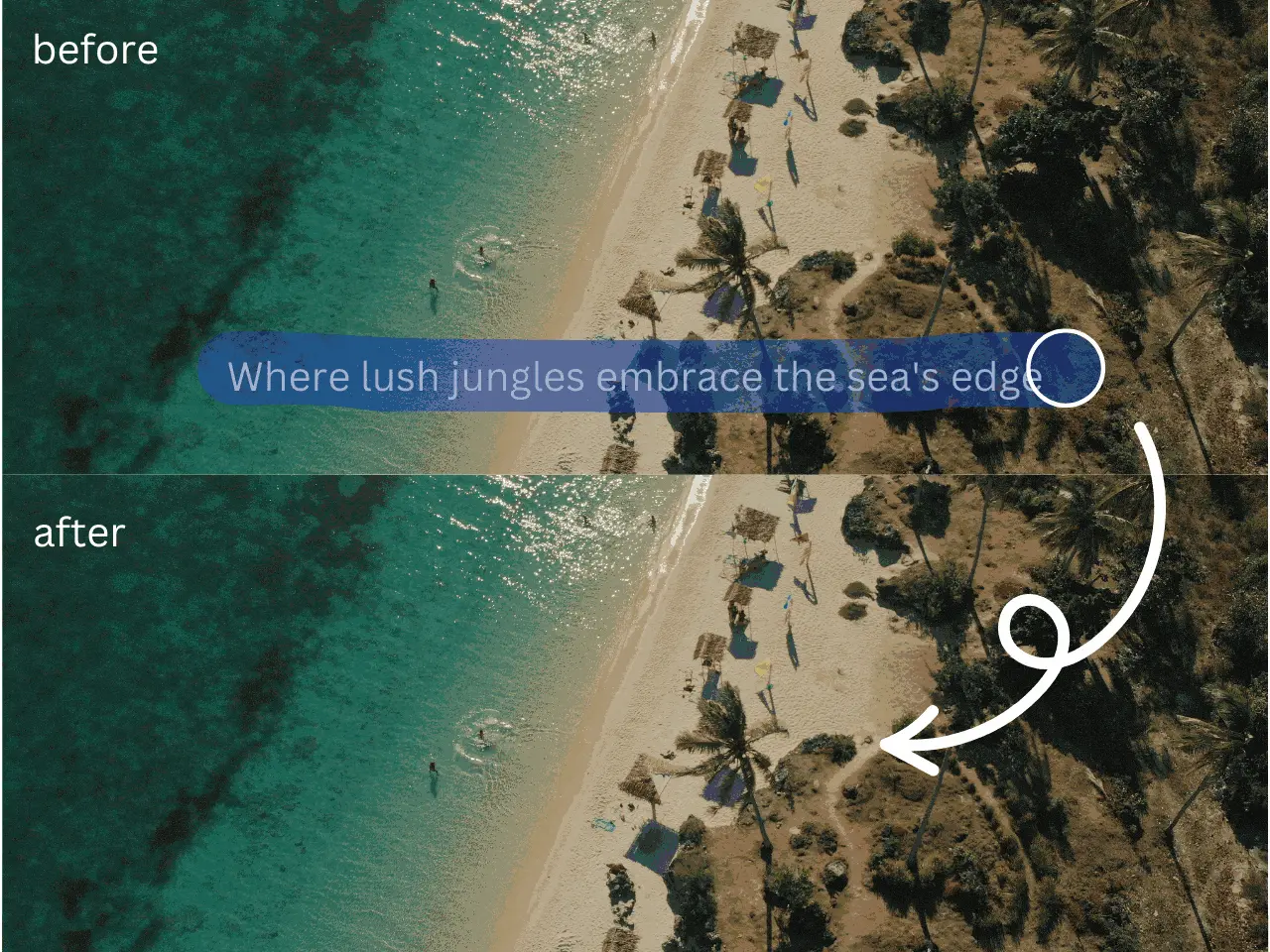
L'IA reconstruit les pixels derrière chaque ligne pour garder cadrage, étalonnage et choix typographiques intacts. Les spectateurs se concentrent à nouveau sur l'histoire plutôt que sur un bloc de texte au centre de l'image. Pratique pour les documentaires, clips musicaux ou vidéos de marque exigeantes.
Accepter tous les formats
Travaillez en MP4, MOV, M4V ou même ProRes sans conversion obligatoire. Le suppresseur s'intègre à votre pipeline sur Premiere Pro, Final Cut ou DaVinci Resolve, du premier montage au master final. Les vidéos verticales, carrées ou 16:9 sont traitées avec la même précision.

Éditer sans limite
Testez le suppresseur de sous-titres vidéo en ligne gratuitement, comparez plusieurs essais dans la prévisualisation puis exportez en HD quand le rendu vous convient. Aucune installation, aucun plug-in : parfait pour publier rapidement avant une campagne ou un live.
Comment supprimer des sous-titres vidéo en quelques minutes
Quatre étapes simples pour utiliser l'IA
Importer la vidéo
Ajoutez un fichier MP4, MOV ou M4V jusqu'à 500 Mo et laissez l'IA repérer automatiquement les sous-titres.
Marquer la zone
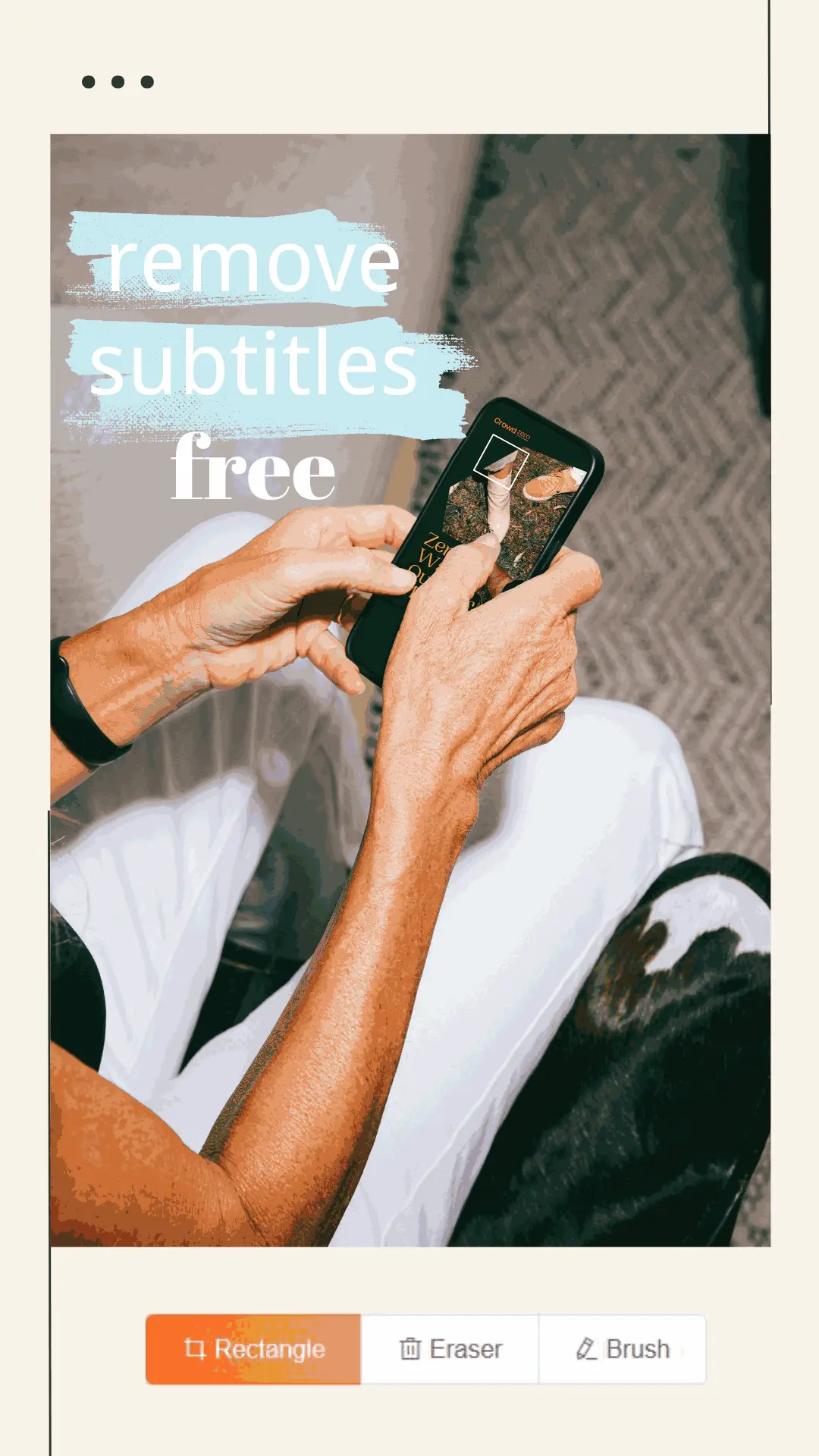
Tracez avec le pinceau ou encadrez les sous-titres, paroles ou textes superposés à effacer.
Prévisualiser le rendu
Cliquez sur "Supprimer" : l'IA reconstruit les pixels derrière le texte et affiche le résultat propre instantanément.
Exporter la version nette
Téléchargez l'aperçu ou connectez-vous pour traiter l'intégralité de la vidéo sans sous-titres, en conservant la résolution d'origine.
Pourquoi choisir UnWatermark pour enlever les sous-titres
Des avantages pensés pour un nettoyage fiable
Interface orientée sous-titres
Des pinceaux guidés et outils de sélection mettent en évidence les zones texte pour nettoyer chaque frame en quelques secondes. Ajustez la taille, dupliquez vos zones et sauvegardez vos réglages fréquents.
Vitesse accélérée par GPU
La puissance GPU traite vos clips presque en temps réel tout en gardant chaque image synchronisée, pratique pour les créateurs qui publient plusieurs formats par jour.
Restauration pixel par pixel
Des modèles d'inpainting avancés recréent le fond derrière chaque caption sans flouter les détails. Même les scènes rapides ou lumineuses conservent leur netteté.
100 % en ligne
Utilisez le suppresseur directement dans votre navigateur. Aucun téléchargement, aucune installation : un appareil connecté suffit.
Disponible partout
Basculez entre la version desktop et l'app mobile sans perdre votre progression. Vos projets restent synchronisés.
Essai gratuit clair
Prévisualisez gratuitement la suppression des sous-titres, puis passez à l'offre payante uniquement si vous avez besoin d'exports complets ou de traitement par lots.
Avis des créateurs
J'ai retiré des paroles de karaoké d'un live en quelques minutes sans ternir les éclairages. J'ai pu publier le clip le jour même.
Je recycle mes TikToks en YouTube Shorts. Grâce au suppresseur de sous-titres vidéo, les couleurs restent intactes et je peux tester gratuitement avant d'exporter.
Mes clients m'envoient d'anciens modules avec des sous-titres incrustés. Je les retire, j'ajoute les nouvelles traductions et je livre plus vite qu'avant.
Il me fallait des extraits promotionnels épurés pour une campagne. La solution IA a livré des exports propres sans artefacts, parfaitement dans les délais.
Le masquage manuel prenait des heures. Maintenant je surligne la zone, je vérifie l'aperçu et je passe au projet suivant.
En tant que streamer, je retire les alertes et sous-titres incrustés avant d'uploader mes highlights. La qualité reste identique à l'original.
Questions fréquentes
Tout savoir sur le suppresseur de sous-titres vidéo