무료 AI 동영상 자막 제거
정확한 씬 추적으로 자막·캡션·텍스트를 자동 삭제
영상 워터마크 제거기를 불러오는 중...
한 번의 클릭으로 자막 없는 영상
동영상 자막 제거를 가장 빠르게 완료
영상 위 자막 때문에 구도가 가려지나요? 이 AI 자막 제거기는 프레임별로 텍스트를 인식해 몇 초 안에 지우고, 픽셀 품질을 그대로 지킵니다. 업로드→영역 지정→출력만으로 깨끗한 영상을 얻을 수 있습니다.
동영상 자막 제거 활용 사례
다양한 편집 흐름에 맞춘 적용 시나리오
AI 생성 영상 재활용
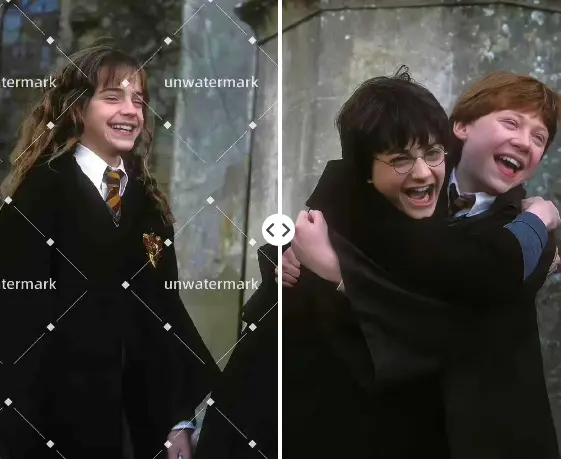
AI가 자동으로 붙인 자막을 한 번에 제거하고, 동작과 조명을 그대로 유지합니다. 브랜드 톤에 맞는 문구로 교체해 재렌더링 없이 새 버전을 만들 수 있습니다.

SNS 다운로드 정리
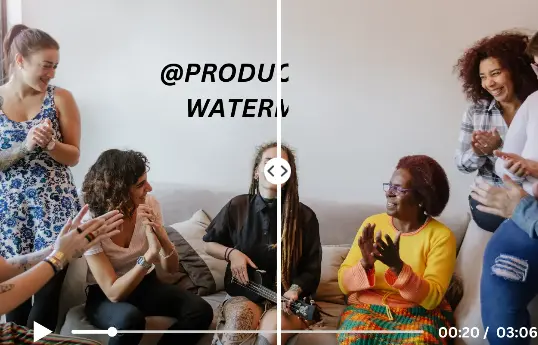
TikTok이나 릴스를 저장했을 때 따라오는 텍스트를 전환·컷·효과를 훼손하지 않고 제거합니다. Shorts, Reels, Facebook 등 어디든 재업로드가 수월합니다.
교육 콘텐츠 현지화
오래된 자막을 지우고 최신 용어로 번역을 추가하면 같은 강의를 여러 팀에 재활용할 수 있습니다. 화면 공유나 슬라이드 영상도 깨끗하게 정리됩니다.

스토리텔링 보호
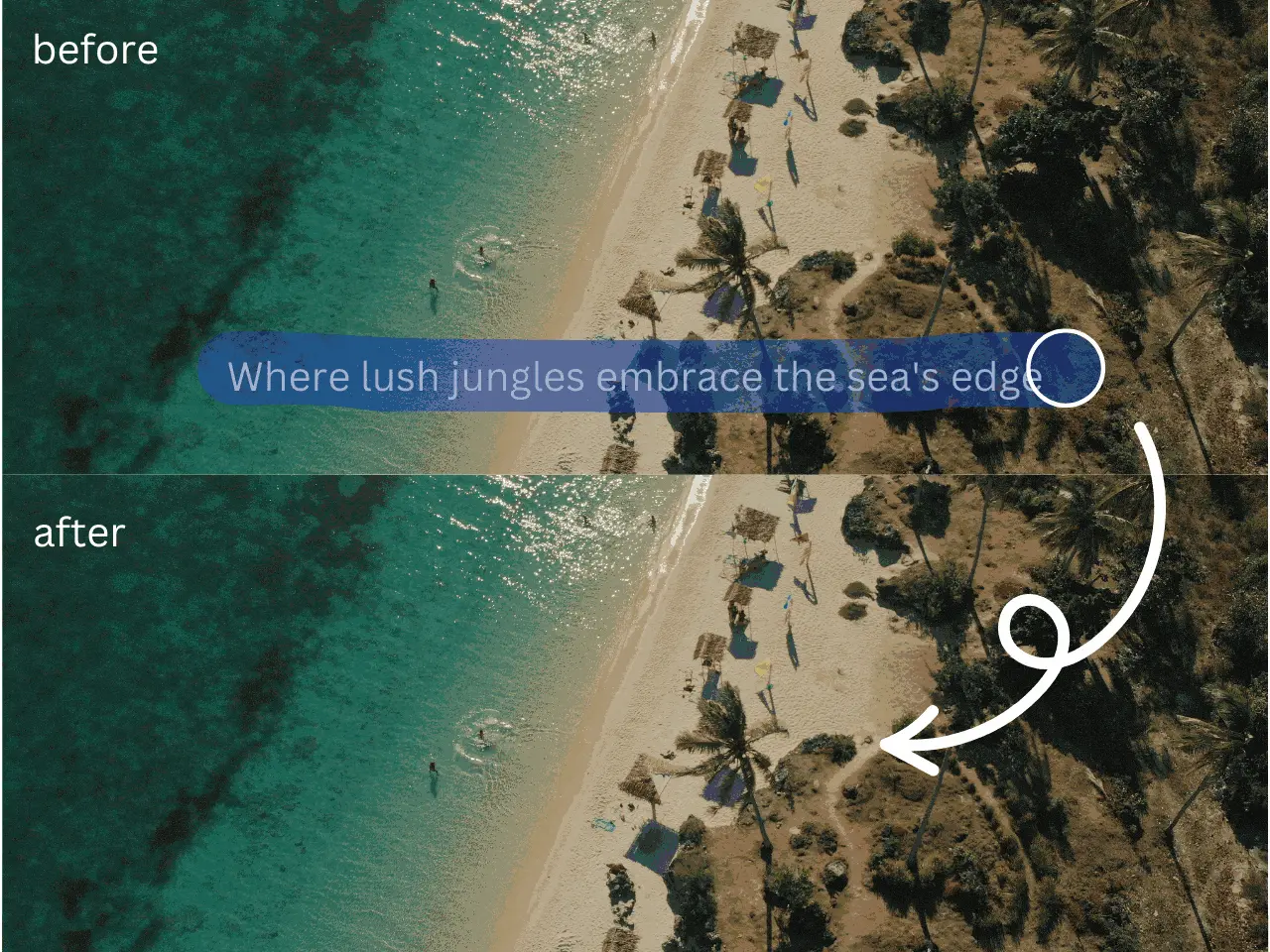
AI가 텍스트 뒤 배경을 재구성해 색보정·타이포·프레이밍을 그대로 보존합니다. 시청자는 본래 스토리에 집중할 수 있습니다.
다양한 포맷 지원
MP4, MOV, M4V, ProRes까지 별도 변환 없이 처리합니다. Premiere, Final Cut, DaVinci 등 기존 워크플로우에 그대로 결합됩니다.

제한 없는 편집
동영상 자막 제거를 무료로 시험하고, 여러 프리뷰를 비교한 뒤 만족스러운 버전을 HD로 내보내세요. 설치나 복잡한 설정이 필요 없습니다.
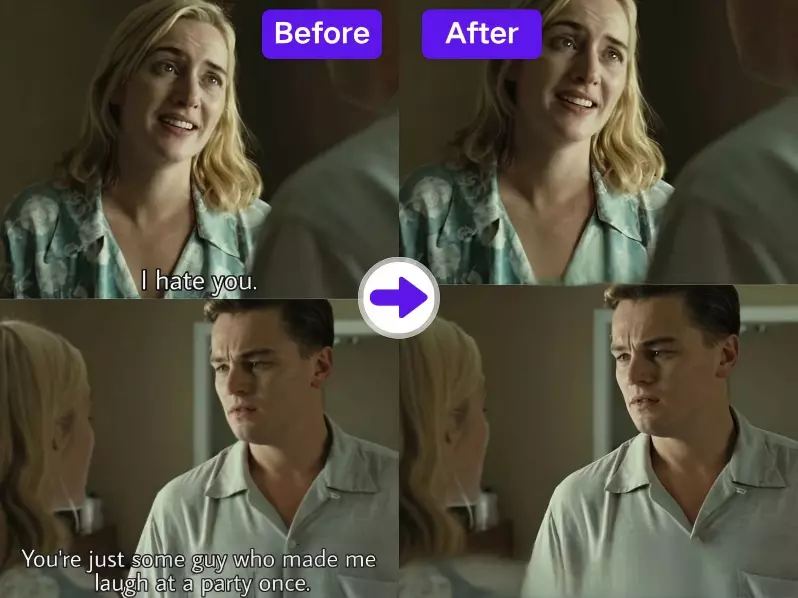
동영상 자막 제거 4단계
간단한 단계로 자막을 지워 보세요
영상 업로드
최대 500MB의 MP4/MOV/M4V를 올리면 AI가 자동으로 자막을 스캔합니다.
영역 지정
브러시나 선택 박스로 자막·가사·로워서드를 표시합니다.
결과 미리보기
"Remove"를 눌러 AI가 텍스트 뒤 픽셀을 복원하는 장면을 즉시 확인합니다.
클린 영상 출력
프리뷰를 저장하거나 로그인 후 전체 영상을 원본 해상도로 내보냅니다.
UnWatermark를 선택해야 하는 이유
동영상 자막 제거를 위한 핵심 장점
자막 전용 인터페이스
가이드 브러시가 텍스트 영역을 강조해 빠르게 정리할 수 있습니다. 자주 사용하는 옵션을 프리셋으로 저장해 반복 작업을 줄이세요.
GPU 가속 속도
GPU 가속이 거의 실시간 속도로 클립을 처리하며 모든 프레임을 정확히 맞춰, 숏폼을 많이 제작하는 팀도 기다림 없이 진행할 수 있습니다.
픽셀 단위 복원
고급 인페인팅으로 배경을 부드럽게 재현해 빠른 움직임이나 화려한 조명에서도 디테일을 유지합니다.
100% 클라우드
브라우저에서 바로 실행되어 설치가 필요 없습니다. 어디서든 접속해 작업하세요.
멀티 디바이스 동기화
데스크톱과 모바일 앱을 오가며 동일한 프로젝트를 이어갈 수 있습니다.
투명한 무료 체험
동영상 자막 제거 결과를 무료로 확인하고, 전체 영상 출력이나 배치 처리가 필요할 때만 업그레이드하세요.
사용자 후기
콘서트 영상을 몇 분 만에 정리했는데 조명 표현이 그대로였습니다. SNS 업로드가 훨씬 빨라졌어요.
TikTok을 Shorts로 재활용할 때 유용합니다. 자막만 지워지고 색감은 변하지 않아요.
고객이 보내온 교육 영상 자막을 지운 뒤 새 번역을 추가합니다. 납기가 눈에 띄게 줄었습니다.
프로모션 영상이 급했는데 아티팩트 없는 깨끗한 파일을 받아 캠페인을 일정대로 진행했습니다.
예전엔 프레임마다 마스크를 그렸지만, 지금은 영역만 선택하면 끝이라 작업 속도가 크게 빨라졌습니다.
스트리밍 하이라이트에서 알림과 자막을 제거해 YouTube용으로 다듬습니다. 화질 저하는 전혀 없습니다.
자주 묻는 질문
동영상 자막 제거 전 알아두면 좋은 정보