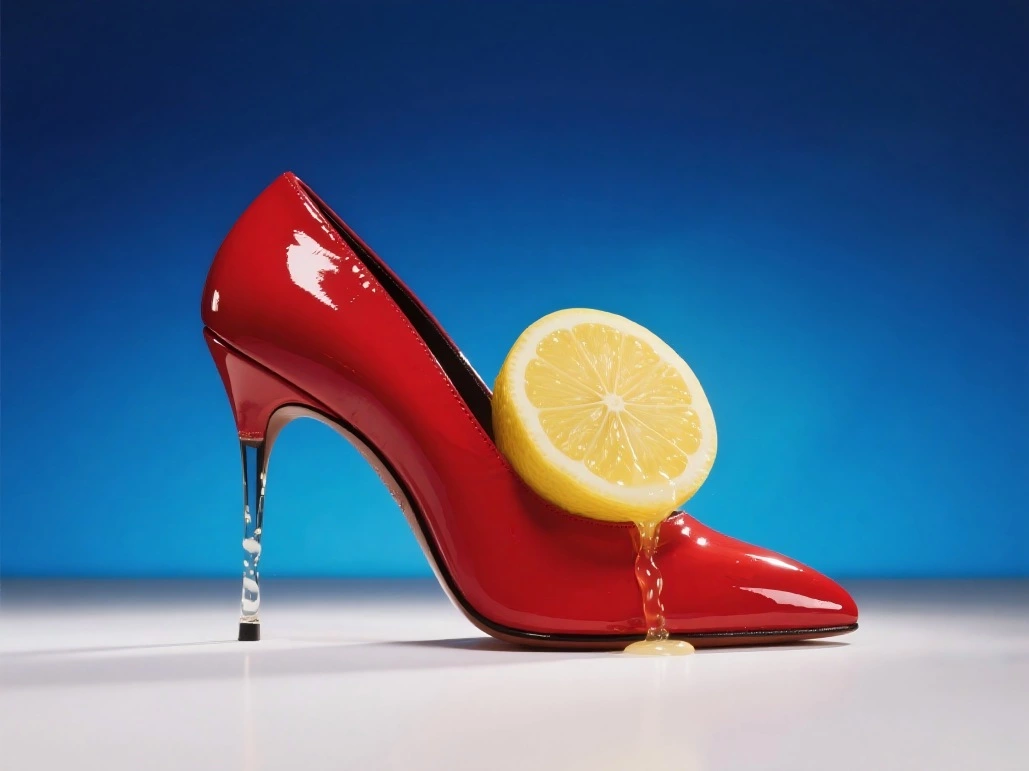
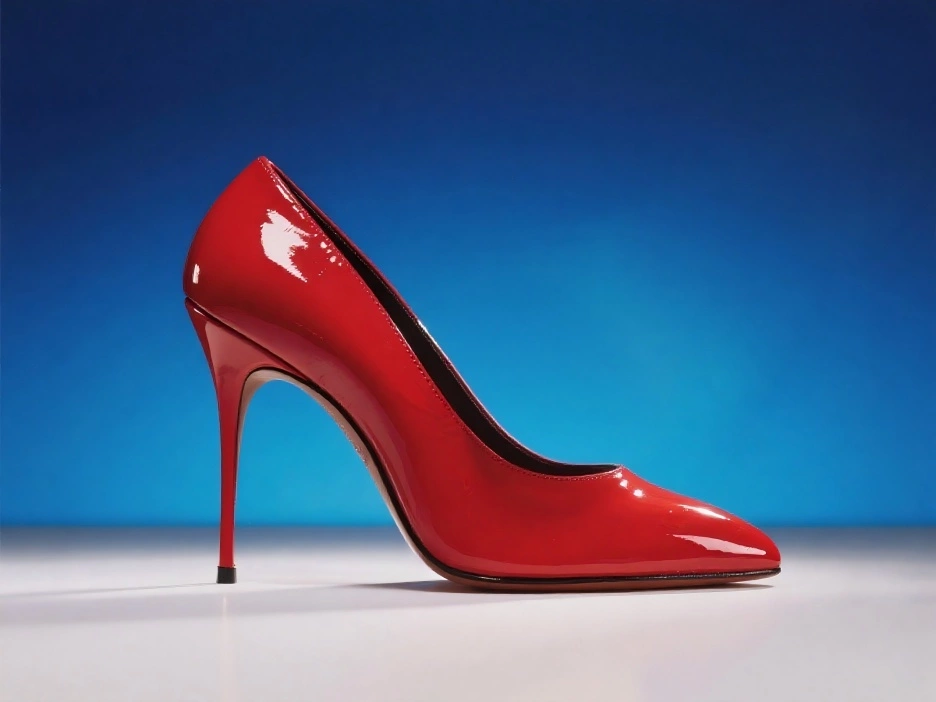
Начните с имеющегося материала
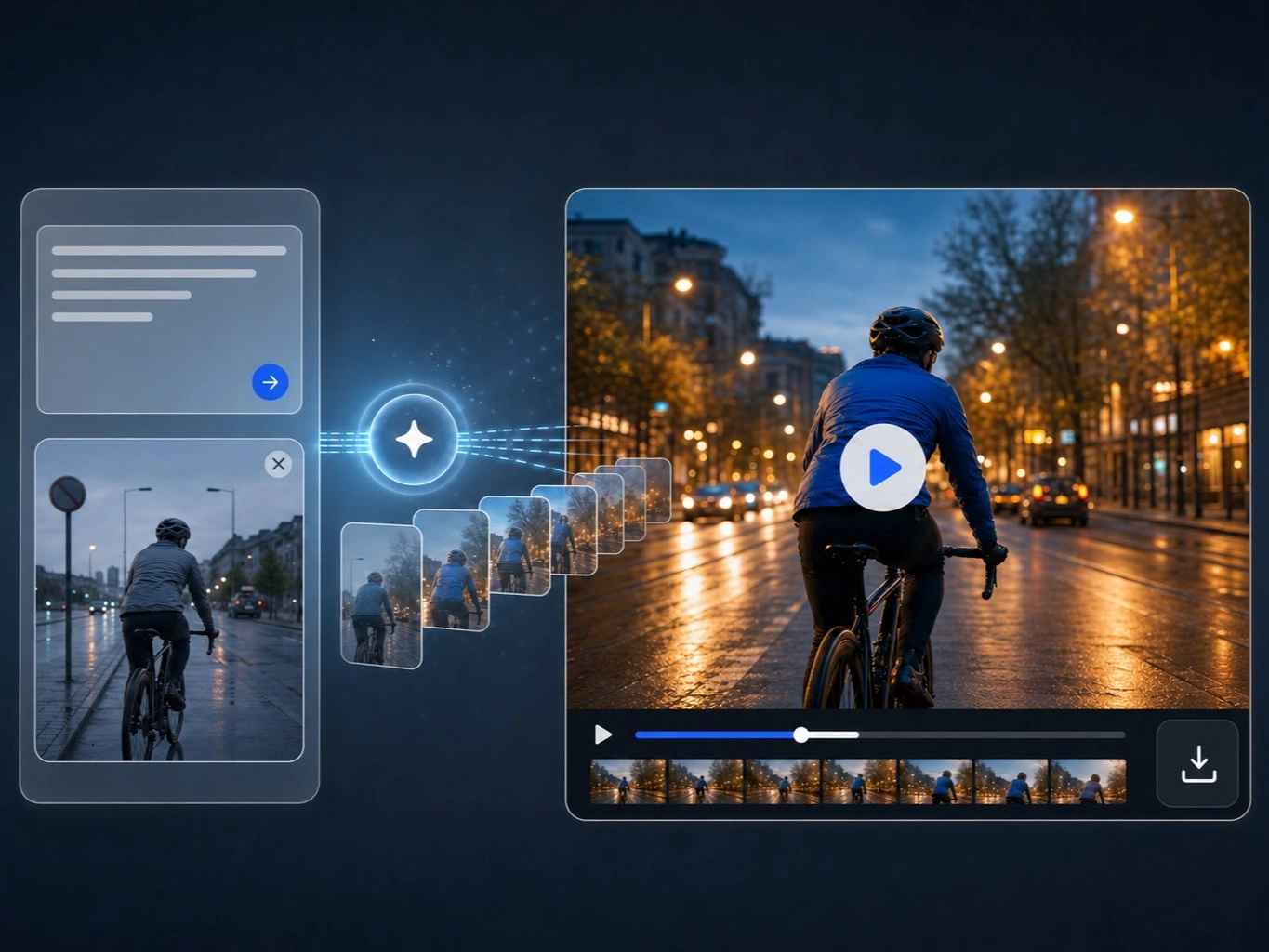
Выберите режим «Текст в видео» для новой идеи, описанной словами, или «Изображение в видео», если ролик должен опираться на конкретный объект, композицию или атмосферу.
Создавайте видео из текста или изображений либо редактируйте готовые ролики с помощью ИИ. Настраивайте движение, композицию и параметры вывода в одном месте.
Чтобы увидеть продуктовую сцену, концепцию для соцсетей или будущий кадр, необязательно сразу запускать полноценное производство. Начните с текстового брифа, если идея существует только в воображении, или загрузите изображение, если в первом кадре уже есть нужные объект и настроение.
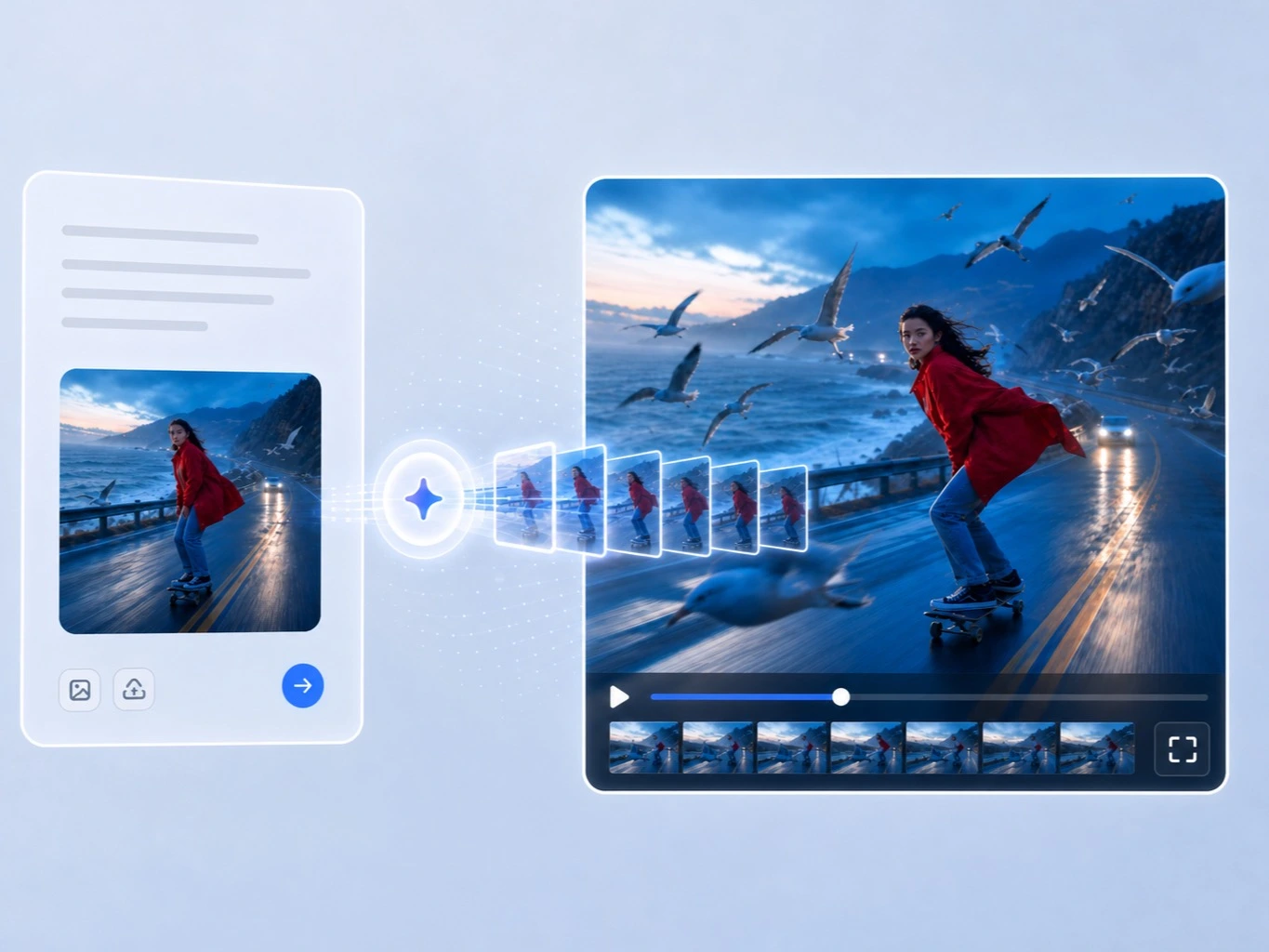
Сначала выберите исходный материал, затем направьте действие в сцене и настройте первый результат под задачу.
Выберите режим «Текст в видео» для новой идеи, описанной словами, или «Изображение в видео», если ролик должен опираться на конкретный объект, композицию или атмосферу.
Укажите, что должно происходить, где разворачивается сцена и как должна ощущаться работа камеры. При использовании изображения поясните, какие детали нужно сохранить, а какие элементы должны двигаться.
Выберите доступные длительность, разрешение и соотношение сторон, затем оцените результат как творческий черновик. Для следующей генерации уточняйте по одному элементу описания за раз.
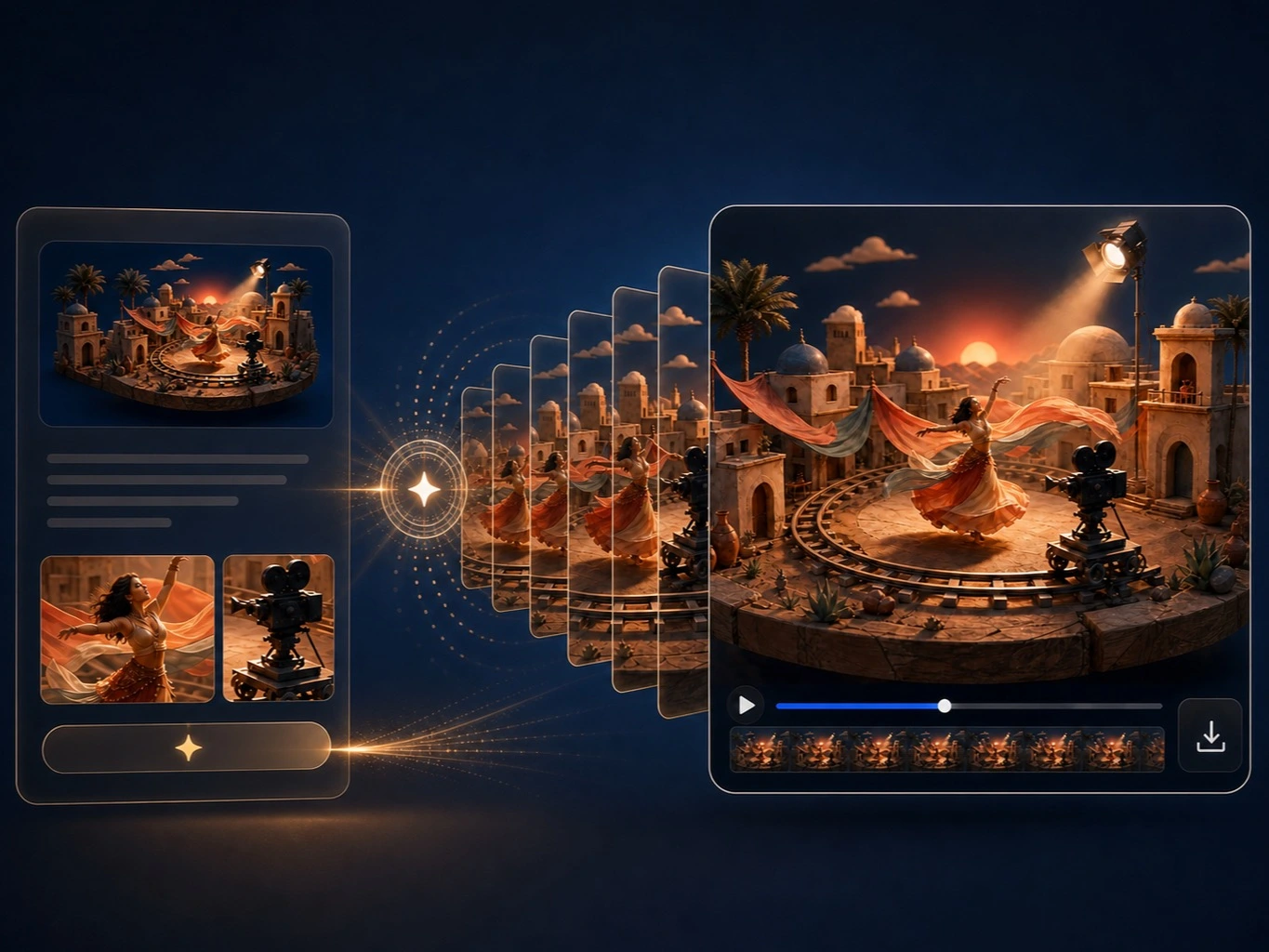
Выберите тип ввода, который яснее всего передаёт модели творческую отправную точку, а затем используйте доступные настройки, чтобы результат соответствовал идее и нужному формату.
Прямо опишите объект, действие, окружение и ощущение от камеры, чтобы у видео был понятный момент для воплощения.
Используйте исходное изображение или поддерживаемые референсы, когда результат должен опираться на персонажа, композицию или визуальное настроение.
Выберите доступные длительность, разрешение и соотношение сторон для формата, который хотите проверить.
Оценивайте каждый первый вариант как черновик, а затем уточняйте запрос или визуальное направление, не собирая идею заново.
Сделайте концепцию нагляднее, добавьте движение к утверждённому изображению или изучите будущий кадр до того, как вкладывать время в полноценный монтаж или съёмку.
Используйте режим «Текст в видео», когда сцены ещё не существует. Короткий бриф может стать демонстрацией продукта, вступлением для соцсетей или сюжетным эпизодом, который поможет команде выбрать дальнейшее направление.
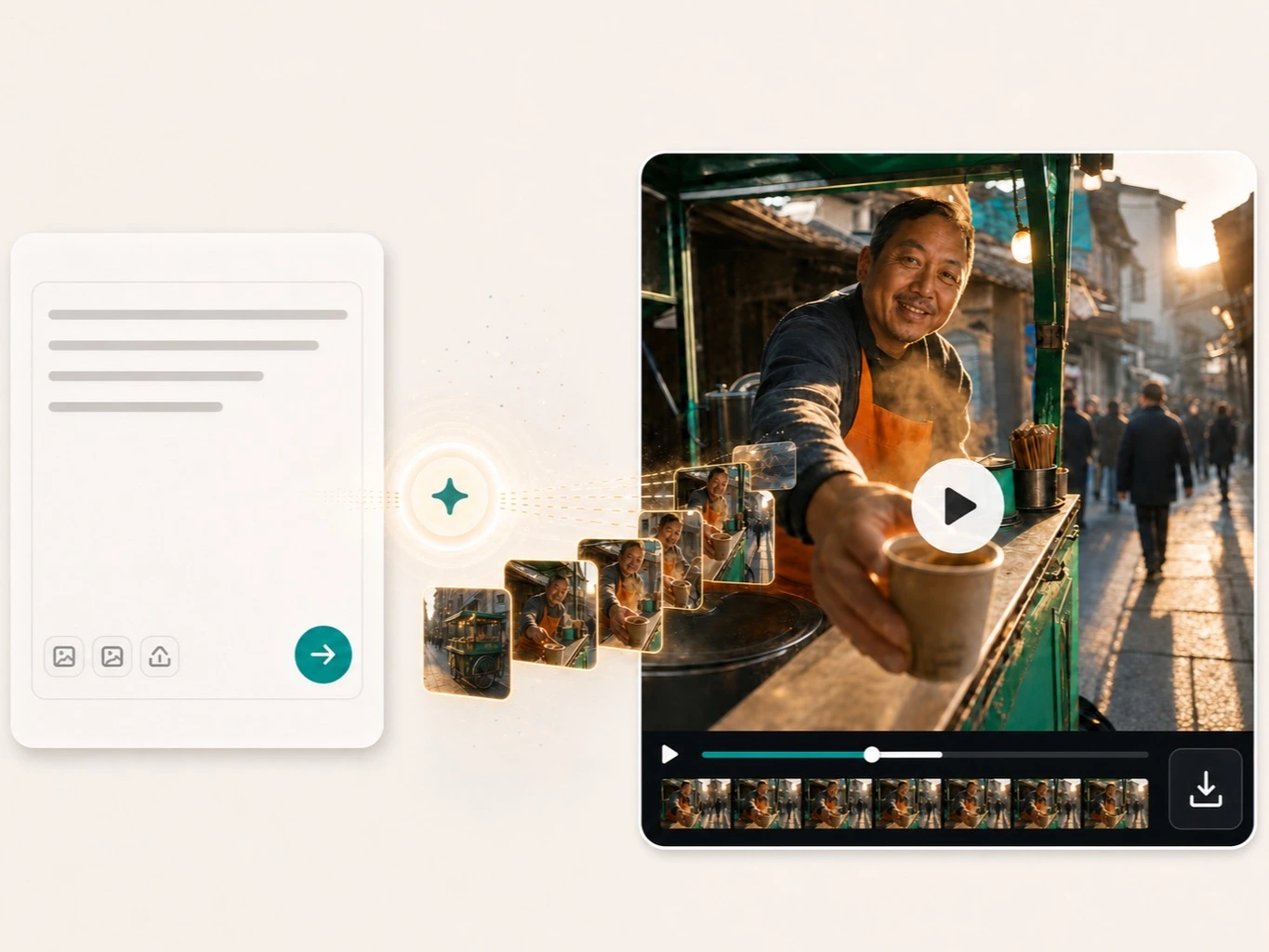
Используйте режим «Изображение в видео», когда первый кадр определяет визуальное направление. Начните с фотографии продукта, портрета, иллюстрации или референса, а запросом направьте движение, не теряя исходный замысел.
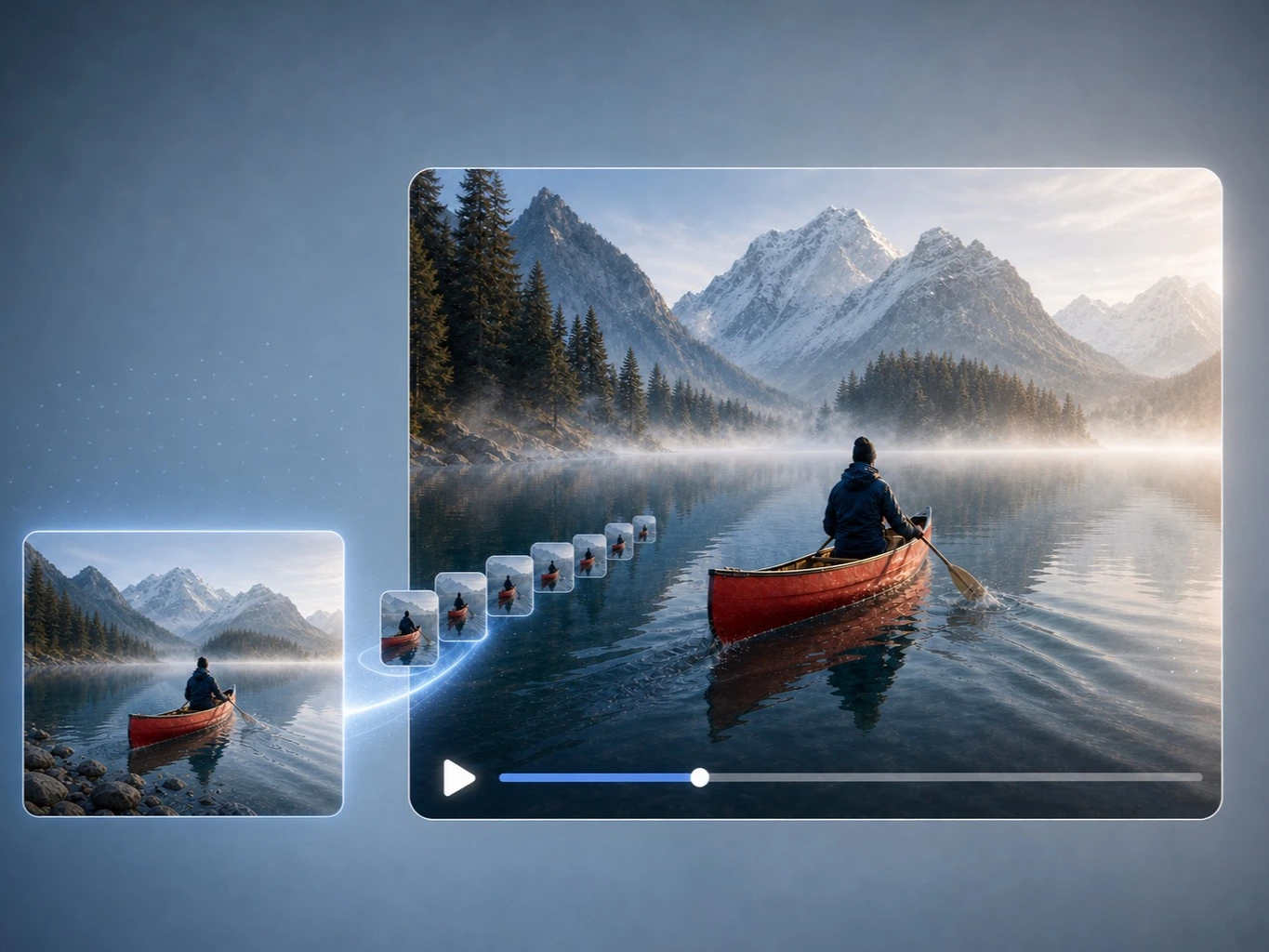
Рассматривайте первую генерацию как визуальный бриф для следующего этапа. Проверьте движение камеры, темп, свет и окружение, пока идею ещё легко изменить, а затем перенесите наиболее ясное направление в монтаж, режиссёрский тритмент или съёмку.
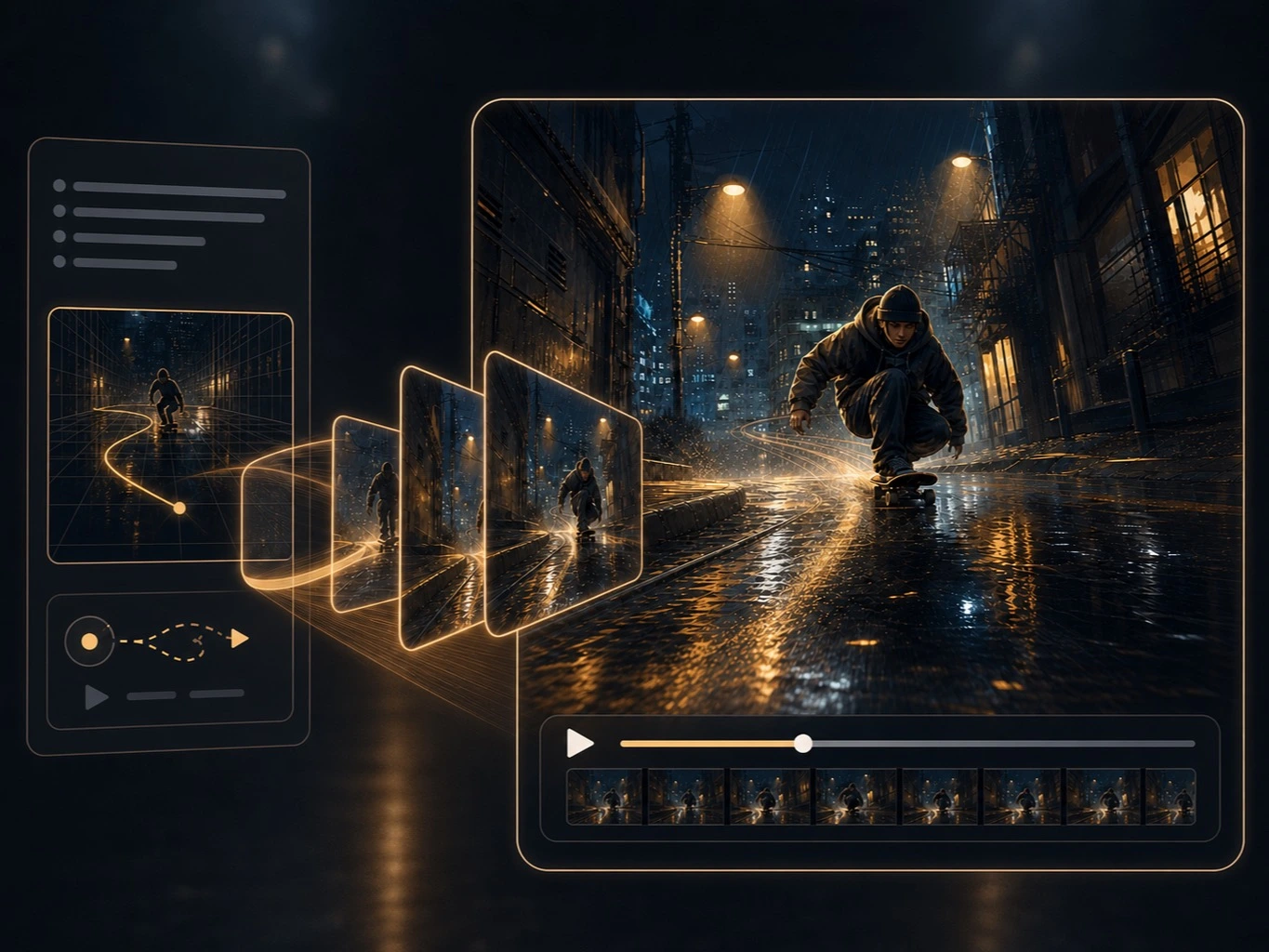
Прежде чем бриф превратится в набор разрозненных референсов, создайте короткую последовательность, где вместе видны продукт, действие, окружение и ритм. Так у команды появится конкретный материал для обсуждения перед раскадровкой, съёмкой или монтажом.
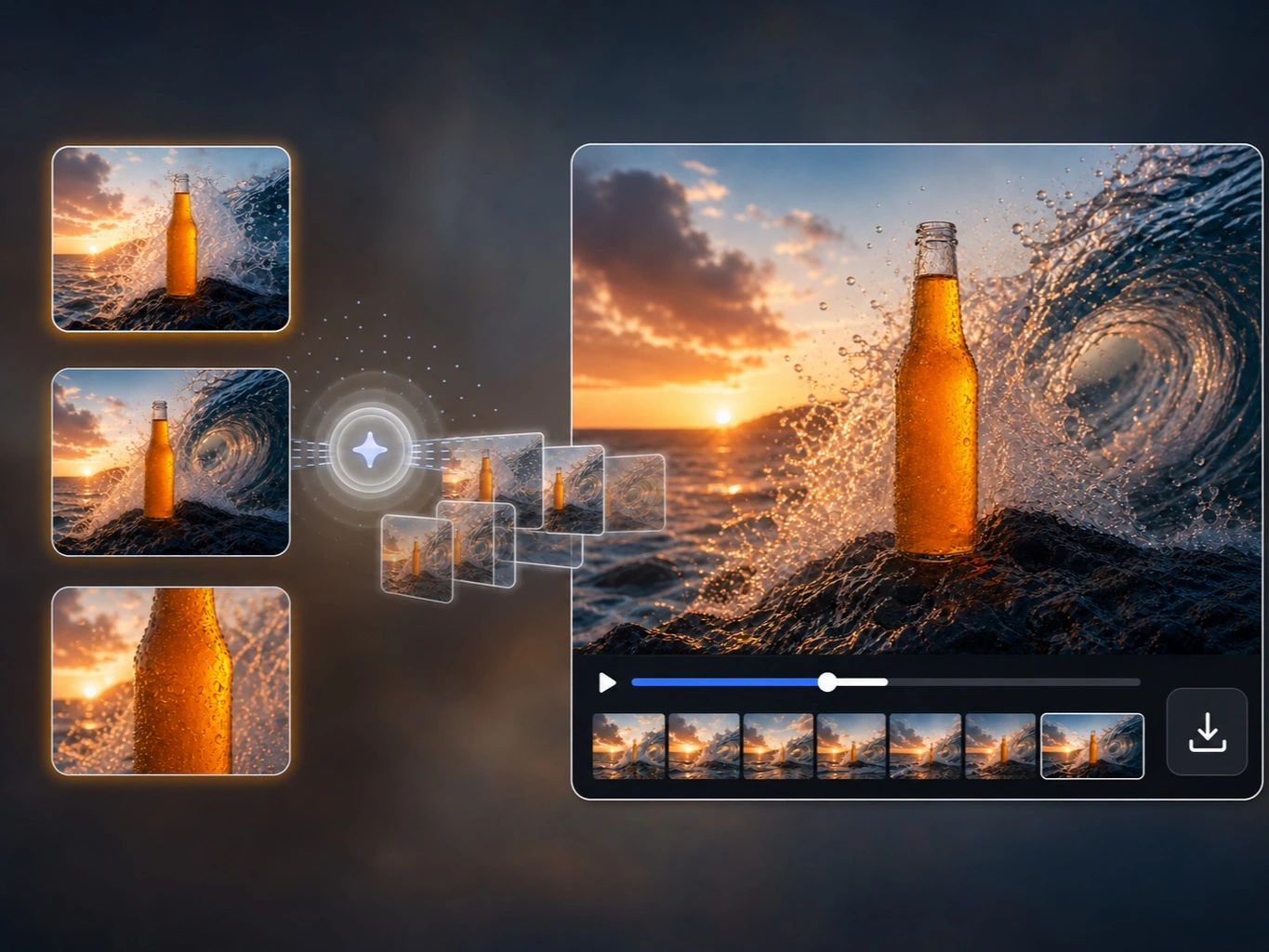
Загрузите существующий клип в ИИ-видеоредактор и опишите, что нужно изменить и что сохранить. Добавляйте, удаляйте, заменяйте или стилизуйте визуальные элементы, сохраняя согласованность объекта и движения между кадрами.
Unwatermark — это не просто ластик. Это творческая студия с Генеративной заливкой, Реставрацией и Точным редактированием. На базе Deep Learning.
Как авторы используют генератор видео с ИИ, чтобы проверить движение, выбрать визуальное направление и показать первый черновик до начала производства.
“Обычно я начинаю с примерного вступления и проверяю его в режиме текст в видео до написания полного сториборда. Генератор видео с ИИ дает движущийся черновик, на котором удобно сравнить два движения камеры.”
“Режим изображение в видео полезен, когда клиент уже утвердил ключевой визуал. Я сохраняю узнаваемыми продукт и композицию, а затем пробую медленное приближение или легкое движение фона до финального монтажа.”
“Я использую генератор видео с ИИ для ранних идей социальных роликов, а не как готовую рекламу в один клик. Настройка промпта, длительности и референсов в одном месте упрощает обсуждение каждой версии с командой.”
Да. Выберите режим «Текст в видео», напишите запрос, укажите доступные настройки и запустите генерацию.
Да. Загрузка изображения доступна, когда её поддерживают выбранные модель и режим.
Инструмент принимает изображения в форматах JPG, JPEG, PNG и WebP.
Режим «Текст в видео» создаёт сцену по письменному описанию, а «Изображение в видео» использует исходный кадр как визуальную основу для движения.
Для Seedance 2.0 Fast требуется авторизованная платная учётная запись и достаточное количество кредитов для выбранных настроек.
Доступные варианты зависят от выбранных модели и настроек. Поле длительности показывает значения, подходящие для текущей конфигурации.
Да. Доступные соотношения сторон и разрешения меняются в зависимости от модели, поэтому инструмент показывает только совместимые варианты.
Начните с объекта, действия и окружения. При необходимости добавьте дистанцию или движение камеры, а после первого результата уточняйте по одной детали за раз.
Точнее опишите самый важный момент в следующем запросе. Если у вас уже есть кадр с нужным объектом или композицией, используйте режим «Изображение в видео», чтобы сохранить это визуальное направление.