Libreng AI para sa pagtanggal ng subtitle sa video
Tanggalin ang subtitles, captions at naka-burn na teksto gamit ang eksaktong scene tracking sa anumang device.
Ikinakarga ang tagapag-alis ng watermark...
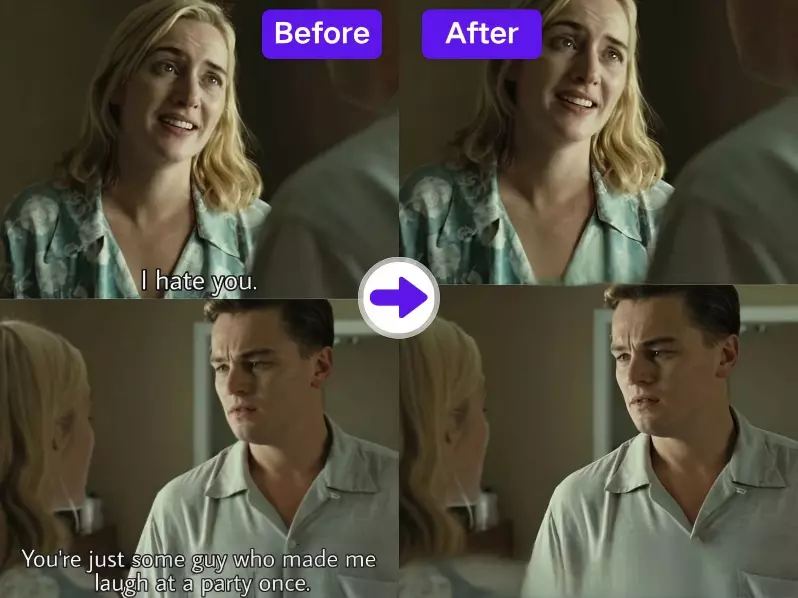
Ibalik ang malinis na frame
Pinakamabilis na paraan para alisin ang subtitles
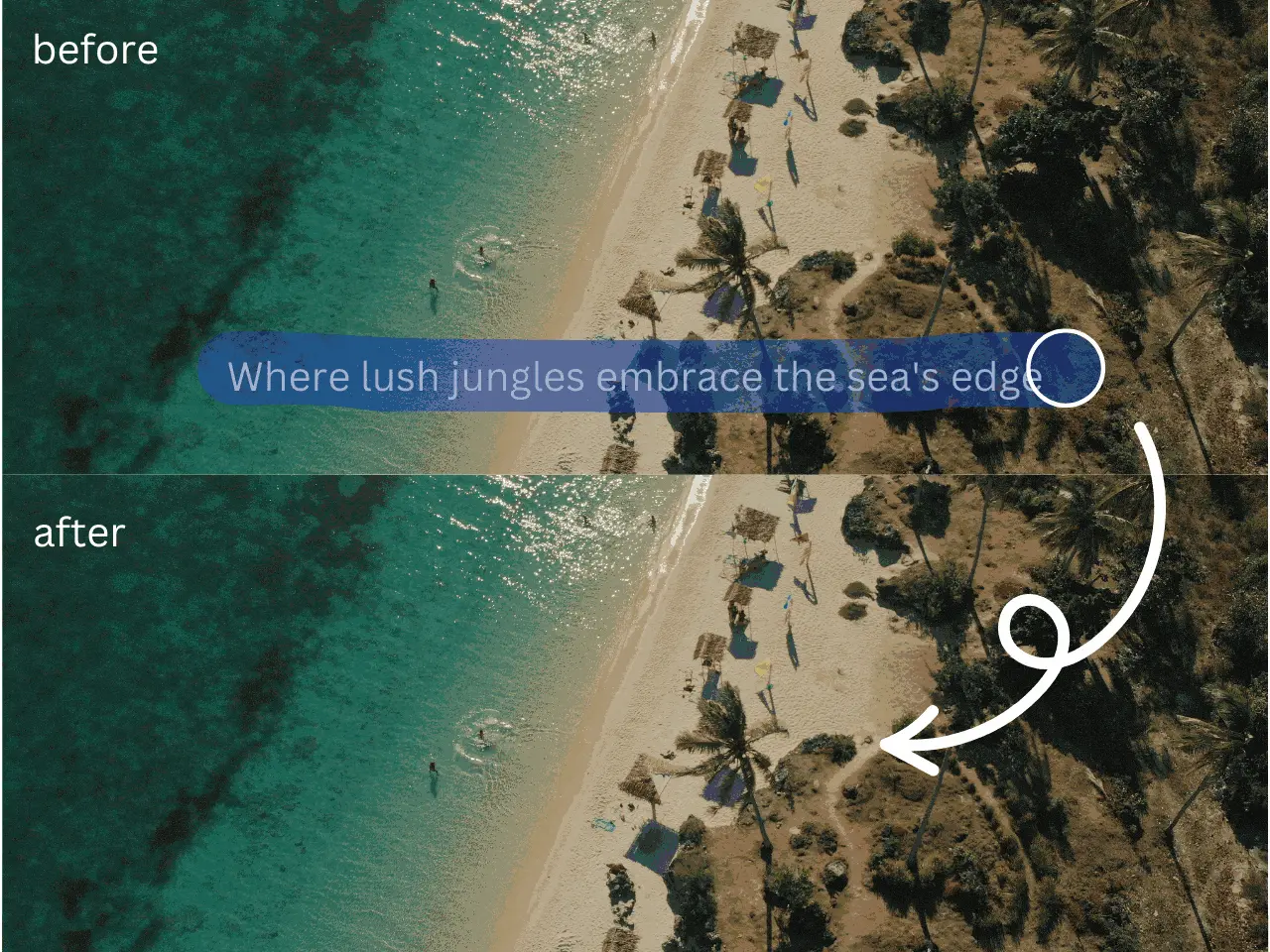
Nakakaistorbo ba ang naka-print na subtitles sa iyong mga kuha? Ang AI namin ay sumusuri kada frame, pinapawi ang teksto sa loob ng ilang segundo, at iniiwan ang bawat pixel na malinaw. Mag-upload lang, markahan ang bahagi at mag-export ng malinis na clip nang walang komplikadong software.
Iba pang AI tools para sa larawan at video
Punan ang iyong workflow gamit ang iba pang solusyon
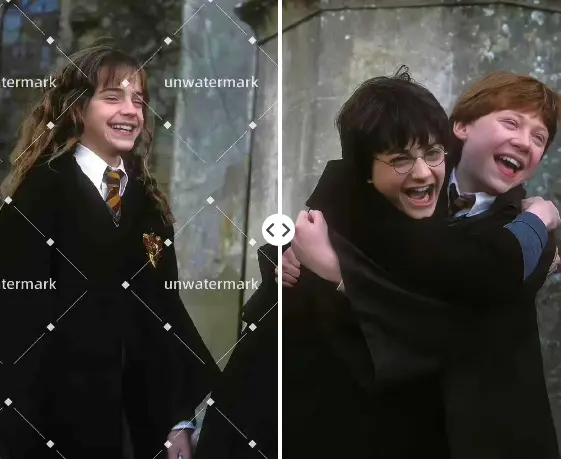
Watermark Remover
Tanggalin ang watermark ng larawan nang libre at walang account.
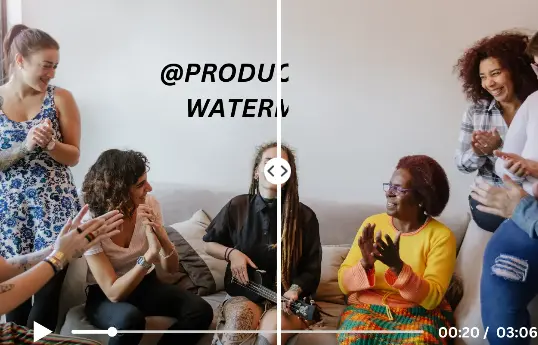
Video Text Remover
Alisin ang anumang text sa video online nang may mataas na kalidad.
Tagapag-alis ng Watermark sa Video
Maaaring mag-alis ng mga watermark mula sa mga video online ang Video Watermark Remover nang LIBRE at walang Sign-up.
Mga sitwasyong bagay sa pagtanggal ng subtitle
Kung paano umaangkop ang AI remover sa iba’t ibang workflow
Pag-repurpose ng AI videos
Tanggalin ang default captions ng AI-generated clips sa isang pasada at palitan ng sariling tono ng brand nang hindi nire-render muli ang buong video.

Paglinis ng social downloads
Nag-download ng Reels o TikTok na may naka-burn na text? Inaalis ng tool ang teksto habang buo ang transitions, cuts at effects para makapag-repost ka sa anumang platform.
Pag-localize ng trainings
Tanggalin ang lumang subtitles sa training videos, magdagdag ng updated na pagsasalin at i-deploy ang parehong lesson sa iba’t ibang bansa nang hindi nagre-record muli.

Pagprotekta sa visual na kuwento
Inaayos ng AI ang pixels sa likod ng bawat letra kaya nananatili ang framing, color grade at typography. Mas nakatutok ang manonood sa mismong video.
Compatibility sa iba’t ibang format
Trabaho sa MP4, MOV, M4V o ProRes nang walang conversion. Madaling isama sa kasalukuyang workflow mula rough cut hanggang final master.

Edit nang walang limitasyon
Subukan nang libre, tingnan ang maraming preview at mag-export ng HD clip kapag handa na. Walang kailangang i-install o i-set up nang matagal.
Paano magtanggal ng subtitle sa video
Simpleng gabay para sa malinis na output
I-upload ang video
Mag-upload ng MP4, MOV o M4V na hanggang 500MB at hayaang mag-scan ang AI.
Markahan ang teksto
Gamitin ang brush o seleksyon para takpan ang subtitles, lyrics o lower thirds.
Silipin ang preview
Pindutin ang “Remove” at panoorin kung paano nire-rebuild ng AI ang pixels sa likod ng teksto.
I-export ang malinis na clip
I-download ang preview o mag-login para iproseso ang buong video nang full resolution.
Bakit UnWatermark?
Mga benepisyong sumasaklaw sa pagtanggal ng subtitle sa video
UI na naka-focus sa subtitles
Guided brushes ang pumipili sa tekstong bahagi at puwedeng mag-save ng presets para sa paulit-ulit na trabaho.
GPU acceleration
Tinatapos ng GPU acceleration ang mga clip halos real-time habang nananatiling naka-sync ang bawat frame — perpekto sa gumagawa ng vertical content na kailangan ng mabilis na turnaround.
Pixel-perfect restoration
Advanced na inpainting ang nagbabalik ng background nang hindi binubura ang detalye kahit mabilis ang galaw.
Pure online
Direkta sa browser, walang download o install. Kailangan lang ng matatag na koneksyon.
Multi-device sync
Magpalit mula desktop papuntang mobile app at ipagpatuloy ang project kung saan mo ito huli iniwan.
Transparent na libreng trial
Suriin muna ang resulta bago mag-upgrade para sa full export, batch jobs o priority queue.
Sinasabi ng mga creator
Natanggal ko ang karaoke text sa concert video sa ilang minuto at hindi naapektuhan ang ilaw. Naka-upload agad ako.
Ginagawa kong Shorts ang TikTok. Dito ako nagtatanggal ng subtitle sa video nang mabilis at consistent ang kulay.
Mga client ko ay may lumang trainings na may naka-burn na text. Nililinis ko dito at dinadagdagan ng bagong translation.
Kailangan namin ng promo clips na walang distractions. Nag-deliver ang AI ng malilinis na file kaagad.
Dating manual masking kada frame, ngayon markahan lang at preview. Ang bilis ng turnaround.
Bilang streamer, tinatanggal ko ang alerts at subtitles bago ko i-upload ang highlights. Pareho pa rin ang quality.
Mga madalas itanong
Impormasyon bago magsimulang magtanggal ng subtitle sa video